


Hướng Dẫn Cài Đặt Máy In Godex G500 Chi Tiết Từ A Đến Z
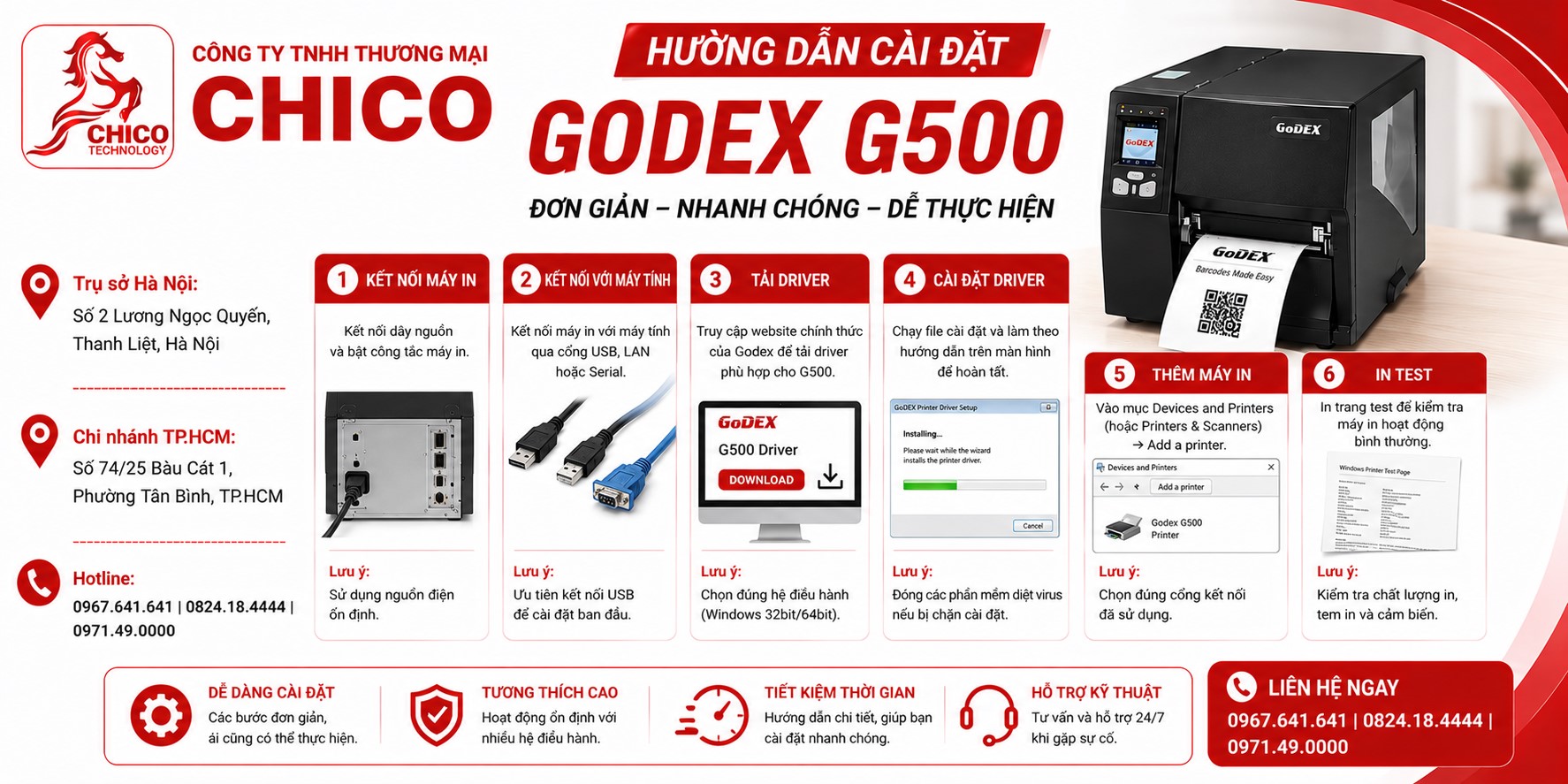 Hướng Dẫn Cài Đặt Máy In Godex G500 Chi Tiết Từ A Đến Z Cho Người Mới Bắt Đầu
Việc sở hữu một chiếc máy in mã vạch chất lượng cao như Godex G500 mới chỉ là bước khởi đầu. Để thiết bị có thể hoạt động trơn tru và cho ra những bản in sắc nét, bước cài đặt ban đầu đóng vai trò cực kỳ quan trọng. Nhiều chủ cửa hàng thường cảm thấy e ngại khi tự tay setup thiết bị công nghệ này vì sợ phức tạp.
Đừng quá lo lắng! Trong bài viết này, chico sẽ chia sẻ với bạn các bước chuẩn xác nhất để làm chủ chiếc máy in này ngay tại nhà hoặc cửa hàng của mình.
1. Chuẩn bị trước khi tiến hành cài đặt máy in tem nhãn Godex G500
Trước khi kết nối máy với nguồn điện hay máy tính, bạn cần chuẩn bị sẵn sàng các thành phần sau để quá trình diễn ra suôn sẻ:
-
Thân máy Godex G500: Đã được mở hộp, đặt trên mặt phẳng khô ráo, thoáng mát gần khu vực làm việc hoặc quầy thu ngân.
-
Bộ nguồn và cáp kết nối: Dây nguồn adapter và cáp USB đi kèm trong hộp.
-
Vật tư in ấn: 1 cuộn giấy decal mã vạch và 1 cuộn mực in ribbon (Wax hoặc Wax/Resin) tương thích với nhu cầu sử dụng của bạn.
-
Máy tính: Chạy hệ điều hành Windows (Win 7, 8, 10, 11) để cài đặt phần mềm và Driver.
2. Các bước lắp giấy và mực in vào máy in mã vạch godex
Đây là thao tác cơ bản nhưng đòi hỏi sự tỉ mỉ để tránh tình trạng kẹt giấy hoặc nhăn mực trong quá trình in ấn.
Bước 1: Mở nắp máy
Nhấn vào hai nút công tắc ở hai bên hông máy, sau đó nâng phần nắp nhựa lên trên để lộ khoang chứa cuộn giấy và trục lắp mực.
Bước 2: Lắp cuộn mực (Ribbon)
-
Lấy lõi nhựa rỗng (trục thu mực) gắn vào khe phía trên.
-
Đặt cuộn mực in mới vào khe phía dưới, luồn đầu mực qua đầu đọc và dán cố định vào lõi thu mực phía trên bằng băng dính hoặc mép tem.
-
Xoay nhẹ bánh xe cuộn mực để căng bề mặt mực, đảm bảo không bị chùng hay nhăn.
Bước 3: Lắp cuộn giấy decal
-
Tháo trục đỡ giấy ở phía sau khoang máy, đưa cuộn decal qua trục rồi đặt lại vào vị trí cũ sao cho mặt in hướng lên trên.
-
Luồn giấy qua hai thanh kẹp định vị (cảm biến nhận diện khổ giấy) để giấy chạy thẳng, không bị lệch sang hai bên.
-
Đậy nắp máy lại cho đến khi nghe tiếng "tách" khóa chặt hai bên.
3. Cài đặt Driver và kết nối máy tính
Sau khi đã hoàn tất phần cơ học, bước tiếp theo là cài đặt phần mềm để máy tính có thể truyền lệnh in sang thiết bị.
Bước 1: Cắm nguồn và kết nối cáp
-
Cắm một đầu dây nguồn vào máy in, đầu kia cắm vào ổ điện. Bật công tắc nguồn phía sau máy (đèn báo tín hiệu sẽ sáng lên).
-
Cắm cáp USB nối từ máy in mã vạch godex vào cổng USB tương ứng trên máy tính của bạn.
Bước 2: Tải và cài đặt Driver
-
Truy cập trang chủ hỗ trợ của Godex hoặc sử dụng đĩa CD đi kèm để tải bộ Driver mới nhất tương ứng với hệ điều hành Windows của bạn.
-
Giải nén và chạy file cài đặt (
.exe). Chọn ngôn ngữ (thường là tiếng Anh) và nhấn Next. -
Chọn cổng kết nối là USB (hoặc cổng tương ứng bạn đang cắm), sau đó nhấn Finish để hoàn tất quá trình cài đặt phần mềm điều khiển.
Bước 3: Căn chỉnh khổ giấy (Calibration)
Để máy in nhận diện chính xác khoảng cách giữa các con tem (tránh tình trạng in lệch dòng, nhảy tem), bạn cần thực hiện thao tác cân chỉnh cảm biến:
-
Tắt nguồn máy in.
-
Nhấn và giữ nút FEED ở mặt trước máy, sau đó bật nguồn lên.
-
Giữ nút FEED cho đến khi đèn báo chuyển sang màu đỏ và nhấp nháy, sau đó thả tay ra. Máy sẽ tự động đẩy ra một vài khoảng trống giấy để nhận diện kích thước tem chuẩn xác.
4. Những lưu ý quan trọng để máy in luôn bền bỉ
Trong quá trình sử dụng máy in mã vạch, để thiết bị kéo dài tuổi thọ và hoạt động ổn định, bạn cần ghi nhớ một số mẹo nhỏ sau:
-
Vệ sinh đầu in thường xuyên: Sau khi dùng hết khoảng 3-4 cuộn mực, hãy dùng tăm bông thấm còn 90 độ để lau sạch lớp keo hoặc bụi giấy bám trên đầu in giúp bản in luôn sắc nét.
-
Lựa chọn đúng loại mực và giấy: Sử dụng giấy và mực có chất lượng tốt, phù hợp với nhu cầu (in decal dán thông thường dùng mực Wax, in tem chống nước dùng mực Wax/Resin).
-
Tránh để máy ẩm ướt: Đặt máy in ở nơi khô ráo, tránh ánh nắng trực tiếp hoặc nơi có nhiệt độ cao.
5. Tổng kết
Việc cài đặt và sử dụng chiếc máy in tem nhãn Godex G500 thực ra không hề khó khăn như bạn tưởng nếu nắm vững các bước cơ bản trên. Hy vọng bài viết hướng dẫn chi tiết từ chico sẽ giúp bạn tự tay thiết lập thành công thiết bị này cho cửa hàng của mình, từ đó tối ưu hóa quy trình quản lý bán hàng một cách chuyên nghiệp nhất!
Chico sẵn hàng máy in mã vạch mời quý khách hàng tham khảo:
Máy in mã vạch Zebra ZT231 -300dpi
Model: ZT231(300dpi)
Độ phân giải: 300 dpi (8dot/mm)
Phương pháp in In truyền nhiệt/ in truyền nhiệt trực tiếp/ gián tiếp
Tốc độ in tối đa:2IPS
https://chico.vn/may-in-ma-vach-zebra-zt231-300dpi
Máy in mã vạch Zebra ZT411-600dpi
Thương hiệu: Zebra
Model: ZT411-600dpi
Công nghệ in: in nhiệt trực tiếp, in mực
Độ phân giải: 600dpi
Độ rộng giấy in tối đa: 108mm
Kích thước: (Cao x Rộng x Dài) 324mm x 269mm x 495mm
trọng lượng: 16.33kg
https://chico.vn/may-in-ma-vach-zebra-zt411-600dpi
Máy in mã vạch Godex GE300 (USB + RS232 + LAN)
In truyền nhiệt, in nhiệt
Chiều rộng khổ in: 108mm
Độ phân giải: 203dpi (8dots/mm)
Tốc độ in: 5 IPS (127 mm / giây)
Kết nối: USB 2.0
Bộ nhớ: Flash 8 MB (4 MB cho bộ nhớ người dùng) / SDRAM 16 MB
https://chico.vn/may-in-ma-vach-godex-ge300-usb-rs232-lan

