


Tổng Hợp Các Lỗi Kết Nối Máy In Bill Với Máy Tính Và Cách Sửa
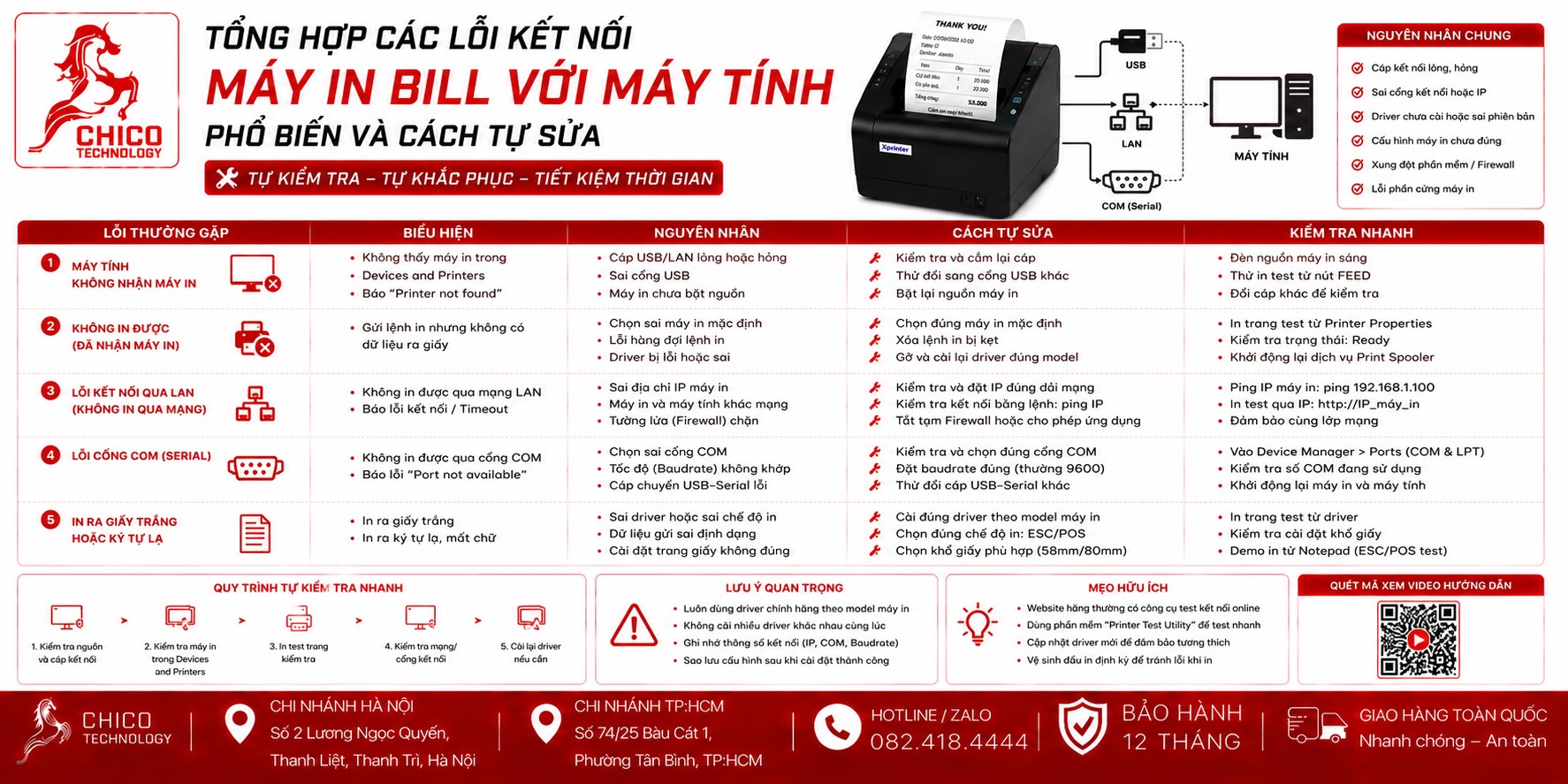 Tổng hợp các lỗi kết nối máy in bill với máy tính và cách tự sửa tại chỗ
Chào các bác chủ shop! Trong quá trình vận hành, chắc chắn không ít lần các bác rơi vào tình cảnh: Khách đứng chờ thanh toán, nhân viên bấm "In" trên máy tính mà cái máy in cứ đứng im lìm như "tượng". Lỗi kết nối là nỗi ám ảnh kinh điển của bất kỳ ai dùng máy POS.
Đừng vội cuống, bài viết này mình tổng hợp lại những "bệnh" hay gặp nhất và cách tự xử lý trong vài nốt nhạc.
1. Lỗi "Printer Offline" (Máy in ngoại tuyến)
Đây là lỗi phổ biến nhất trên Windows 10/11. Dù máy vẫn bật, nhưng máy tính lại báo "Offline".
-
Cách xử lý:
-
Vào
Control Panel->Devices and Printers. -
Chuột phải vào máy in hóa đơn, chọn
See what's printing. -
Trên thanh Menu, vào mục
Printervà bỏ dấu tích ở dòng Use Printer Offline đi. -
Nếu vẫn không được, hãy rút cáp USB ra và cắm lại vào một cổng USB khác trên máy tính.
-
2. Lỗi "Error - Printing" hoặc lệnh in bị treo
Đôi khi các bác bấm lệnh in quá nhiều lần nhưng máy không nhận, làm lệnh bị dồn ứ (Queue) trong bộ nhớ.
-
Cách xử lý:
-
Vẫn trong cửa sổ
See what's printing, các bác chuột phải vào danh sách các lệnh đang treo và chọn Cancel All Documents. -
Khởi động lại máy in để xóa bộ nhớ đệm (Buffer) của máy.
-
3. Máy in không nhận lệnh do sai cổng (Port)
Lỗi này thường xảy ra sau khi các bác cài lại Win hoặc cắm máy in sang cổng USB khác.
-
Cách xử lý:
-
Vào
Printer Properties-> Tab Ports. -
Kiểm tra xem dấu tích đang nằm ở đâu. Hãy thử lần lượt tích vào các cổng
USB001,USB002... cho đến khi nhấn in thử thấy máy chạy là đúng.
-
4. Lỗi máy in LAN mất kết nối (IP tĩnh bị thay đổi)
Nếu bác kết nối qua mạng LAN, lỗi này do địa chỉ IP của máy in đã bị thay đổi trong mạng nội bộ.
-
Cách xử lý: Kiểm tra lại địa chỉ IP của máy in bill bằng tờ giấy in test (giữ nút FEED khi bật nguồn), sau đó vào tab Ports trong Driver máy tính để cập nhật lại đúng địa chỉ IP đó.
Bảng tóm tắt "Bắt bệnh" máy in
| Hiện tượng | Nguyên nhân | Giải pháp nhanh |
| Báo Offline | Cổng kết nối bị lỗi | Bỏ tích "Use Printer Offline" |
| In ra giấy trắng | Lỗi Driver | Cài lại Driver chuẩn từ hãng |
| Máy kêu è è không in | Cáp dữ liệu bị hỏng | Thay cáp USB khác |
| Lệnh in treo | Quá tải bộ nhớ | Cancel All Documents |
Lời khuyên từ "người trong nghề":
Đa số các lỗi kết nối máy in đều là lỗi logic phần mềm, chỉ cần thao tác vài bước là xong. Tuy nhiên, nếu các bác đã thử hết cách trên mà máy vẫn không phản hồi, hãy kiểm tra lại dây cáp dữ liệu. Đôi khi chuột cắn hoặc dây bị gập gãy ngầm bên trong mà mắt thường không thấy được.
Nếu các bác đang dùng máy in mua tại Chico, đừng ngần ngại gọi cho bộ phận hỗ trợ của họ. Đội ngũ kỹ thuật ở đó có kinh nghiệm xử lý hàng nghìn ca lỗi tương tự, họ sẽ biết ngay máy bác đang "bệnh" ở đâu và hướng dẫn bác fix lỗi qua Ultraviewer cực nhanh. Thay vì tự mò mẫm cả ngày làm gián đoạn việc kinh doanh, hãy để các bạn ấy giúp bác nhé!
Các bác đã gặp trường hợp nào "oái oăm" hơn thế này chưa? Hãy chia sẻ bên dưới để mình cùng trao đổi cách khắc phục nhé!
Máy in ổn định, bán hàng thảnh thơi. Chúc các bác buôn may bán đắt!

