


Tích Hợp Máy In Di Động HPRT HM-A200U Vào Phần Mềm Bán Hàng
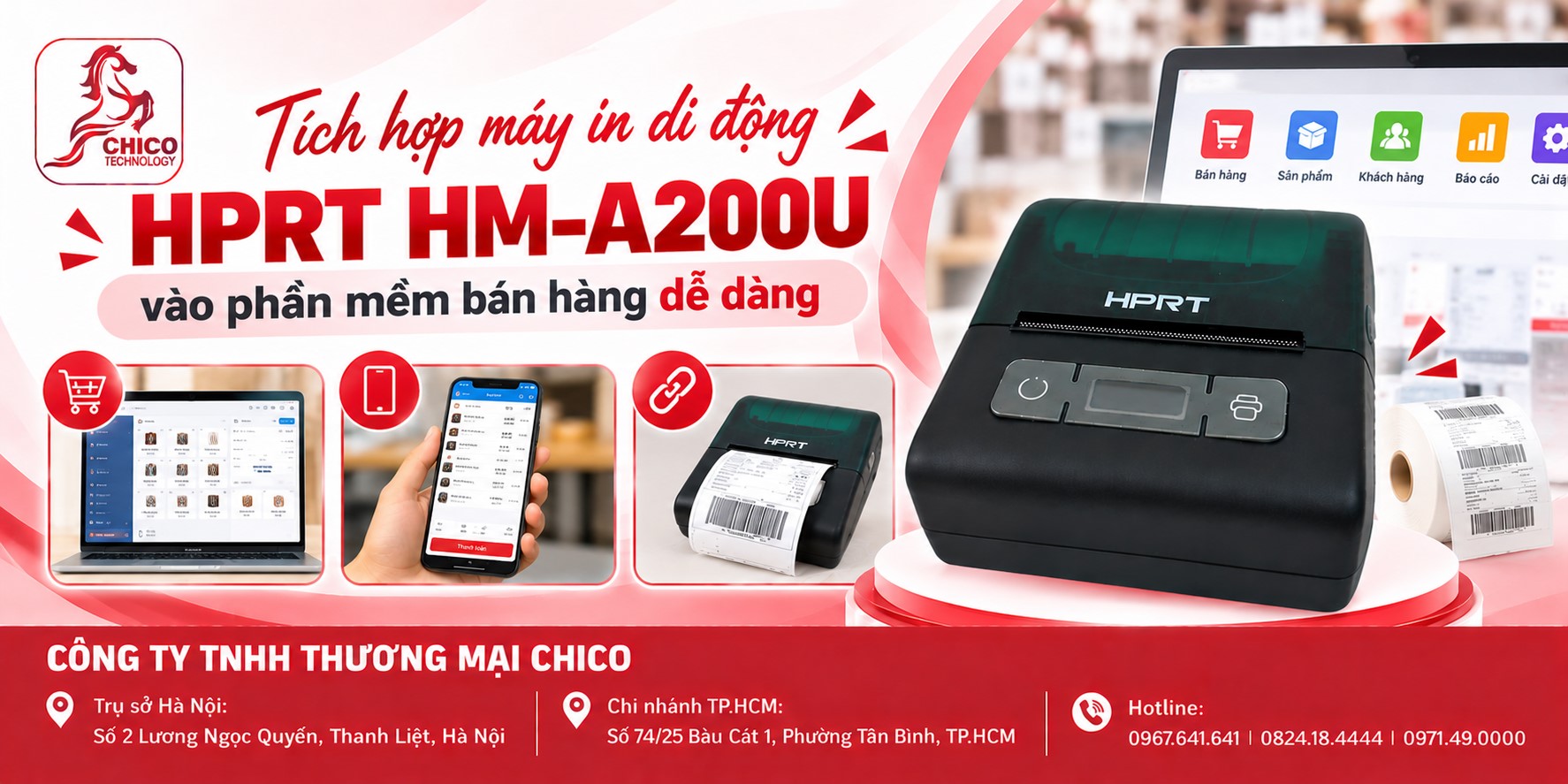 Tích Hợp Máy In Di Động HPRT HM-A200U Vào Phần Mềm Bán Hàng Dễ Dàng
Trong quy trình vận hành của các cửa hàng bán lẻ, siêu thị mini hay đơn vị vận chuyển, việc kết nối phần cứng với phần mềm quản lý bán hàng luôn là khâu then chốt. Một thiết bị in ấn dù hiện đại đến đâu nhưng nếu khó tích hợp với app bán hàng trên điện thoại hoặc máy tính thì cũng gây ra không ít phiền toái. Hiểu được điều đó, dòng Máy in hóa đơn và mã vạch di động HPRT HM-A200U đã được thiết kế tối ưu hóa khả năng tương thích, giúp việc kết nối trở nên mượt mà hơn bao giờ hết.
Hãy cùng Chico khám phá cách tích hợp chiếc Máy in HPRT này vào phần mềm quản lý một cách nhanh chóng và dễ dàng ngay dưới đây nhé!
1. Vì sao khả năng tương thích phần mềm của HPRT HM-A200U được đánh giá cao?
Không phải ngẫu nhiên mà HPRT HM-A200U lại được hàng ngàn chủ cửa hàng tin dùng trong các mô hình bán hàng lưu động. Điểm cộng sáng giá của thiết bị nằm ở khả năng hỗ trợ đa nền tảng hệ điều hành:
-
Tương thích hoàn hảo với App di động: Hỗ trợ mượt mà các hệ điều hành phổ biến như Android và iOS.
-
Hỗ trợ kết nối máy tính: Trang bị cổng giao tiếp USB truyền thống cùng bộ Driver chuẩn cho hệ điều hành Windows, giúp kết nối ổn định với phần mềm trên máy tính.
-
Tích hợp tốt với các phần mềm quản lý phổ biến: Máy dễ dàng đồng bộ với hầu hết các phần mềm bán hàng, quản lý kho hiện hành tại thị trường Việt Nam như KiotViet, Sapo, PosApp, Haravan,...
2. Hướng dẫn các bước tích hợp máy in vào phần mềm bán hàng
Quá trình cấu hình và ghép nối HPRT HM-A200U với ứng dụng bán hàng diễn ra vô cùng đơn giản qua các bước cơ bản sau:
Bước 1: Khởi động và kết nối thiết bị với điện thoại/máy tính
-
Đối với điện thoại (Android/iOS): Bật Bluetooth trên điện thoại, dò tìm và kết nối với tên thiết bị HPRT HM-A200U (Mã PIN mặc định thường là
0000hoặc1234). -
Đối với máy tính (Windows): Cắm cáp USB kết nối máy in với PC/Laptop, cài đặt bộ Driver chuẩn của hãng để máy nhận diện cổng COM/USB.
Bước 2: Thiết lập trên ứng dụng quản lý bán hàng
-
Mở ứng dụng bán hàng trên thiết bị của bạn (Ví dụ: app KiotViet trên điện thoại hoặc phần mềm trên máy tính).
-
Truy cập vào mục Cài đặt (Settings) $\rightarrow$ Chọn Máy in (Printer) hoặc Thiết bị ngoại vi.
-
Thêm máy in mới, chọn phương thức kết nối tương ứng (Bluetooth hoặc cổng USB).
-
Chọn đúng tên thiết bị HPRT HM-A200U trong danh sách các thiết bị khả dụng.
Bước 3: In thử hóa đơn/tem nhãn kiểm tra
-
Bấm vào nút In thử (Test Print) ngay trên ứng dụng phần mềm.
-
Nếu máy in nhả bill hoặc tem nhãn ra mượt mà, chữ hiển thị sắc nét nghĩa là bạn đã tích hợp thành công hoàn toàn.
3. Những lợi ích khi sử dụng trọn bộ giải pháp đồng bộ tại Chico
Việc tự mình mày mò kết nối đôi khi có thể gặp một vài trở ngại nhỏ về cấu hình khổ giấy hoặc lệnh in. Để tiết kiệm thời gian và đảm bảo hệ thống vận hành trọn vẹn ngay từ ngày đầu, việc lựa chọn mua sắm tại địa chỉ uy tín là giải pháp tối ưu.
Tại Chico, các dòng sản phẩm máy in hóa đơn và máy in di động chuyên dụng như HPRT HM-A200U đều được hỗ trợ kỹ thuật trọn gói từ A đến Z.
Khi mua sắm tại Chico, bạn sẽ nhận được:
-
Sản phẩm chuẩn chính hãng 100%: Nguyên đai nguyên kiện, đầy đủ phụ kiện cáp sạc, cáp USB và pin dung lượng cao.
-
Hỗ trợ tích hợp phần mềm miễn phí: Đội ngũ kỹ thuật viên giàu kinh nghiệm sẽ trực tiếp hướng dẫn hoặc hỗ trợ từ xa cách kết nối máy in với app bán hàng của bạn một cách nhanh chóng, chuẩn xác nhất.
-
Chính sách bảo hành dài hạn: Đồng hành cùng sự ổn định và phát triển lâu dài của cửa hàng bạn.
Kết luận
Tích hợp HPRT HM-A200U vào phần mềm bán hàng chưa bao giờ dễ dàng và nhanh chóng đến thế. Đây chính là mảnh ghép hoàn hảo giúp tối ưu hóa quy trình thanh toán và quản lý kho cho mô hình kinh doanh của bạn.
Liên hệ ngay với Chico hôm nay để sở hữu ngay chiếc HPRT HM-A200U chính hãng với mức giá ưu đãi và dịch vụ hỗ trợ kỹ thuật tận tâm nhất thị trường!