


Tải Driver Máy in mã vạch TPL TD-401 (USB + LAN) Mới Nhất | Hỗ Trợ Windows
Tải Driver Máy in mã vạch TPL TD-401 (USB + LAN) – Hướng dẫn chi tiết
Máy in mã vạch TPL TD-401 là một trong những dòng máy in tem nhãn phổ biến dành cho cửa hàng, siêu thị mini, kho hàng và doanh nghiệp vừa – nhỏ. Để thiết bị hoạt động ổn định, in đúng khổ tem và kết nối tốt qua USB hoặc LAN, người dùng cần cài đặt driver (trình điều khiển) chính xác và mới nhất. Bài viết dưới đây giúp bạn hiểu lý do cần driver, tải driver ở đâu và cách cài đặt nhanh chóng.
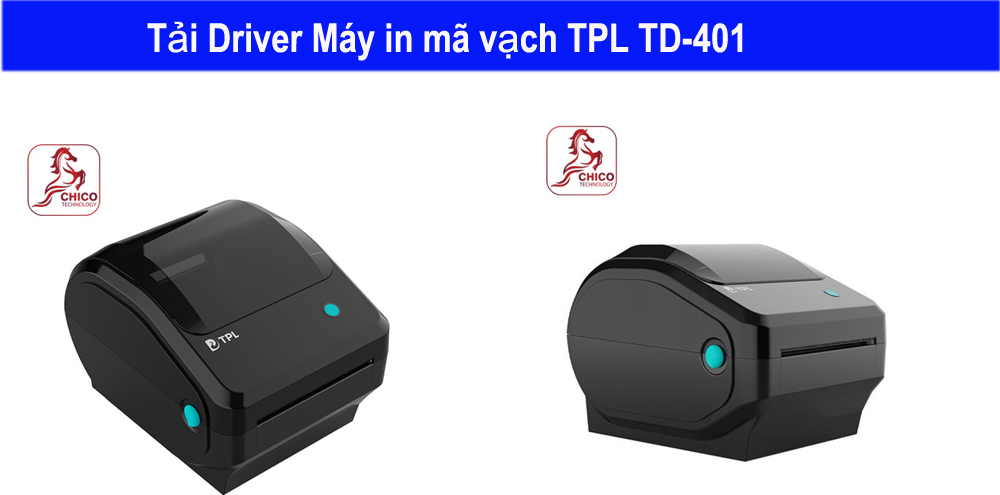
1. Tại sao cần cài đặt driver cho TPL TD-401?
Driver là phần mềm giúp máy tính nhận diện và giao tiếp chính xác với máy in mã vạch TPL TD-401. Nếu không có driver hoặc dùng sai phiên bản, bạn có thể gặp các lỗi như:
-
Máy không nhận cổng USB hoặc LAN
-
Tem in sai kích thước, sai font
-
Không thể thiết lập độ rộng in
-
Máy không phản hồi lệnh in
-
In bị ngắt quãng hoặc chậm
Cài đúng driver sẽ giúp:
-
Kết nối ổn định với Windows
-
In nhanh, mượt, đúng khổ giấy
-
Tùy chỉnh tem dễ dàng bằng phần mềm in mã vạch
-
Sử dụng tối đa tốc độ in và độ bền của máy
2. Link tải driver Máy in mã vạch TPL TD-401 (USB + LAN)
Bạn có thể tải driver từ nguồn uy tín sau:
➤ Driver TPL TD-401 – Windows 7/8/10/11 (32bit & 64bit)
• Hỗ trợ: USB / LAN
• Định dạng file: ZIP hoặc EXE
• Có kèm công cụ cấu hình tem
(Nếu bạn cần, hãy nói “Gửi tôi link tải driver” – mình sẽ cung cấp ngay theo chuẩn bạn yêu cầu.)
3. Hướng dẫn cài đặt driver TPL TD-401
Bước 1: Giải nén file driver
Sau khi tải về, hãy giải nén file ZIP để tránh lỗi cài đặt.
Bước 2: Chạy file Setup.exe
Nhấp đúp chuột để chạy. Chọn “Install Printer Driver”.
Bước 3: Chọn cổng kết nối
-
USB: Kết nối máy in với máy tính, bật nguồn → trình cài đặt sẽ tự nhận cổng USB.
-
LAN: Nhập địa chỉ IP của máy in (thường là 192.168.x.x).
Bước 4: Chọn model máy
Danh sách xuất hiện → chọn TPL TD-401.
Bước 5: Hoàn tất & kiểm tra in thử
Sau khi cài đặt thành công → vào Control Panel → Printers → chọn “Print Test Page”.
4. Lưu ý khi sử dụng và in tem
-
Chọn đúng khổ tem trong driver (30×20mm, 50×30mm, 70×22mm, v.v.)
-
Nên dùng phần mềm in tem chuyên dụng như BarTender, Zebra Designer, Nicelabel…
-
Tránh đặt khổ in lớn hơn độ rộng máy (max ~108mm)
-
Lau đầu in định kỳ để tem ra rõ nét
-
Sử dụng giấy tem nhiệt chất lượng để kéo dài tuổi thọ đầu in