


Những Lỗi Thường Gặp Trên Máy In Mã Vạch TSC TE244 & Cách Sửa
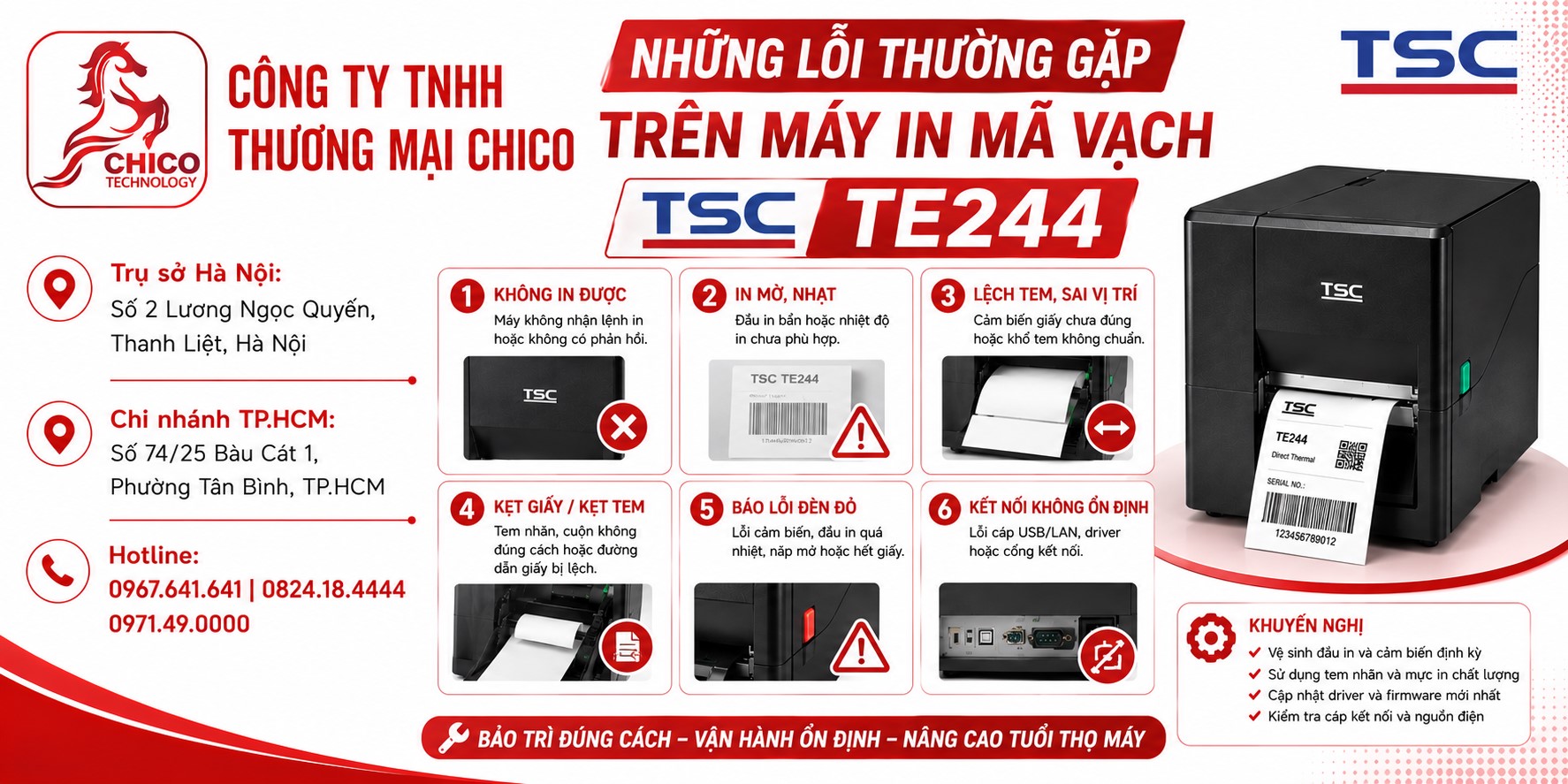 Những Lỗi Thường Gặp Trên Máy In Mã Vạch TSC TE244 Và Cách Khắc Phục
Dù nổi tiếng là dòng thiết bị "nồi đồng cối đá" cực kỳ bền bỉ trong phân khúc tầm trung, nhưng sau một thời gian dài vận hành, chiếc máy in mã vạch tsc TE244 của bạn đôi khi cũng có thể gặp phải một vài sự cố hỏng hóc vặt. Điều này thường khiến không ít chủ shop và nhân viên thu ngân bối rối, làm gián đoạn công việc bán hàng hoặc kiểm kê kho.
Đừng quá lo lắng! Trong bài viết này, Chico sẽ tổng hợp những sự cố phổ biến nhất trên model TSC TE244 cùng hướng dẫn xử lý đơn giản ngay tại chỗ để bạn có thể tự khắc phục mà không cần tốn thời gian chờ thợ sửa.
1. Máy in báo đèn đỏ (Error Light) và kêu tít tít
Đây là lỗi phổ biến hàng đầu khiến chiếc máy in mã vạch ngừng hoạt động đột ngột. Khi đèn trạng thái chuyển sang màu đỏ nhấp nháy, nguyên nhân thường do:
-
Chưa đóng chặt nắp máy: Cả hai nẫy gạt màu xanh ở hai bên hông máy chưa khớp hoàn toàn.
-
Hết giấy decal hoặc hết mực ribbon: Máy phát hiện cuộn giấy hoặc cuộn mực đã dùng hết hoặc bị đặt lệch khỏi vị trí cảm biến.
-
Chưa Calibrate giấy: Cảm biến (sensor) chưa nhận diện được khoảng cách giữa các con tem (gap).
Cách khắc phục:
-
Kiểm tra lại cuộn giấy và cuộn mực xem đã đặt đúng vị trí chưa.
-
Dùng lực ấn nhẹ hai bên nắp máy xuống cho đến khi nghe tiếng "tách" ở cả hai hông.
-
Nếu máy vẫn báo đỏ, hãy tắt nguồn, nhấn giữ nút Feed trên mặt máy rồi bật công tắc nguồn lại để máy tiến hành quét lại khổ giấy (Calib giấy).
2. Bản in ra bị trắng hoàn toàn (Không hiện chữ hay mã vạch)
Bạn bấm lệnh in, máy vẫn chạy và đẩy giấy ra bình thường nhưng con tem in ra lại hoàn toàn trống trặc, không hiển thị bất kỳ thông tin nào.
-
Nguyên nhân: Thường do người dùng bị lắp ngược mặt mực ribbon (mặt chứa mực không tiếp xúc với giấy decal) hoặc cài đặt sai chế độ in trong phần mềm driver.
-
Cách khắc phục: Kiểm tra lại chiều cuộn mực. Mặt chứa mực (thường có độ nhám nhẹ) phải úp xuống mặt giấy decal. Nếu bạn sử dụng giấy decal cảm nhiệt trực tiếp (loại in không cần dùng mực), hãy đảm bảo chọn đúng loại giấy và chuyển chế độ sang Direct Thermal trong phần cài đặt của driver.
3. Bản in bị mờ, mất nét hoặc bị sọc trắng kéo dài
Chất lượng tem in ra bị nhạt, mất đoạn nét khiến máy quét mã vạch không thể nhận diện được dữ liệu.
-
Nguyên nhân: Đầu in nhiệt bị bám bụi bẩn do môi trường làm việc, nhiệt độ in (Print Darkness) thiết lập quá thấp, hoặc bạn sử dụng loại mực ribbon kém chất lượng.
-
Cách khắc phục:
-
Tắt máy, mở nắp và dùng bông y tế thấm một ít cồn nhẹ để lau sạch bề mặt thanh đầu in nhiệt.
-
Mở phần cài đặt Printing Preferences của máy in tem nhãn trên máy tính, tìm mục Darkness hoặc Density và nâng chỉ số này lên mốc 8 - 12 tùy nhu cầu.
-
4. Lỗi in lệch hàng, nhảy tem hoặc mất chữ ở mép tem
Chữ và mã vạch bị tràn ra khỏi viền con tem, hoặc máy cứ in một tem lại bỏ trống một tem tiếp theo.
-
Nguyên nhân: Kích thước khổ tem thiết lập trong máy tính không trùng khớp với kích thước thực tế của cuộn giấy, hoặc hai thanh kẹp định hình giấy bên trong máy bị lỏng làm cuộn giấy xô lệch khi máy chạy.
-
Cách khắc phục:
-
Đo lại chiều rộng và chiều cao chính xác của 1 con tem (tính bằng mm) và khai báo lại chuẩn xác trong mục Page Setup trên máy tính.
-
Mở nắp máy in và điều chỉnh hai thanh gạt màu xanh bên trong sao cho kẹp vừa sát hai mép cuộn giấy, tránh kẹp quá chặt làm cong giấy hoặc quá lỏng làm xô lệch.
-
5. Máy tính không nhận lệnh in (Máy in báo Offline)
Bạn đã bấm thao tác in trên phần mềm quản lý bán hàng nhưng chiếc máy in vẫn hoàn toàn "im lặng".
-
Nguyên nhân: Cáp kết nối USB bị lỏng, cắm sai cổng kết nối, hoặc hệ điều hành bị treo tiến trình in.
-
Cách khắc phục: Rút cáp USB ra và cắm lại sang cổng USB khác trên máy tính. Vào Control Panel -> Devices and Printers, nhấp chuột phải vào biểu tượng máy in TSC TE244 và kiểm tra xem dòng Use Printer Offline có đang bị tích chọn hay không (nếu có hãy click bỏ tích chọn này).
Lời kết
Đa số các sự cố xảy ra trên dòng máy TSC TE244 đều liên quan đến thao tác lắp đặt vật tư hoặc thiết lập tham số phần mềm chưa chuẩn xác. Việc nắm vững cách xử lý những lỗi cơ bản trên sẽ giúp bạn luôn chủ động trong công việc bán hàng và quản lý kho bãi hàng ngày.
Nếu bạn đã áp dụng các hướng dẫn trên mà máy vẫn chưa hoạt động lại bình thường, hoặc cần mua linh kiện, đầu in thay thế chính hãng, hãy liên hệ ngay với Chico để được đội ngũ kỹ thuật viên hỗ trợ tận tình nhất!
Chico sẵn hàng máy in mã vạch mời quý khách hàng tham khảo:
Máy In Mã Vạch Godex G530 USB 300DPI
In nhiệt gián tiếp
Sử dụng ribbon 300m
Độ phân giải: 300dpi
Tốc độ in: 5ips ( 127mm/s)
Chiều rộng khổ in: 4.25"( 108mm)
https://chico.vn/may-in-ma-vach-godex-g530-usb-300dpi
Máy in mã vạch Xprinter XP-470B (USB+LAN)
Phương pháp in: In truyền nhiệt, In truyền nhiệt trực tiếp
Độ phân giải: 203 DPI
Bộ xử lý: 32-Bit CPU
Tốc độ in tối đa: 152mm(6”)/second
Cổng kết nối: USB+LAN
https://chico.vn/may-in-ma-vach-xprinter-xp-470b-usblan
Máy in mã vạch TSC TE300 (USB, 300PDI)
Thương hiệu:TSC
Model: TE 300
Công nghệ in:In truyền nhiệt/ in truyền nhiệt trực tiếp
Chiều rộng in: Bề rộng in được: 108 mm
Chiều dài in: 50m
https://chico.vn/may-in-ma-vach-tsc-te300-usb-300pdi

