


Những Lỗi Thường Gặp Trên Godex G500 Và Cách Khắc Phục Nhanh
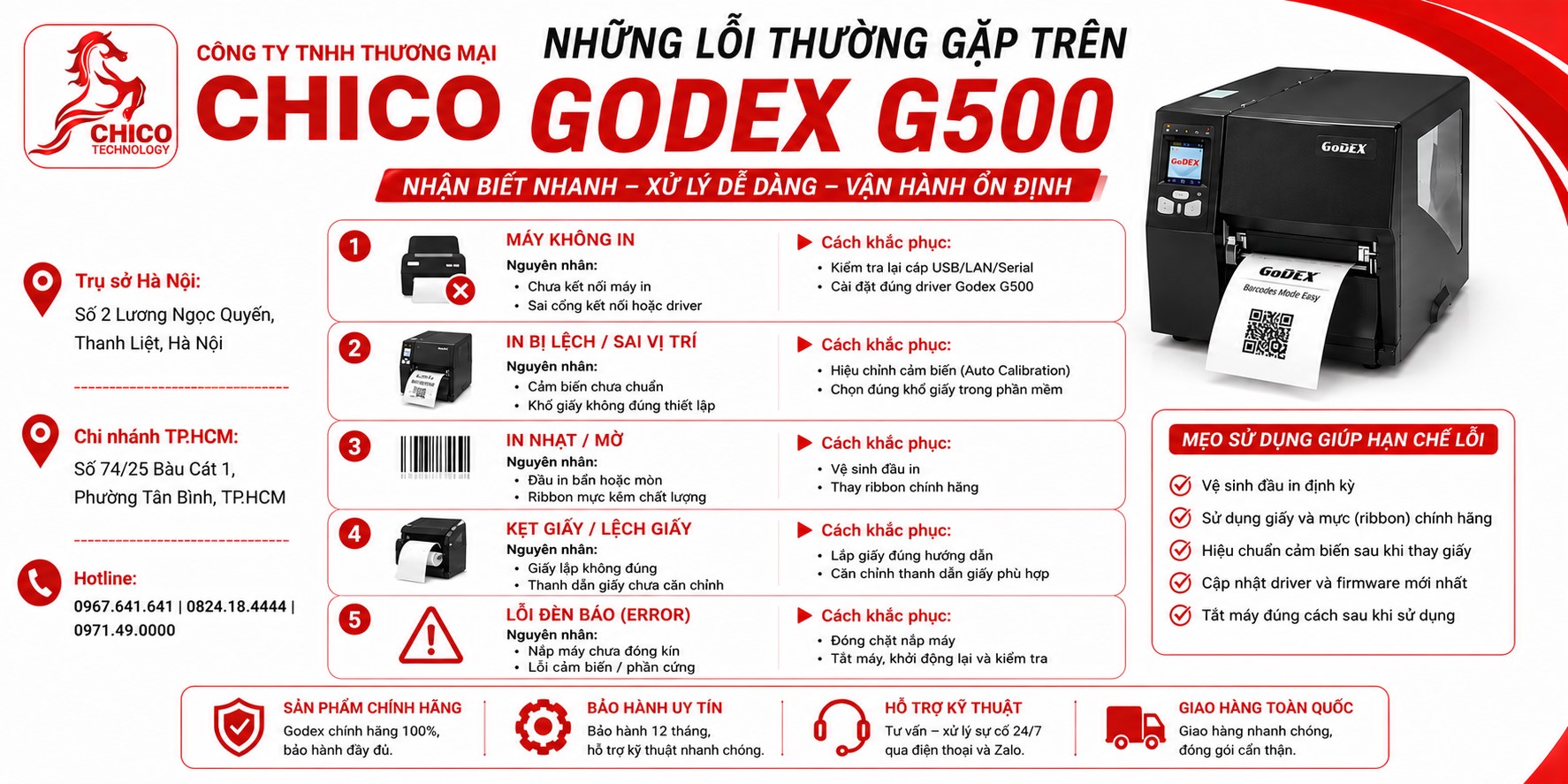 Những Lỗi Thường Gặp Trên Godex G500 Và Cách Khắc Phục Nhanh Chóng Tại Nhà
Trong quá trình vận hành cửa hàng, việc sử dụng các thiết bị phần cứng liên tục đôi khi sẽ phát sinh một vài sự cố ngoài ý muốn khiến công việc in ấn tem nhãn bị gián đoạn. Là một trong những dòng thiết bị phổ biến nhất hiện nay, chiếc máy in mã vạch Godex G500 đôi khi cũng khiến người dùng bối rối khi gặp các lỗi cơ bản.
Đừng quá lo lắng! Trong bài viết này, chico sẽ tổng hợp những lỗi phổ biến nhất trên chiếc máy in này và hướng dẫn bạn cách tự khắc phục nhanh chóng ngay tại cửa hàng.
1. Lỗi máy in Godex G500 nháy đèn đỏ liên tục, không chịu in
Đây là hiện tượng phổ biến nhất mà các chủ shop thường gặp phải. Khi máy báo đèn đỏ và dừng hoạt động, nguyên nhân thường xuất phát từ việc cảm biến (sensor) chưa nhận diện được khổ giấy hoặc nắp máy chưa đóng chặt.
-
Nguyên nhân:
-
Giấy decal hoặc mực in bị lệch, lắp sai quy cách.
-
Cảm biến khổ giấy bị dính bụi bẩn sau thời gian dài sử dụng.
-
Chưa thực hiện căn chỉnh lại khổ giấy (Calibration) sau khi thay cuộn tem mới.
-
-
Cách khắc phục:
-
Kiểm tra lại xem nắp máy in tem nhãn đã được sập chặt đều hai bên chưa.
-
Mở nắp, kiểm tra xem giấy và mực có bị chùng hay vướng vào bánh răng không.
-
Tiến hành hiệu chỉnh lại cảm biến: Tắt nguồn máy $\rightarrow$ Nhấn giữ nút FEED $\rightarrow$ Bật lại nguồn $\rightarrow$ Giữ nút FEED đến khi đèn chuyển sang màu đỏ nhấp nháy rồi thả tay ra để máy tự động nhận diện lại khổ giấy.
-
2. Bản in bị mờ, chữ hoặc mã vạch không rõ nét
Một bản in đạt chuẩn phải sắc sảo, đậm nét để máy quét mã vạch có thể nhận diện nhanh chóng. Nếu tem in ra bị mờ nhạt, đứt nét thì chắc chắn khâu truyền nhiệt hoặc cài đặt đang gặp vấn đề.
-
Nguyên nhân:
-
Đầu in bị bám bụi giấy hoặc keo thừa sau nhiều lần in.
-
Nhiệt độ in (Darkness) trong phần mềm thiết kế tem đang được chỉnh quá thấp.
-
Sử dụng loại mực (ribbon) hoặc giấy decal kém chất lượng.
-
-
Cách khắc phục:
-
Dùng tăm bông sạch thấm một ít cồn 90 độ, nhẹ nhàng lau sạch bề mặt thanh đầu in (thermal head) sau khi máy nguội hẳn.
-
Vào phần mềm in ấn (như GoLabel hoặc Bartender), tăng mức độ đậm (Darkness/Density) lên một vài nấc.
-
Kiểm tra lại chất lượng vật tư, đảm bảo dùng đúng loại mực tương thích với decal bạn đang dùng (ví dụ: decal giấy dùng mực Wax là chuẩn nhất).
-
3. Lỗi in lệch tem, nhảy cách dòng hoặc in tràn ra ngoài
Hiện tượng đang in con tem này lại nhảy sang con tem khác, hoặc chữ bị in lệch một nửa sang viền giấy khiến tem bị hỏng, lãng phí vật tư.
-
Nguyên nhân:
-
Khổ giấy cài đặt trong phần mềm không khớp với kích thước thực tế của cuộn decal bên trong máy.
-
Hai thanh kẹp giấy đang bị kẹp quá chặt hoặc quá lỏng, khiến cuộn giấy bị xô lệch khi chạy qua trục lăn.
-
-
Cách khắc phục:
-
Vào cài đặt máy in trên máy tính (Printing Preferences), kiểm tra và nhập chính xác kích thước chiều ngang và chiều cao của con tem (ví dụ: 35x22mm, 50x30mm...).
-
Điều chỉnh lại hai thanh kẹp giữ cuộn giấy ở khoang chứa sao cho ôm sát vừa vặn với mép giấy, giúp giấy chạy thẳng và ổn định.
-
4. Máy không nhận kết nối với máy tính
Bạn đã cắm cáp USB đầy đủ nhưng khi bấm lệnh in, máy tính báo lỗi "Offline" hoặc không tìm thấy thiết bị máy in mã vạch godex.
-
Nguyên nhân:
-
Cổng cáp USB bị lỏng hoặc cắm nhầm cổng.
-
Chưa cài đặt hoặc bị lỗi Driver điều khiển trên hệ điều hành Windows.
-
-
Cách khắc phục:
-
Rút dây cáp USB ra và cắm sang một cổng USB khác trên máy tính (ưu tiên cắm các cổng phía sau thùng máy tính bàn).
-
Kiểm tra trong phần Devices and Printers của Windows xem thiết bị có đang hiển thị trạng thái sẵn sàng không. Nếu cần thiết, hãy tải lại bộ Driver chính hãng mới nhất về cài đặt lại từ đầu.
-
5. Tổng kết
Việc máy in mã vạch Godex G500 phát sinh lỗi trong quá trình sử dụng lâu dài là điều khó tránh khỏi. Tuy nhiên, phần lớn các lỗi này đều có thể tự xử lý nhanh chóng tại nhà nếu bạn nắm rõ nguyên nhân cốt lõi. Hy vọng những chia sẻ hữu ích từ chico sẽ giúp bạn chủ động hơn trong việc vận hành thiết bị, giữ cho công việc kinh doanh của cửa hàng luôn diễn ra suôn sẻ và chuyên nghiệp nhất!
Chico sẵn hàng máy in mã vạch mời quý khách hàng tham khảo:
Máy in mã vạch Godex G530 Cổng (USB + RS-232 + LAN)
Độ phân giải: 300 dpi (12 chấm / mm)
Kết nối: USB, LAN, RS232
Tốc độ in: 4 ips – 102mm/giây
Chiều rộng khổ in: 4.16 inch – 105.7mm
Chiều cao nhãn in: min 0.16"(4mm), max 68"( 1727mm)
Bộ nhớ: 4MB Flash( 2MB sử dụng lưu trữ) /16MBSDram
https://chico.vn/may-in-ma-vach-godex-g530-cong-usb-rs-232-lan
Máy in mã vạch Godex GE330 (USB + LAN + RS232)
In truyền nhiệt, in nhiệt
Chiều rộng khổ in: 4.16” (105,7 mm)
Độ phân giải: 300dpi (8dots/mm)
Tốc độ in: 4 IPS (102 mm / giây)
Bộ xử lý: CPU RISC 32 bit
Bộ nhớ: Flash 8 MB (4 MB cho bộ nhớ người dùng) / SDRAM 16 MB
Chiều dài in: Tối thiểu 0,16” (4 mm); Tối đa 30” (762 mm)
https://chico.vn/may-in-ma-vach-godex-ge330-usb-lan-rs232
Máy in mã vạch Godex RT700 (USB+LAN+RS232) 203PDI
Truyền nhiệt / nhiệt trực tiếp
Tốc độ in: 5 ips (127mm / giây)
Độ phân giải: 203 dpi (8 dots/mm)
Giao tiếp: • USB 2.0 • RS-232 (DB-9) • Ethernet (RJ45)
Bề rộng in được: 4,25” (108mm)
Bộ nhớ: Flash: 8 MB Flash (4 MB cho bộ nhớ người dùng), SDRAM: 16 MB
https://chico.vn/may-in-ma-vach-godex-rt700-usblanrs232-203pdi

