


Những Lỗi Thường Gặp Khi Sử Dụng Máy In Mã Vạch Công Nghiệp & Cách Khắc Phục
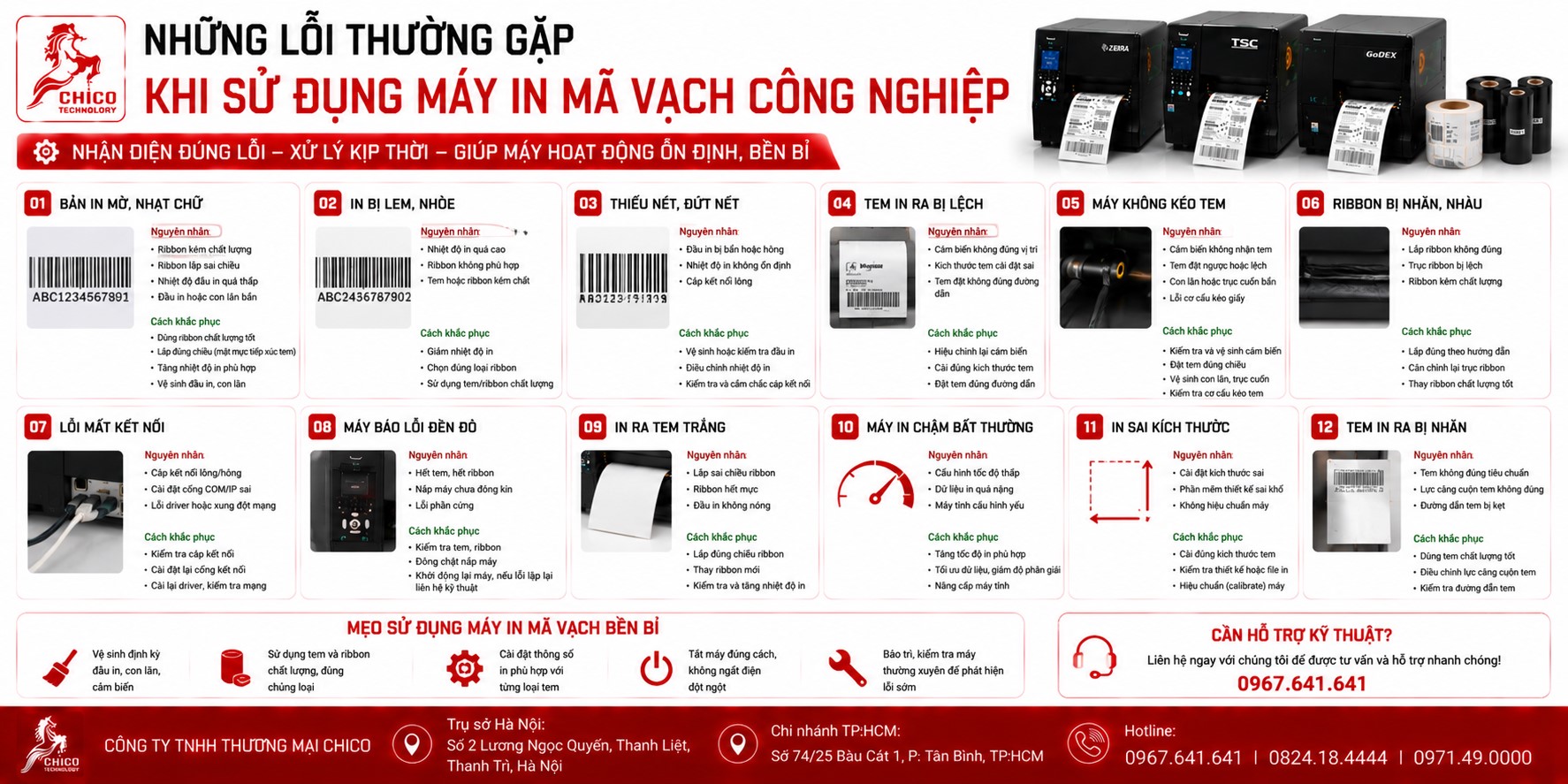 Những Lỗi Thường Gặp Khi Sử Dụng Máy In Mã Vạch Công Nghiệp & Cách Khắc Phục
Trong quá trình vận hành nhà xưởng hoặc kho bãi, việc máy in mã vạch công nghiệp gặp sự cố là điều khó tránh khỏi. Để không làm gián đoạn dây chuyền, bạn cần nắm rõ những lỗi phổ biến và cách "bắt bệnh" nhanh chóng dưới đây.
1. Lỗi in bị mờ, chữ không sắc nét
Đây là lỗi phổ biến nhất, thường xảy ra sau một thời gian sử dụng.
-
Nguyên nhân: Đầu in bị bẩn, bụi bám tích tụ, hoặc cài đặt nhiệt độ (darkness) quá thấp.
-
Cách khắc phục:
-
Dùng cồn 90 độ và bông y tế vệ sinh sạch sẽ bề mặt đầu in.
-
Tăng thông số Darkness hoặc Print Speed trong phần Printing Preferences trên máy tính.
-
2. Lỗi máy in báo "Ribbon Out" (Hết mực)
Dù bạn vừa thay cuộn mực mới nhưng máy vẫn báo lỗi.
-
Nguyên nhân: Cảm biến mực (Ribbon Sensor) bị bẩn, hoặc bạn lắp mực sai chiều khiến máy không nhận diện được mực.
-
Cách khắc phục:
-
Vệ sinh sạch bụi bẩn quanh khu vực cảm biến mực.
-
Kiểm tra lại chiều cuộn mực (mặt mờ phải tiếp xúc với đầu in).
-
Thực hiện lại thao tác Calibration (căn chỉnh cảm biến) cho máy.
-
3. Lỗi in bị lệch, bỏ qua tem hoặc nhảy tem
Máy in không in đúng vị trí trên con tem, chữ bị mất một phần.
-
Nguyên nhân: Kích thước giấy cài đặt trong Driver không khớp với thực tế, hoặc cảm biến giấy (Media Sensor) không nhận diện được khoảng cách giữa các con tem.
-
Cách khắc phục:
-
Đo chính xác kích thước con tem (rộng x dài) và nhập lại vào phần Page Setup trong Driver.
-
Di chuyển thanh dẫn giấy cho sát mép giấy, đảm bảo giấy không bị xê dịch.
-
Thực hiện Calibration để máy tự nhận diện lại khổ giấy.
-
4. Lỗi máy in không nhận lệnh in
Máy tính không gửi được dữ liệu xuống máy.
-
Nguyên nhân: Sai cổng kết nối (Port), lỗi cáp USB/LAN, hoặc Driver bị xung đột.
-
Cách khắc phục:
-
Kiểm tra lại dây kết nối xem có bị lỏng không.
-
Vào Printer Properties -> Ports để kiểm tra xem đã chọn đúng cổng (USB001 hoặc IP Address) chưa.
-
Xóa hàng đợi lệnh in (Print Queue) và khởi động lại dịch vụ Print Spooler trong Windows.
-
5. Lỗi bản in bị vạch trắng dọc
Có những vạch trắng chạy dọc theo chiều in, làm mã vạch không thể quét được.
-
Nguyên nhân: Đầu in đã bị hỏng (cháy điểm ảnh). Đây là lỗi nghiêm trọng nhất.
-
Cách khắc phục:
-
Vệ sinh đầu in kỹ lưỡng. Nếu sau khi vệ sinh vẫn còn vạch trắng, đồng nghĩa đầu in đã bị chết điểm ảnh.
-
Giải pháp duy nhất là thay đầu in mới.
-
Bảng tóm tắt xử lý lỗi nhanh
Lời nhắn nhủ từ "người trong nghề"
Đa số các lỗi của máy in mã vạch xuất phát từ việc thiếu vệ sinh định kỳ. Để máy luôn bền bỉ, bạn nên tạo thói quen vệ sinh đầu in sau mỗi lần thay cuộn mực hoặc mỗi tuần một lần trong môi trường nhiều bụi.
Nếu bạn đã thử hết các cách trên mà máy vẫn "đình công", đừng cố sửa nếu không am hiểu kỹ thuật – điều đó có thể làm hỏng thêm các linh kiện khác. Hãy gọi cho đơn vị cung cấp giải pháp mã vạch để họ hỗ trợ kiểm tra chuyên sâu nhé!
Máy in của bạn hiện đang báo lỗi gì trên màn hình hoặc đèn tín hiệu? Hãy mô tả chi tiết, mình sẽ giúp bạn bắt bệnh và đưa ra giải pháp khắc phục ngay lập tức!

