


Mẹo Giúp Tem Mã Vạch In Ra Sắc Nét, Quét Nhanh
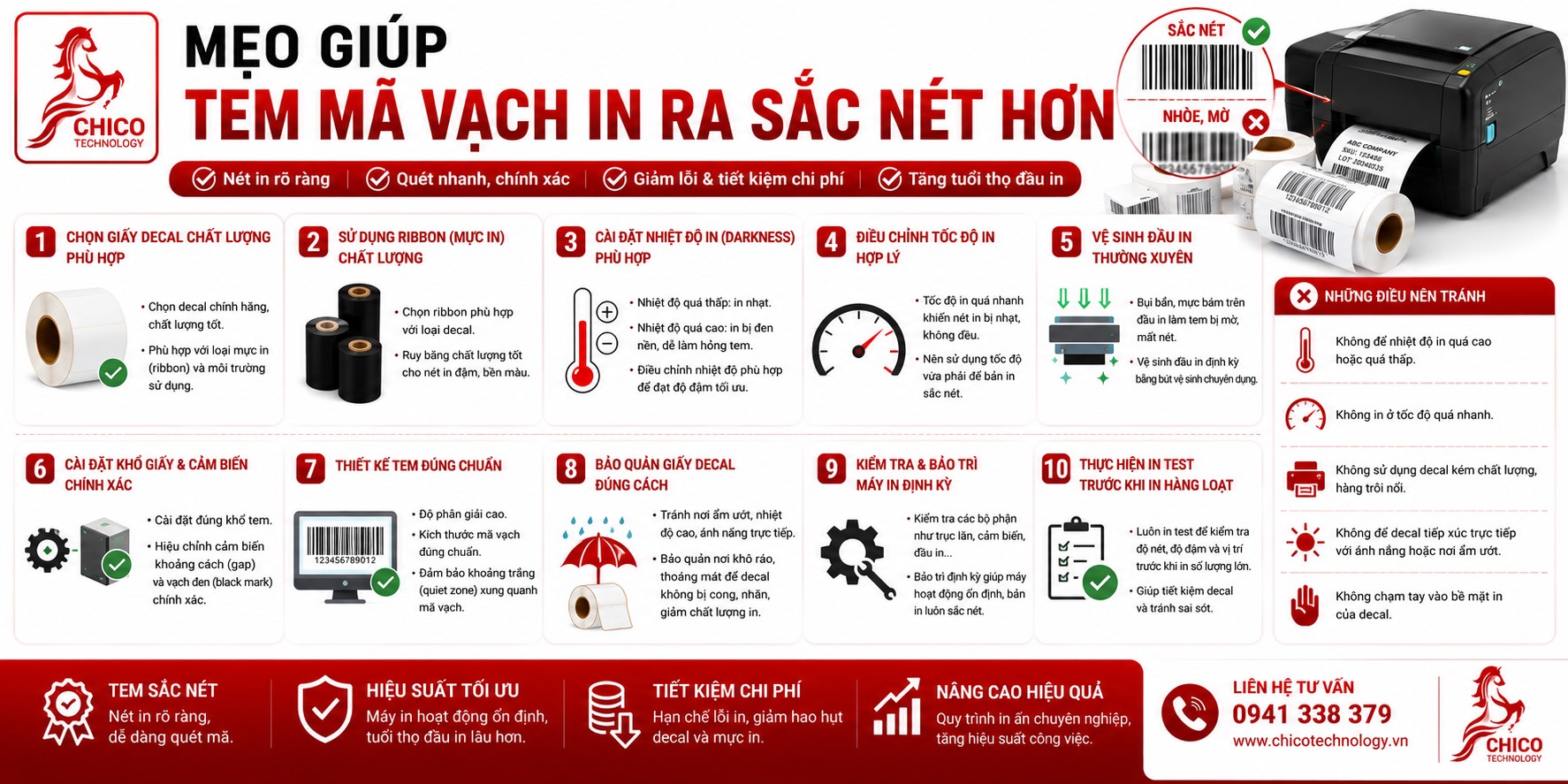
Để tem mã vạch in ra đạt độ sắc nét tối đa, giúp máy quét (scanner) đọc mã nhanh chóng ngay từ lần đầu, bạn có thể áp dụng các mẹo kỹ thuật dưới đây:
1. Cân bằng nhiệt độ đầu in (Darkness Setting)
Đây là yếu tố quan trọng nhất.
-
Mẹo: Nếu bản in bị mờ, hãy tăng thông số Darkness (nhiệt độ) trong phần mềm in hoặc Driver lên từng nấc một. Nếu bản in bị nhòe hoặc mực lem ra ngoài nét chữ, hãy giảm thông số này xuống.
-
Lưu ý: Nhiệt độ quá cao sẽ làm mòn đầu in nhanh chóng, còn quá thấp sẽ làm mã vạch không đủ độ tương phản để máy quét nhận diện.
2. Chọn tốc độ in phù hợp (Print Speed)
Nhiều người lầm tưởng tốc độ in càng nhanh càng tốt.
-
Mẹo: Nếu mã vạch cần in cực kỳ chi tiết (mã 2D, QR Code mật độ cao hoặc chữ kích thước rất nhỏ), hãy giảm tốc độ in xuống. Tốc độ chậm giúp đầu in có đủ thời gian để nung chảy mực và bám chặt vào bề mặt decal in, tạo nên nét in sắc sảo hơn.
3. Đồng bộ hoàn hảo giữa Giấy và Mực (Ribbon)
Sự "lệch pha" giữa vật liệu là nguyên nhân chính khiến tem bị mờ.
-
Quy tắc:
-
Giấy thường: Dùng Mực Wax.
-
Giấy nhựa/PVC: Dùng Mực Wax-Resin.
-
Decal xi bạc: Bắt buộc dùng Mực Resin.
-
-
Mẹo: Nếu bạn dùng mực Resin cho giấy thường, bản in sẽ rất đẹp nhưng tốn kém; ngược lại, nếu dùng mực Wax cho decal nhựa, bản in sẽ rất dễ trầy xước và mất nét.
4. Vệ sinh đầu in thường xuyên
Bụi giấy và cặn mực tích tụ lâu ngày trên đầu in sẽ tạo ra các "điểm chết" hoặc vệt trắng trên bản in.
-
Mẹo: Dùng bông y tế thấm cồn (IPA 70-90%) lau nhẹ đầu in sau mỗi 3-5 cuộn giấy in mã vạch. Việc này giúp loại bỏ bụi bẩn, đảm bảo tất cả các điểm nhiệt (thermal dots) đều tiếp xúc hoàn hảo với bề mặt giấy.
5. Kiểm tra độ phân giải của file thiết kế
Nếu bạn in mã vạch từ file ảnh (JPG, PNG), mã vạch sẽ rất dễ bị vỡ nét (pixelated).
-
Mẹo: Hãy sử dụng các phần mềm chuyên dụng như Bartender, NiceLabel hoặc tính năng tạo mã vạch trực tiếp trong Driver máy in. Các phần mềm này sẽ tạo mã vạch dưới dạng Vector, đảm bảo vạch đen và khoảng trắng luôn sắc nét tuyệt đối bất kể kích thước.
6. Căn chỉnh "Gap" (Cảm biến giấy)
Nếu con tem bị in lệch hoặc in lẹm vào cạnh, máy quét sẽ rất khó đọc.
-
Mẹo: Luôn chạy lệnh Calibrate (Hiệu chỉnh) mỗi khi thay cuộn giấy mới. Việc này giúp máy in "hiểu" chính xác mép trên của con tem, từ đó in đúng tâm, giúp mã vạch không bao giờ bị cắt mất phần rìa.
Bảng kiểm tra nhanh để đạt độ sắc nét cao nhất
| Vấn đề | Giải pháp nhanh |
| Bản in có vệt trắng dọc | Vệ sinh đầu in bằng cồn. |
| Mã vạch bị nhòe, lem | Giảm nhiệt độ (Darkness) hoặc giảm tốc độ in. |
| Mã vạch không quét được | Tăng nhiệt độ hoặc kiểm tra lại loại mực/giấy. |
| Chữ bị đứt nét | Kiểm tra đầu in có bị xước hay không. |
Bạn có đang gặp phải tình trạng tem bị mờ hay bị nhòe không? Hãy cho tôi biết model máy bạn đang dùng, tôi sẽ hướng dẫn bạn cách chỉnh thông số tối ưu nhất!