


Máy In Tem Phụ Không Nhận Lệnh In? 6 Cách "Bắt Bệnh" Nhanh Nhất
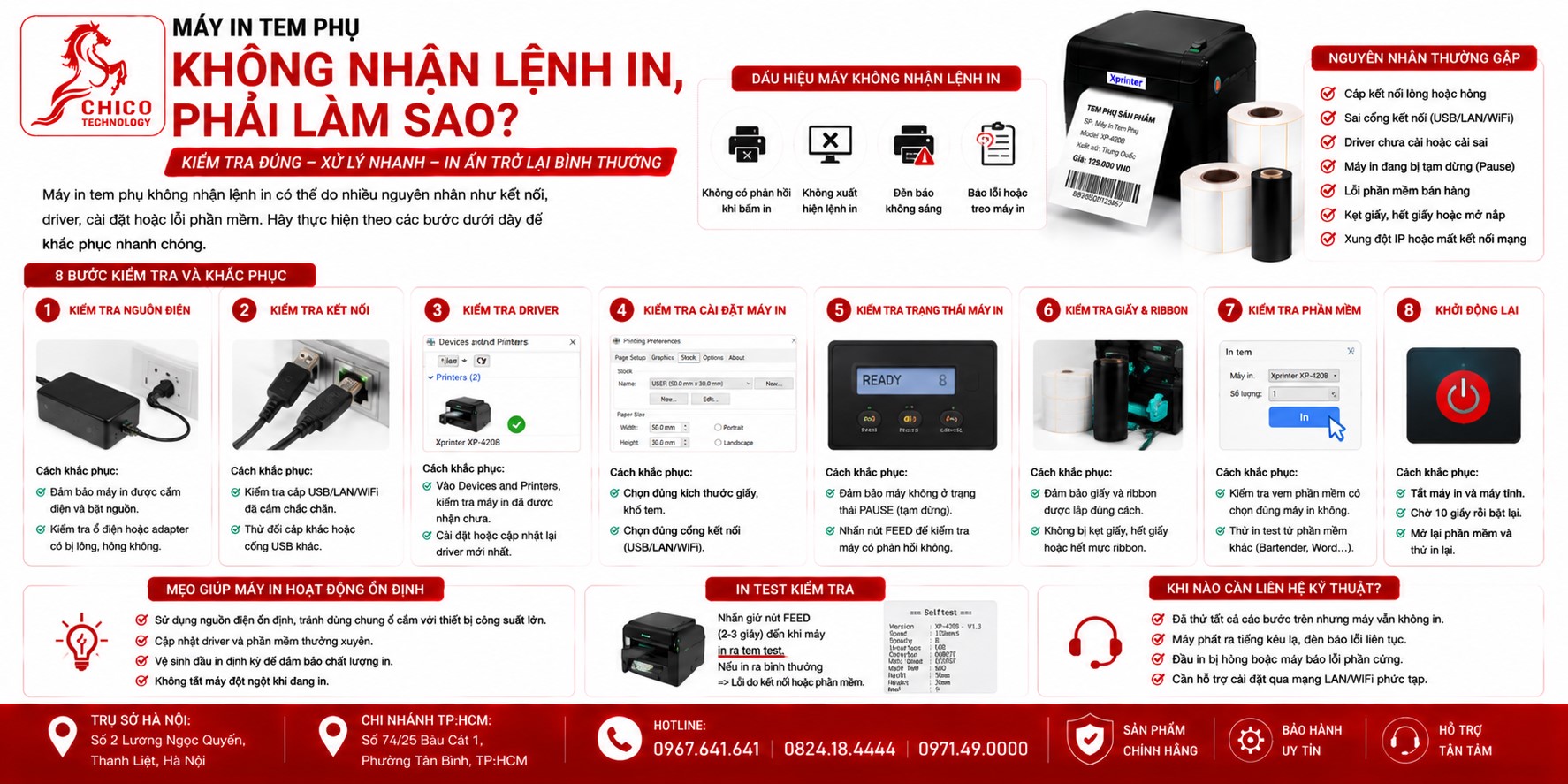 Máy In Tem Phụ Không Nhận Lệnh In, Phải Làm Sao?
Đang lúc khách đông mà chiếc máy in tem phụ bỗng dưng "đình công" không nhận lệnh in thì đúng là thảm họa. Mấy ông đừng vội cuống, thử kiểm tra theo 6 bước "thần thánh" dưới đây, hầu hết lỗi đều nằm ở mấy cái cơ bản này thôi.
1. Kiểm tra kết nối (Dây và Cổng)
Đây là lỗi sơ đẳng nhất nhưng cũng hay gặp nhất.
-
Cách xử lý: Rút dây kết nối (USB/LAN) ra rồi cắm lại thật chắc chắn. Nếu dùng USB, thử đổi sang cổng USB khác trên máy tính xem máy có nhận không. Nếu dùng LAN, kiểm tra xem đèn tín hiệu ở cổng mạng trên máy in có sáng hay nháy không.
2. Kiểm tra trạng thái máy in (Offline/Online)
Đôi khi máy tính tự chuyển trạng thái máy in sang "Offline".
-
Cách xử lý: Vào Control Panel > Devices and Printers. Chuột phải vào biểu tượng máy in, xem nó có đang bị xám đi (Offline) không. Nếu có, chuột phải chọn See what's printing > trên menu chọn Printer > bỏ tích ở dòng Use Printer Offline.
3. Hủy bỏ lệnh in bị treo (Queue)
Nếu máy in bị kẹt một lệnh in lỗi trước đó, nó sẽ chặn tất cả các lệnh in tiếp theo.
-
Cách xử lý: Cũng trong See what's printing, nếu thấy danh sách dài các lệnh in cũ bị lỗi, hãy chọn Printer > Cancel All Documents để xóa sạch, sau đó thử in lại từ đầu.
4. Kiểm tra Driver máy in
Nếu mấy ông mới cập nhật Windows hoặc chuyển sang máy tính khác, có thể Driver bị lỗi.
-
Cách xử lý: Gỡ cài đặt Driver cũ, khởi động lại máy tính và cài đặt lại Driver mới nhất từ trang chủ của hãng máy in đó. Đảm bảo chọn đúng model máy đang sử dụng.
5. Kiểm tra trạng thái đèn báo trên máy in
Máy in có đang báo đèn đỏ (thường là lỗi) hay đèn xanh?
-
Cách xử lý: Nếu máy báo đèn đỏ, thường là đang gặp sự cố: hết giấy, chưa đóng nắp chặt, hoặc giấy bị kẹt. Hãy kiểm tra các cảm biến, đóng chặt nắp và nhấn nút Feed để máy chạy lại bình thường.
6. Khởi động lại "tất cả"
Cách cuối cùng nhưng cực kỳ hiệu quả: "Tắt đi bật lại".
-
Cách xử lý: Tắt máy in, rút điện, tắt luôn cả máy tính. Đợi 1 phút, cắm điện bật lại. Việc này giúp reset toàn bộ hệ thống kết nối và bộ nhớ đệm của máy in.
Bảng checklist "cấp cứu" máy in:
| Thứ tự | Kiểm tra | Lưu ý |
| 1 | Cổng kết nối | Đảm bảo cắm chặt, thử cổng khác |
| 2 | Trạng thái máy | Chuyển từ Offline sang Online |
| 3 | Hàng đợi in | Hủy toàn bộ lệnh cũ bị treo |
| 4 | Driver | Cài lại nếu cần |
| 5 | Đèn báo | Đảm bảo máy đã sẵn sàng (đèn xanh) |
Lời nhắn nhủ từ "người trong nghề":
Đa số các lỗi không nhận lệnh in đều do xung đột phần mềm hoặc lỏng dây. Mấy ông hãy tập thói quen kiểm tra dây cáp và hàng đợi in mỗi khi thấy máy "đơ".
Nếu mấy ông đã làm đủ 6 bước trên mà máy vẫn "lì lợm" không chịu in, có thể cổng giao tiếp trên máy in đã gặp lỗi phần cứng hoặc hỏng main. Đừng cố tháo ra sửa nếu không có chuyên môn! Hãy chụp màn hình lỗi trên máy tính hoặc quay video đèn báo trên máy, rồi nhắn tin cho mình. Mình sẽ hỗ trợ bắt bệnh từ xa cho mấy ông!
Dùng máy in mã vạch thì lỗi vặt là chuyện khó tránh, quan trọng là mình biết cách xử lý nhanh để không làm gián đoạn việc kinh doanh, đúng không nào?

