


Máy In Mã Vạch USB Có Dễ Cài Đặt Không? Hướng Dẫn Chi Tiết
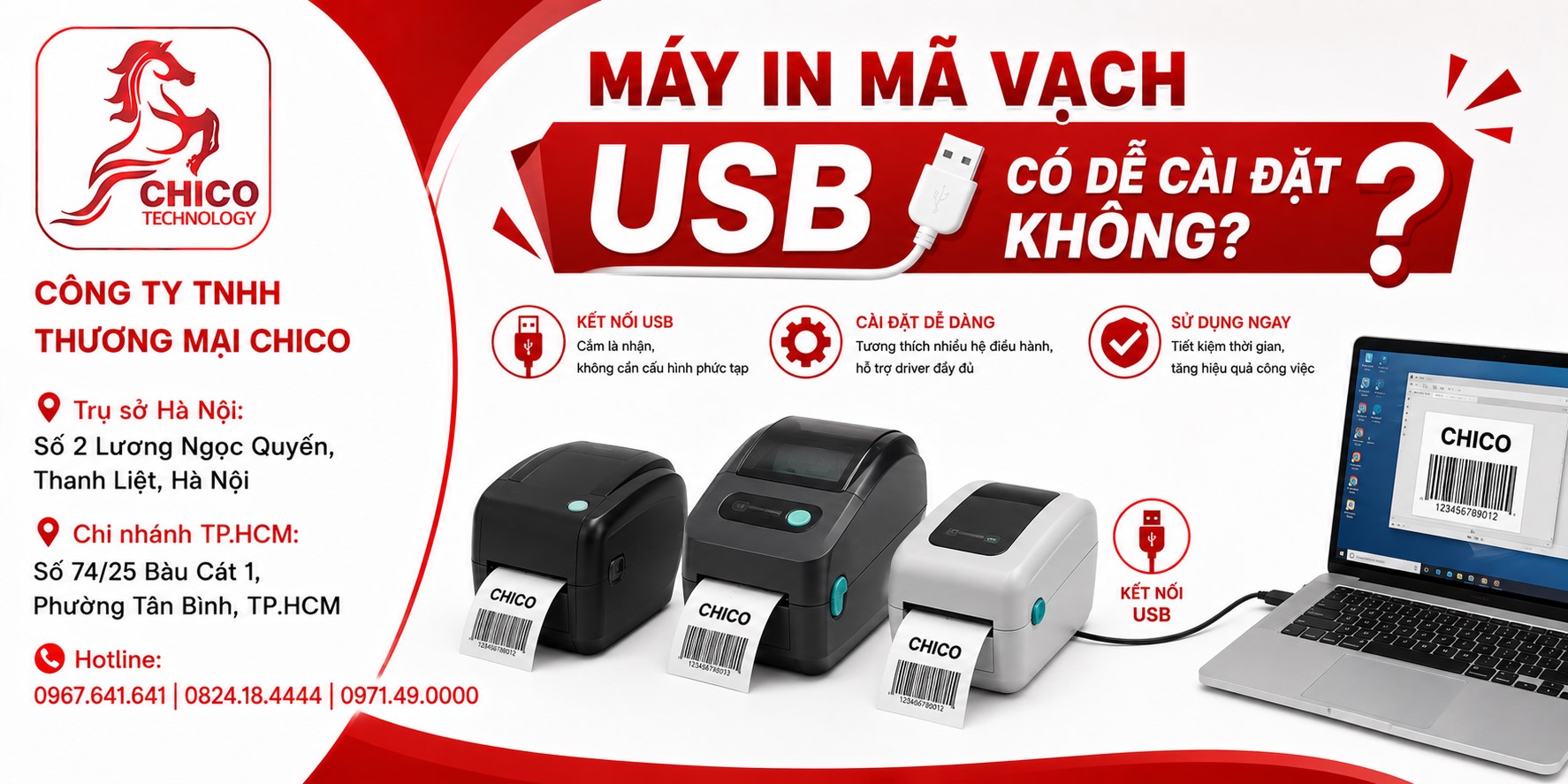 Máy In Mã Vạch USB Có Dễ Cài Đặt Không? Hướng Dẫn Chi Tiết Cho Người Mới Bắt Đầu
Chào các bác chủ shop thời trang, anh chị em làm F&B, chủ shop bán hàng online hay các quản lý kho bãi đang tự mình setup hệ thống bán hàng! Khi mua một thiết bị công nghệ mới về nhà, nỗi sợ lớn nhất của đa số anh chị em không phải là máy đắt hay rẻ, mà là: "Liệu cái máy này có khó cài đặt không? Cắm dây vào máy tính có nhận luôn không hay phải mò mẫm code cọc gì phức tạp?".
Đặc biệt, với dòng máy in mã vạch sử dụng cổng kết nối USB truyền thống – loại máy quốc dân có mặt ở hầu hết mọi quầy thu ngân – câu hỏi này lại càng được quan tâm hơn bao giờ hết. Liệu việc cài đặt dòng máy này có thực sự "khó nhằn" như lời đồn? Hãy cùng Chico đi sâu vào mổ xẻ và hướng dẫn chi tiết ngay sau đây nhé!
1. Máy in mã vạch cổng USB là gì?
Hiểu một cách đơn giản, đây là dòng thiết bị in tem nhãn giao tiếp trực tiếp với máy tính (PC hoặc Laptop) thông qua sợi cáp USB quen thuộc.
Khác với các dòng máy hiện đại dùng mạng WiFi hay LAN đòi hỏi cấu hình địa chỉ IP phức tạp, chiếc máy in cổng USB hoạt động theo nguyên lý "cắm là nhận" tín hiệu vật lý, cực kỳ phổ biến và tương thích với hầu hết mọi phần mềm bán hàng (như KiotViet, Sapo, Misa...) đang có mặt trên thị trường.
2. Cài đặt máy in mã vạch USB có thực sự dễ không?
Câu trả lời ngắn gọn là: CỰC KỲ DỄ DÀNG, ai cũng có thể tự làm được tại nhà chỉ trong vòng 5 đến 10 phút!
Nhiều người cứ nghĩ việc cài đặt máy in tem nhãn là một công việc siêu khó chỉ dành riêng cho dân IT chuyên nghiệp. Thực tế, quy trình cài đặt chỉ xoay quanh 3 bước cơ bản sau đây:
Bước 1: Kết nối phần cứng cơ bản
-
Cắm nguồn điện cho máy in.
-
Lắp cuộn giấy decal và cuộn mực ribbon (nếu là máy truyền nhiệt) vào đúng khớp bên trong máy.
-
Lấy sợi cáp USB cắm một đầu vào máy in, đầu còn lại cắm vào cổng USB trống trên máy tính của bạn. Bật nguồn máy in lên.
Bước 2: Cài đặt Driver (Trình điều khiển) cho máy
-
Đây là bước quan trọng nhất để máy tính "hiểu" được chiếc máy in. Các bác có thể cài đặt bằng cách:
-
Sử dụng đĩa CD đi kèm trong hộp máy (nếu máy tính có ổ đĩa).
-
Hoặc tải bộ cài Driver chính hãng từ trang chủ của hãng sản xuất (hoặc nhận đường link tải nhanh gọn từ bên bán hàng).
-
-
Chạy file cài đặt, bấm Next -> Next -> Finish giống hệt như lúc anh chị em cài một phần mềm bình thường trên máy tính.
Bước 3: Khổ giấy và In thử
-
Vào phần Printers & Scanners trong cài đặt của Windows, chọn đúng tên máy in mã vạch vừa cài, nhấp chuột phải chọn Printing Preferences để chỉnh kích thước con tem (chiều rộng, chiều cao) cho khớp với thực tế.
-
Mở phần mềm thiết kế tem hoặc phần mềm bán hàng lên và bấm "In thử" một chiếc tem xem chữ và mã vạch đã chuẩn nét chưa. Thế là xong!
3. Những lưu ý nhỏ giúp việc cài đặt mượt mà hơn
Mặc dù rất dễ, anh chị em khi tự cài đặt ở nhà cũng nên lưu ý vài điểm nhỏ sau để tránh mất thời gian:
-
Chọn đúng cổng USB: Trong quá trình cài Driver, nếu phần mềm hỏi chọn cổng kết nối, hãy nhớ tích chọn đúng cổng USB tương ứng (ví dụ: USB001 hoặc USB002).
-
Tránh rút cáp đột ngột: Khi máy đang chạy lệnh in, không nên rút dây cáp USB ra giữa chừng để tránh lỗi treo lệnh in trên hệ điều hành Windows.
Tại sao các chủ cửa hàng luôn tin chọn Chico khi đầu tư thiết bị in ấn?
Để không phải đau đầu hay mất thời gian mày mò cài đặt phần mềm, việc lựa chọn một nhà phân phối uy tín có dịch vụ hỗ trợ kỹ thuật tận tâm chính là chìa khóa vàng. Tại Chico, quyền lợi của khách hàng luôn được đặt lên hàng đầu:
-
Sản phẩm chính hãng nguyên seal 100%: Cung cấp đa dạng các dòng máy in tem nhãn cổng USB chất lượng cao, độ bền vượt trội, đi kèm đầy đủ phụ kiện và đĩa/link Driver chuẩn hãng.
-
Tư vấn chuẩn xác mô hình thực tế: Không chèo kéo khách mua thiết bị đắt đỏ, đội ngũ chuyên gia của tụi mình sẽ khảo sát kỹ nhu cầu thực tế để tư vấn đúng loại máy vừa vặn công suất, tối ưu hóa chi phí đầu tư cho anh chị em.
-
Hỗ trợ kỹ thuật trọn đời từ xa: Mua máy ở Chico, anh chị em hoàn toàn yên tâm vì đội ngũ kỹ thuật luôn sẵn sàng hỗ trợ cài đặt Driver từ xa qua UltraViewer/AnyDesk, hướng dẫn thiết kế mẫu tem và xử lý sự cố nhanh chóng từ A đến Z bất cứ khi nào cần.
Lời kết:
Tóm lại, máy in mã vạch cổng USB không hề khó cài đặt như mọi người vẫn nghĩ. Chỉ với vài thao tác đơn giản là anh chị em đã có ngay một trợ thủ đắc lực cho cửa hàng của mình.
Bác đang tìm kiếm một chiếc máy in cổng USB ổn định, dễ sử dụng và được hỗ trợ cài đặt tận tình từ A đến Z? Nhắn tin ngay cho Chico để tụi mình hỗ trợ tư vấn chi tiết nhé!
Chico sẵn hàng máy in mã vạch mời quý khách hàng tham khảo:
Máy in mã vạch Zywell ZY310 (USB + LAN)
Máy in mã vạch Zywell ZY310 là lựa chọn lý tưởng cho các cửa hàng bán lẻ, siêu thị, kho hàng và doanh nghiệp cần giải pháp in nhãn chuyên nghiệp, ổn định và tiết kiệm. Sử dụng công nghệ in nhiệt trực tiếp, thiết bị mang đến khả năng in nhanh và rõ nét mà không cần dùng mực, giúp tối ưu chi phí vận hành lâu dài.
Với độ phân giải 203dpi và tốc độ in lên đến 152mm/s, Zywell ZY310 đảm bảo chất lượng tem nhãn sắc nét, hỗ trợ đa dạng kiểu giấy như continuous, gap, black mark và fan-fold. Khả năng in nhãn rộng tới 72mm cho phép sử dụng trong nhiều nhu cầu khác nhau — từ tem giá, tem vận chuyển đến nhãn lưu kho.
https://chico.vn/may-in-ma-vach-zywell-zy310-usb-lan
Máy in mã vạch TPL TD-401 (USB + LAN)
Thương hiệu: TPL
Dòng sản phẩm: Máy in mã vạch để bàn
Model: TD-401
Phương pháp in: In nhiệt trực tiếp (Direct Thermal)
Độ phân giải đầu in: 203 dpi
Tốc độ in tối đa: 152 mm/giây
Chiều rộng in tối đa: 108 mm
Chiều dài in tối đa: 1 778 mm
Giao tiếp: USB+LAN; tùy chọn Bluetooth + WiFi
Bộ nhớ: SDRAM 8 MB; Flash 8 MB (mở rộng)
Cảm biến giấy: Cảm biến khe (gap), cảm biến vạch đen (black mark), cảm biến mở nắp
Kích thước máy: 210 × 168.5 × 152.5 mm
https://chico.vn/may-in-ma-vach-tpl-td-401-usb-lan
Máy in mã vạch Xprinter XP-Q371 (USB)
Công nghệ in: In nhiệt trực tiếp
Độ phân giải in: 203 dpi (8 điểm trên mỗi mm
Giao diện kết nối: USB
Bộ nhớ: 8 MB Flash, 8 MB SDRAM
Nguồn điện: 100-240VAC, 50/60Hz
Kích thước (D x R x C): 220 mm x 148 mm x 150 mm
Trọng lượng: 1,35 kg
https://chico.vn/may-in-ma-vach-xprinter-xp-q371

