


Máy in mã vạch không nhận Ribbon: Các bước kiểm tra cần thiết
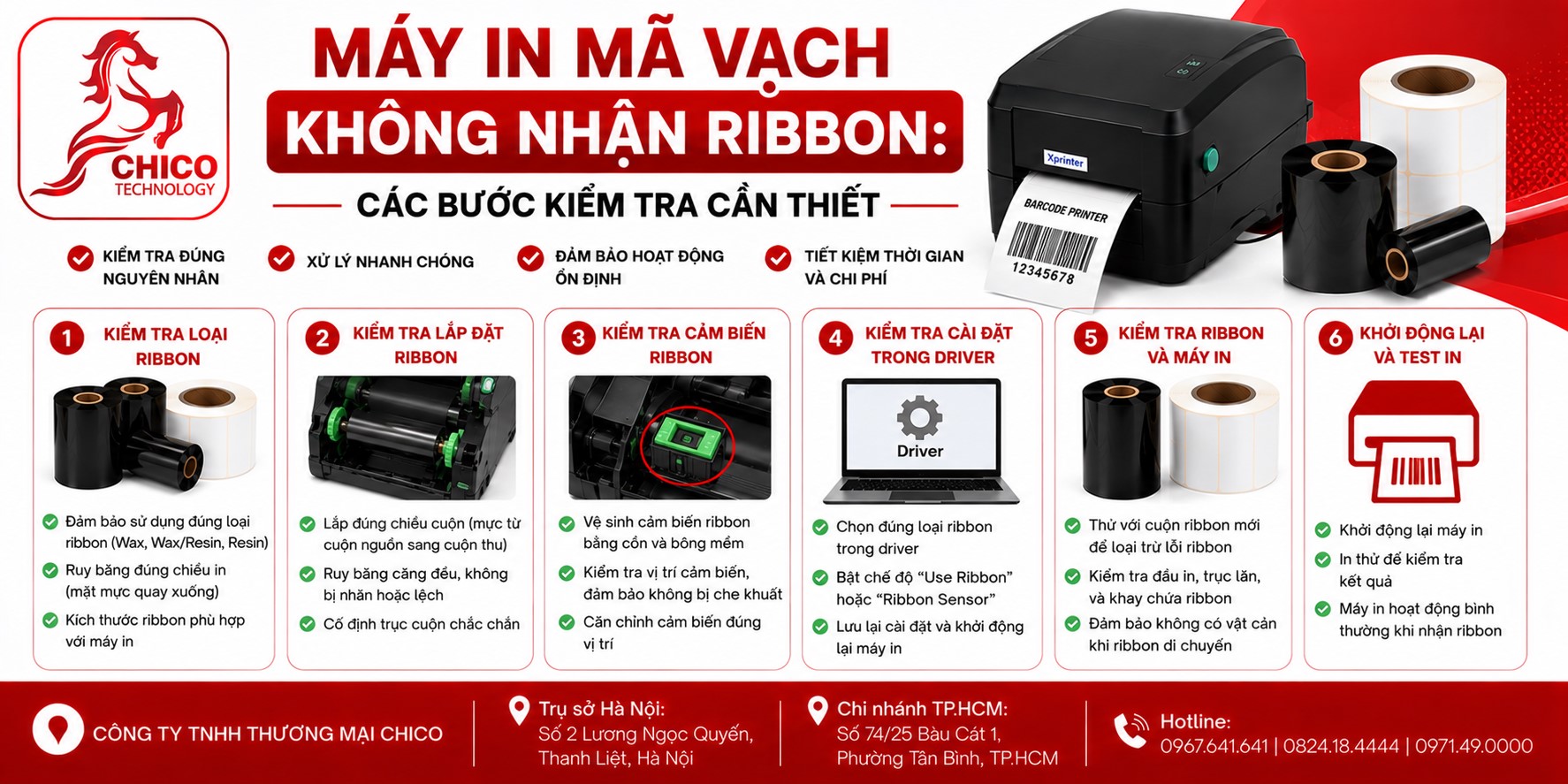 MÁY IN MÃ VẠCH KHÔNG NHẬN RIBBON: CÁC BƯỚC KIỂM TRA CẦN THIẾT
Đang cần in gấp lô tem nhãn để đóng gói giao hàng mà chiếc máy in lại giở chứng báo lỗi "Out of Ribbon", "Ribbon Missing" hay cứ bấm lệnh in là máy xả giấy cuộn trôi tuột mà không ra chữ? Lỗi máy in không nhận ribbon (cuộn mực in) là một trong những sự cố vô cùng phổ biến, khiến không ít người mới dùng lúng túng.
Đừng quá lo lắng! Hầu hết các trường hợp này đều không phải do máy bị hỏng nặng. Bạn hoàn toàn có thể tự kiểm tra và khắc phục nhanh chóng qua các bước đơn giản dưới đây.
1. Lỗi lắp ngược mặt mực (Ink Side Out / Ink Side In)
Rất nhiều người dùng, đặc biệt là khi mới thay cuộn mực mới, thường mắc phải lỗi lắp ngược mặt mực. Mực in mã vạch (Ribbon) có hai loại chính: Face Out (mặt mực quay ra ngoài) và Face In (mặt mực quay vào trong). Nếu bạn lắp ngược, mặt có mực sẽ không tiếp xúc đúng với decal, khiến máy không thể truyền nhiệt in ra chữ hoặc cảm biến không phát hiện được mực.
Cách kiểm tra & xử lý:
-
Tháo cuộn ribbon ra, dùng một mảnh băng dính nhỏ dán vào bề mặt cuộn mực rồi bóc ra:
-
Nếu vết mực bám vào băng dính -> Đó là mặt có mực.
-
Nếu băng dính không dính mực -> Đó là mặt phim bảo vệ.
-
-
Kiểm tra quy định của dòng máy in mã vạch bạn đang dùng xem máy hỗ trợ chuẩn Face In hay Face Out để lắp lại cho đúng chiều.
2. Ribbon chưa được luồn đúng khe hoặc bị chùng
Cảm biến mực (Ribbon Sensor) của máy in hoạt động dựa trên cơ chế nhận diện chuyển động quay của trục mực hoặc phản quang trên màng mực. Nếu bạn luồn cuộn mực không qua đúng thanh hướng dẫn, hoặc khi lắp xong không quay căng cuộn mực thu (làm ribbon bị chùng, đung đưa), cảm biến sẽ không đo được lực căng và báo lỗi thiếu mực ngay lập tức.
Cách kiểm tra & xử lý:
-
Quan sát sơ đồ hướng dẫn luồn mực được dán ngay bên trong nắp máy.
-
Đảm bảo cuộn ribbon đi qua đúng các trục điều hướng và thanh định vị.
-
Sau khi gắn xong vào cuộn thu mực thừa, hãy xoay nhẹ trục thu theo chiều kim đồng hồ vài vòng cho đến khi màng mực căng phẳng, không bị nhăn hay chùng.
3. Chuyển nhầm chế độ in trên phần mềm (Thermal Transfer vs Direct Thermal)
Hầu hết các dòng máy in tem nhãn hiện nay đều hỗ trợ 2 công nghệ in:
-
Thermal Transfer (In truyền nhiệt): Dùng cả mực (ribbon) và giấy decal thường.
-
Direct Thermal (In nhiệt trực tiếp): Dùng giấy cảm nhiệt, không cần ribbon mực.
Nếu bạn đang lắp mực để in nhưng trong cài đặt Driver trên máy tính hoặc phần mềm in tem (như Bartender) lại đang để chế độ Direct Thermal, máy sẽ tự động bỏ qua cảm biến mực hoặc phát cảnh báo xung đột dữ liệu, dẫn đến việc không nhận ribbon.
Cách kiểm tra & xử lý:
-
Trên máy tính, vào Control Panel -> Devices and Printers -> Nhấp phải chuột vào máy in của bạn chọn Printing Preferences.
-
Tìm đến mục Media Type hoặc Print Method, chuyển chế độ từ Direct Thermal sang Thermal Transfer.
-
Lưu cài đặt lại và tiến hành in thử.
4. Mắt cảm biến ribbon bị bám bụi bẩn
Trong quá trình vận hành lâu ngày, bụi giấy, bụi mực hoặc keo nhãn tích tụ có thể che lấp mắt đọc cảm biến ribbon. Khi mắt đọc bị mờ, nó sẽ không thể phát hiện được màng mực đi qua, dẫn đến việc máy liên tục báo lỗi dù bạn đã lắp cuộn mực mới cứng.
Cách kiểm tra & xử lý:
-
Mở nắp máy, dùng bóng thổi bụi xịt sạch khu vực khoang chứa mực và đầu in.
-
Dùng tăm bông khô hoặc thấm nhẹ một ít cồn y tế nhẹ nhàng lau sạch bề mặt mắt cảm biến (thường nằm gần trục lăn hoặc phía dưới khu vực đường đi của ribbon).
-
Chờ cồn khô hoàn toàn rồi khởi động lại máy.
5. Cần Set lại cảm biến mực (Calibrate Ribbon)
Đôi khi sau khi bạn thay đổi loại ribbon mới (chẳng hạn chuyển từ mực Wax sang Wax-Resin, hoặc dùng mực của thương hiệu khác có độ dày/màu sắc màng phim khác nhau), máy in vẫn giữ cấu hình nhận diện của cuộn mực cũ nên không nhận diện được mực mới.
Cách kiểm tra & xử lý:
-
Thực hiện thao tác Calibrate lại máy in để thiết bị tự động quét và ghi nhớ lại thông số của cả giấy lẫn mực mới.
-
Tùy theo từng dòng máy (Zebra, Godex, TSC, Xprinter...), bạn có thể đè giữ nút FEED khi bật nguồn hoặc sử dụng công cụ quản lý máy in (Diagnostic Tool/Utility) trên máy tính để chạy lệnh Calibration.
Nếu đã thử qua tất cả các bước trên mà chiếc máy của bạn vẫn nhất quyết "đình công", rất có thể cảm biến mực đã bị hỏng linh kiện bên trong hoặc mainboard gặp sự cố.
Để yên tâm hơn trong quá trình vận hành công việc, việc lựa chọn mua sắm thiết bị từ những đơn vị uy tín như chico sẽ giúp bạn luôn nhận được sự đồng hành, hỗ trợ kỹ thuật tận tình và xử lý sự cố nhanh chóng. Chúc bạn khắc phục thành công sự cố và đưa máy vận hành trơn tru trở lại!
Chico sẵn hàng máy in mã vạch mời quý khách hàng tham khảo:
Máy in mã vạch Godex ZX1300Xi (USB+LAN+RS232) 300DPI
In Truyền nhiệt / Nhiệt trực tiếp
Độ phân giải: 300 dpi
Tốc độ in: 7 IPS
Bề rộng in được: 104mm
Kết nối: USB 2.0 (Loại B) • Cổng Seriell • Cổng Ethernet (RJ-45) • 3 x Máy chủ USB (Loại A)
Bộ nhớ: Flash: 8 MB Flash (4 MB cho bộ nhớ người dùng), SDRAM: 16 MB
https://chico.vn/may-in-ma-vach-godex-zx1300xi-usblanrs232-300dpi
Máy in mã vạch Godex ZX1600i (USB+LAN+RS232) 600DPI
Phương thức: Truyền nhiệt/ Nhiệt trực tiếp.
Độ phân giải: 600 dpi.
Tốc độ in: 4 IPS (177 mm / giây)
Chiều rộng in: 6,61 inch (168 mm)
Kết nối: USB, RS232, LAN, USB Host
Bộ nhớ: Flash 128 MB Flash (60 MB để lưu trữ người dùng) SDRAM 32 MB
Bảng điều khiển: • Đèn nền màn hình cảm ứng 3.2 Đèn nền LCD • 1 Nút bật / tắt nguồn với đèn nền LED màu xanh lục • 1 Phím điều khiển: FEED / PAUSE / CANCEL với đèn nền LED hai màu: Sẵn sàng (Xanh lục); Lỗi (Đỏ) • 1 nút Hiệu chỉnh ở bảng điều khiển phía sau
https://chico.vn/may-in-ma-vach-godex-zx1600i-usblanrs232-600dpi
Máy in mã vạch Xprinter XP-490B Cổng USB
Hãng sản xuất: Xprinter
Công nghệ in: In nhiệt
Độ phân giải máy in: 203 dpi
Khổ giấy in: 108 mm
Tốc độ in: 152 mm/s
Đường kính lõi: 25.4 ~ 76.2 mm (1 "~ 3 ")
NS FLASH: 8 MB
https://chico.vn/may-in-ma-vach-xprinter-xp-490b-cong-usb

