


Máy In Mã Vạch Không Nhận Giấy: Nguyên Nhân & Cách Khắc Phục Tốt Nhất
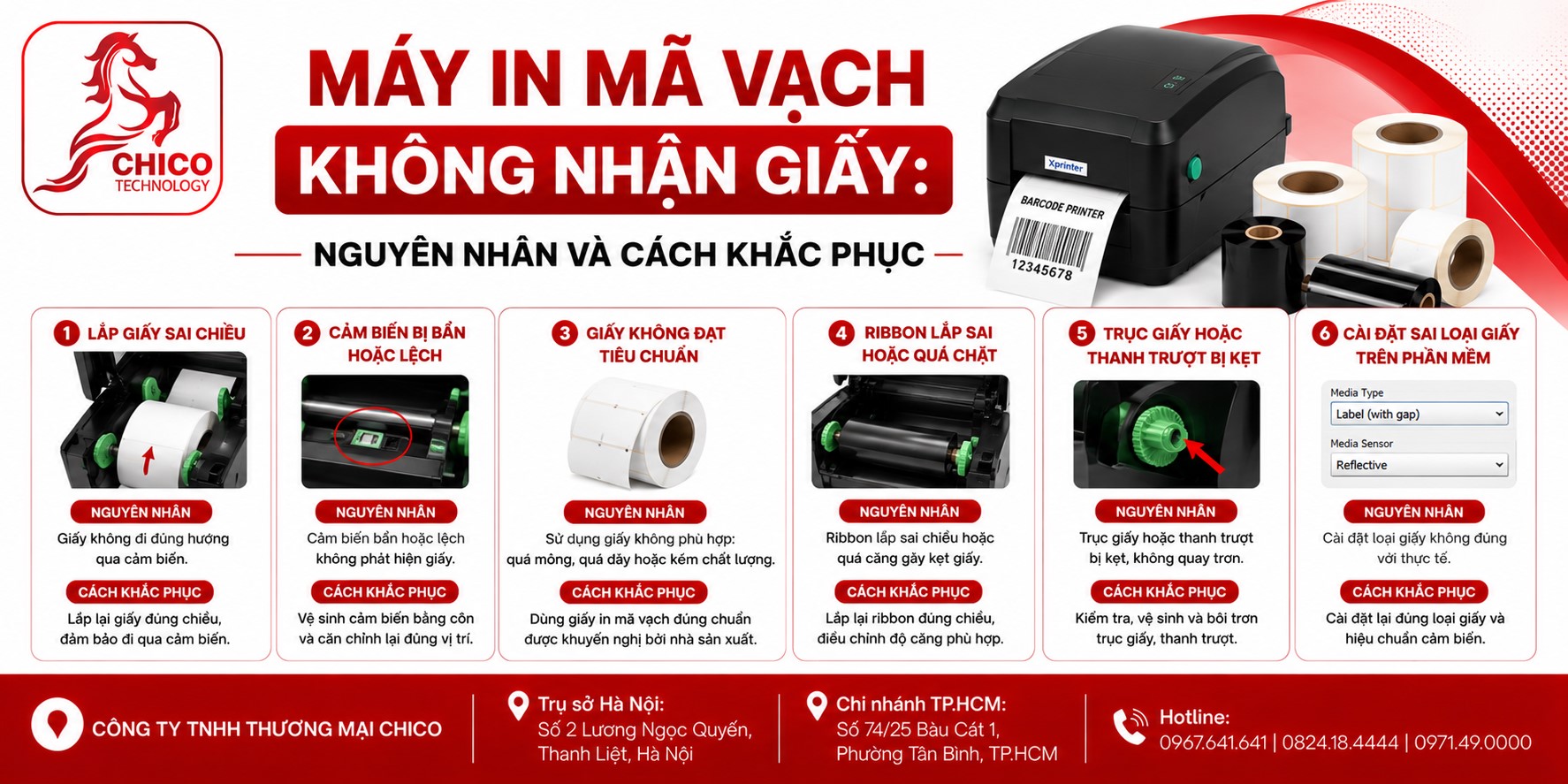 Máy In Mã Vạch Không Nhận Giấy: Nguyên Nhân Và Cách Khắc Phục Sớm Nhất
Trong quá trình vận hành cửa hàng hay quản lý kho bãi, sự cố máy in mã vạch không nhận giấy, chớp đèn đỏ liên tục hoặc tự động đẩy ra hàng loạt tem trống là rắc rối rất phổ biến. Lỗi này khiến công việc đóng gói đơn hàng và dán tem sản phẩm bị gián đoạn, gây tiêu tốn không ít thời gian.
Tuy nhiên, bạn hoàn toàn không cần phải quá lo lắng hay vội vã mang máy đi sửa. Bài viết này sẽ chỉ ra những nguyên nhân cốt lõi và hướng dẫn bạn cách tự khắc phục sự cố này một cách dễ dàng ngay tại nhà.
1. Lắp sai chiều cuộn giấy hoặc chưa cố định thanh căn chỉnh
Đây là sai sót rất hay gặp ở những ai mới bắt đầu sử dụng máy in. Khi cuộn giấy đặt lệch hoặc lắp ngược mặt, mắt cảm biến sẽ không thể nhận diện được vị trí con tem.
-
Dấu hiệu: Máy in báo lỗi chớp đèn đỏ ngay sau khi bật nguồn hoặc khi bấm nút Feed.
-
Cách khắc phục:
-
Mở nắp máy, kiểm tra cuộn decal xem đã được đặt đúng chiều (mặt decal ngửa lên trên) hay chưa.
-
Luồn dây giấy qua hai thanh kẹp căn chỉnh giấy, điều chỉnh kẹp sát vừa đủ vào hai bên mép giấy để cuộn tem không bị xô lệch khi máy chạy.
-
2. Mắt cảm biến (Sensor) bị lệch vị trí hoặc bám bụi bẩn
Mắt cảm biến là bộ phận có nhiệm vụ nhận biết khoảng cách khe hở (Gap) giữa các con tem hoặc vạch đen (Black Mark) phía sau mặt giấy. Qua thời gian sử dụng, bụi giấy bám vào hoặc mắt đọc bị gạt lệch sang vị trí khác khiến máy không thể đo được khổ giấy.
-
Cách khắc phục:
-
Tắt nguồn máy in tem nhãn, mở nắp máy và nhấc cuộn giấy ra ngoài.
-
Dùng bóng xịt bụi hoặc cọ mềm quét sạch bụi bẩn quanh khu vực mắt cảm biến. Dùng bông cồn y tế lau nhẹ nhàng bề mặt mắt đọc.
-
Kiểm tra xem vị trí mắt cảm biến đã nằm đúng đường chạy của cuộn tem hay chưa (thường mắt đọc nằm ở vị trí trung tâm hoặc điểm có khe hở tem).
-
3. Máy chưa được Calibrate (Đo và nhận diện khổ giấy)
Mỗi khi bạn thay cuộn giấy mới có kích thước khác (ví dụ từ tem 1 hàng sang tem 3 hàng), máy in mã vạch cần phải thực hiện lại thao tác Calibrate để định vị lại khổ tem. Nếu bỏ qua bước này, máy sẽ hiểu sai độ dài con tem và báo lỗi không nhận giấy.
-
Cách khắc phục:
-
Với dòng máy in nhiệt (Xprinter, APOS...): Tắt nguồn -> Nhấn giữ nút FEED -> Bật nguồn -> Chờ máy kêu "Bíp" hoặc chớp đèn thì thả tay ra.
-
Với dòng máy TSC, Godex: Tắt nguồn -> Nhấn giữ nút FEED -> Bật nguồn -> Giữ tay cho đến khi máy phát tiếng kêu bíp và bắt đầu đẩy giấy ra thì thả tay.
-
Sau khi máy chạy ra 2 - 3 con tem và dừng lại đúng vị trí vết cắt/khe hở, thao tác nhận diện khổ giấy đã hoàn tất.
-
4. Sai thông số khổ giấy trong Driver trên máy tính
Dù phần cứng hoàn toàn bình thường nhưng nếu kích thước tem thiết lập trên máy tính lệch so với cuộn giấy thực tế, máy in cũng sẽ từ chối nhận lệnh hoặc đẩy ra trang trống.
-
Cách khắc phục:
-
Vào Control Panel -> Devices and Printers -> Nhấp chuột phải vào tên máy in -> Chọn Printing Preferences.
-
Kiểm tra lại chiều rộng (Width) và chiều cao (Height) trong mục Page Setup. Đảm bảo các thông số này trùng khớp chính xác với kích thước thực tế của 1 con tem bạn đang sử dụng.
-
Tại mục Media Type, đảm bảo đã chọn đúng loại giấy (Label with Gaps/Web nếu dùng tem decal thông thường).
-
5. Dây cáp tín hiệu USB bị chập chập hoặc lỏng kết nối
Đôi khi nguyên nhân lại đến từ sợi cáp kết nối giữa máy tính và máy in. Dây cáp lỏng hoặc hỏng khiến dữ liệu lệnh in không thể truyền đầy đủ tới thiết bị.
-
Cách khắc phục: Rút cáp USB ra và cắm lại thật chặt (ưu tiên cắm vào cổng USB ở mặt sau của cây máy tính). Nếu vẫn không được, hãy thử thay thế một sợi cáp USB mới.
Mẹo sử dụng giúp máy in mã vạch vận hành trơn tru
-
Chọn vật tư tiêu chuẩn: Sử dụng chất liệu decal chuẩn, keo dán chất lượng giúp hạn chế tình trạng keo chảy làm bết dính mắt đọc cảm biến và đầu in.
-
Vệ sinh định kỳ: Dành thời gian lau chùi lòng máy, mắt đọc và đầu in sau mỗi lần thay giấy để kéo dài tuổi thọ thiết bị.
-
Mua sắm tại địa chỉ uy tín: Lựa chọn các dòng thiết bị và phụ kiện bán hàng chất lượng tại chico để yên tâm tuyệt đối về nguồn gốc sản phẩm cũng như luôn nhận được sự đồng hành, hỗ trợ kỹ thuật nhanh chóng mỗi khi gặp sự cố.
Nắm vững các nguyên nhân và cách xử lý trên sẽ giúp bạn chủ động khắc phục lỗi máy in tem nhãn không nhận giấy nhanh chóng, giúp công việc kinh doanh luôn diễn ra thuận lợi!
Chico sẵn hàng máy in mã vạch mời quý khách hàng tham khảo:
Máy in mã vạch TPL TD-401 (USB + LAN)
Thương hiệu: TPL
Dòng sản phẩm: Máy in mã vạch để bàn
Model: TD-401
Phương pháp in: In nhiệt trực tiếp (Direct Thermal)
Độ phân giải đầu in: 203 dpi
Tốc độ in tối đa: 152 mm/giây
Chiều rộng in tối đa: 108 mm
Chiều dài in tối đa: 1 778 mm
Giao tiếp: USB+LAN; tùy chọn Bluetooth + WiFi
Bộ nhớ: SDRAM 8 MB; Flash 8 MB (mở rộng)
Cảm biến giấy: Cảm biến khe (gap), cảm biến vạch đen (black mark), cảm biến mở nắp
Kích thước máy: 210 × 168.5 × 152.5 mm
https://chico.vn/may-in-ma-vach-tpl-td-401-usb-lan
Máy in mã vạch Xprinter XP-Q371 (USB)
Công nghệ in: In nhiệt trực tiếp
Độ phân giải in: 203 dpi (8 điểm trên mỗi mm
Giao diện kết nối: USB
Bộ nhớ: 8 MB Flash, 8 MB SDRAM
Nguồn điện: 100-240VAC, 50/60Hz
Kích thước (D x R x C): 220 mm x 148 mm x 150 mm
Trọng lượng: 1,35 kg
https://chico.vn/may-in-ma-vach-xprinter-xp-q371
Máy in mã vạch Xprinter XP-350B Cổng USB
Phương pháp in: Nhiệt trực tiếp
Độ phân giải: 203DPI
Khổ in: 76mm
Tốc độ in: 152mm / s
Bộ nhớ: DRAM: 4M FLASH: 4M
Cảm biến nhiệt độ đầu in: Thermistor
Giao diện: USB
Loại : Cuộn giấy, nhãn dán, nhãn dán, vv
https://chico.vn/may-in-ma-vach-xprinter-xp-350b

