


Máy In Mã Vạch In Mờ: Nguyên Nhân & Cách Khắc Phục Sắc Nét
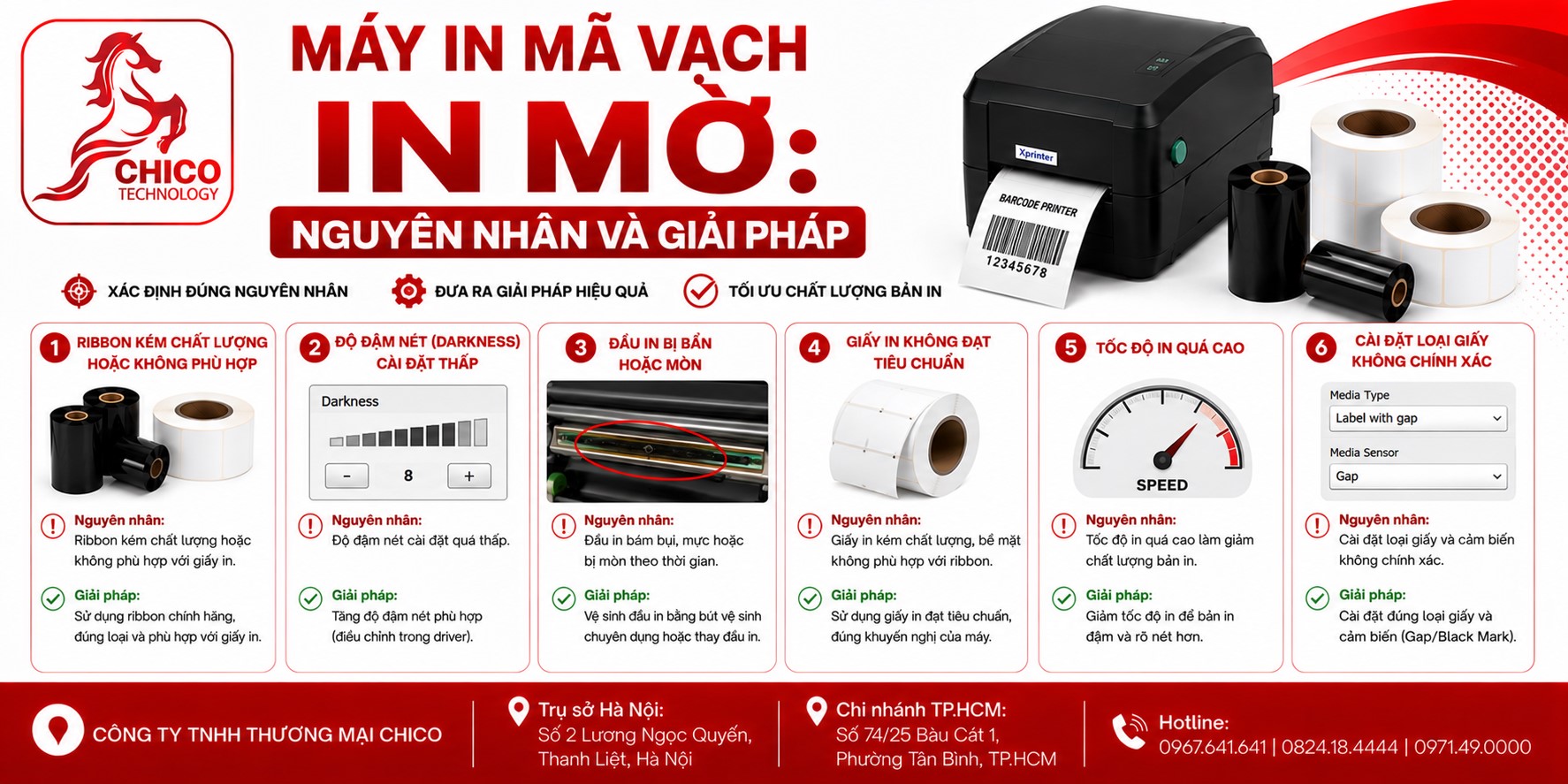 Máy In Mã Vạch In Mờ: Nguyên Nhân Và Giải Pháp Khắc Phục Dễ Dàng
Bản in mờ, nét chữ bị nhạt, thanh mã vạch mờ đứt đoạn khiến máy quét không thể đọc được thông tin là một trong những rắc rối cực kỳ phiền thoái khi sử dụng máy in mã vạch. Tình trạng này không chỉ gây mất thời gian in lại, lãng phí decal mực in mà còn làm chậm trễ tiến độ giao hàng và thiếu đi tính chuyên nghiệp của cửa hàng.
Bài viết này sẽ giúp bạn chỉ ra chính xác các nguyên nhân khiến chiếc máy in của mình in bị mờ và cách xử lý nhanh chóng, triệt để ngay tại nhà.
1. Đầu in bị bẩn hoặc bám keo, bụi giấy
Đầu in là bộ phận phát nhiệt trực tiếp để đốt cháy mực hoặc làm hiện hình trên decal cảm nhiệt. Sau một thời gian dài sử dụng, bụi giấy, bụi mực và đặc biệt là lớp keo dư từ tem nhãn bám dày lên bề mặt thanh đầu in. Lớp bẩn này đóng vai trò như một màng cách nhiệt, làm giảm nhiệt độ tiếp xúc xuống giấy khiến chữ in ra bị mờ hoặc đứt nét.
-
Cách khắc phục:
-
Tắt nguồn máy in tem nhãn và đợi khoảng 5 phút cho đầu in nguội hoàn toàn.
-
Mở nắp máy, dùng bông y tế (hoặc cồn y tế 90 độ) nhẹ nhàng lau sạch thanh nhiệt nằm ở mặt dưới đầu in.
-
Để khô hoàn toàn rồi tiến hành in thử lại. Nên duy trì thói quen vệ sinh đầu in sau mỗi lần thay cuộn mực/giấy.
-
2. Thiết lập độ đậm (Darkness) trong Driver quá thấp
Mỗi loại giấy decal và mực in đều cần một mức nhiệt độ khác nhau để hiển thị độ nét tốt nhất. Nếu mức độ đậm (Darkness) trong cài đặt Driver trên máy tính đang để quá thấp, máy sẽ không phát đủ nhiệt độ để làm tan chảy mực fully.
-
Cách khắc phục:
-
Mở Control Panel -> Devices and Printers trên máy tính.
-
Nhấp chuột phải vào biểu tượng chiếc máy in mã vạch -> Chọn Printing Preferences.
-
Tìm đến tab Options (hoặc Print Quality / Advanced Setup tùy từng dòng máy).
-
Tìm mục Darkness (hoặc Density) và tăng dần chỉ số lên (ví dụ: từ mức 8 tăng lên mức 10, 12 hoặc 14).
-
Bấm Apply -> OK và tiến hành in kiểm tra lại. (Lưu ý: Không nên tăng Darkness lên tối đa vì dễ làm giảm tuổi thọ đầu in).
-
3. Tốc độ in (Print Speed) cài đặt quá nhanh
Khi cài đặt tốc độ in quá nhanh, thanh nhiệt của đầu in không có đủ thời gian tiếp xúc để đốt cháy mực bám lên bề mặt giấy decal. Kết quả là bản in ra bị nhạt, mờ hoặc chữ không bám chắc.
-
Cách khắc phục:
-
Trong cửa sổ Printing Preferences, tìm mục Print Speed.
-
Hạ tốc độ in xuống mức trung bình hoặc thấp (khoảng 3.0 ips đến 4.0 ips). Tốc độ chậm hơn một chút nhưng sẽ cho ra con tem đậm nét và đều màu hơn rất nhiều.
-
4. Sử dụng mực in và decal kém chất lượng hoặc không tương thích
Chất lượng vật tư in ấn đóng vai trò cực kỳ quyết định. Nếu bạn sử dụng decal quá thô ráp, chứa nhiều tạp chất hoặc cuộn ribbon mực kém chất lượng, hạt mực sẽ rất khó bám chặt. Ngoài ra, việc dùng sai loại mực (ví dụ dùng mực Wax cho tem nhựa PVC thay vì mực Wax-Resin hoặc Resin) cũng là nguyên nhân khiến bản in mờ cào nhẹ là tróc.
-
Cách khắc phục:
-
Kiểm tra xem chất liệu giấy decal bạn đang dùng phù hợp với loại mực nào.
-
Ưu tiên chọn mua vật tư in ấn đạt tiêu chuẩn từ các đơn vị uy tín để vừa đảm bảo nét in chuẩn, vừa bảo vệ đầu in không bị trầy xước.
-
5. Đầu in đã quá già, xước hoặc bị tróc điểm nhiệt
Nếu bạn đã thử toàn bộ các cách chỉnh độ đậm, tốc độ và vệ sinh mà bản in vẫn bị mờ theo đường kẻ sọc cố định, rất có thể đầu in của bạn đã bị xước, lão hóa hoặc cháy các điểm đốt nhiệt (Dot) sau thời gian dài vận hành.
-
Cách khắc phục:
-
Lỗi xước hoặc tróc điểm nhiệt cơ học trên thanh đầu in là không thể sửa chữa. Giải pháp duy nhất là thay thế một bộ đầu in mới chính hãng tương thích với model máy của bạn.
-
Mẹo bảo vệ máy in mã vạch hạn chế bị mờ bản in
-
Thường xuyên vệ sinh máy: Dành ra 1-2 phút lau chùi lòng máy, đầu in và trục cao su bằng bông cồn nhẹ nhàng sau mỗi tuần.
-
Không bật độ đậm quá cao trong thời gian dài: Việc ép đầu in hoạt động ở mức nhiệt cực đại liên tục sẽ làm đầu in nhanh bị chai và mờ dần.
-
Lựa chọn thiết bị & vật tư chuẩn: Mua sắm thiết bị chính hãng cũng như các dòng phụ kiện chuẩn tại chico sẽ giúp bạn hoàn toàn an tâm về chất lượng bản in cũng như được tư vấn giải pháp kỹ thuật chính xác nhất.
Hy vọng những giải pháp trên sẽ giúp bạn dễ dàng khắc phục thành công sự cố máy in tem nhãn in mờ, trả lại những con tem sắc nét và chuẩn đẹp!
Chico sẵn hàng máy in mã vạch mời quý khách hàng tham khảo:
Máy in mã vạch Godex G530 Cổng (USB + RS-232 + LAN)
Độ phân giải: 300 dpi (12 chấm / mm)
Kết nối: USB, LAN, RS232
Tốc độ in: 4 ips – 102mm/giây
Chiều rộng khổ in: 4.16 inch – 105.7mm
Chiều cao nhãn in: min 0.16"(4mm), max 68"( 1727mm)
Bộ nhớ: 4MB Flash( 2MB sử dụng lưu trữ) /16MBSDram
https://chico.vn/may-in-ma-vach-godex-g530-cong-usb-rs-232-lan
Máy in mã vạch Godex GE330 (USB + LAN + RS232)
In truyền nhiệt, in nhiệt
Chiều rộng khổ in: 4.16” (105,7 mm)
Độ phân giải: 300dpi (8dots/mm)
Tốc độ in: 4 IPS (102 mm / giây)
Bộ xử lý: CPU RISC 32 bit
Bộ nhớ: Flash 8 MB (4 MB cho bộ nhớ người dùng) / SDRAM 16 MB
Chiều dài in: Tối thiểu 0,16” (4 mm); Tối đa 30” (762 mm)
https://chico.vn/may-in-ma-vach-godex-ge330-usb-lan-rs232
Máy in mã vạch Godex RT700 (USB+LAN+RS232) 203PDI
Truyền nhiệt / nhiệt trực tiếp
Tốc độ in: 5 ips (127mm / giây)
Độ phân giải: 203 dpi (8 dots/mm)
Giao tiếp: • USB 2.0 • RS-232 (DB-9) • Ethernet (RJ45)
Bề rộng in được: 4,25” (108mm)
Bộ nhớ: Flash: 8 MB Flash (4 MB cho bộ nhớ người dùng), SDRAM: 16 MB
https://chico.vn/may-in-ma-vach-godex-rt700-usblanrs232-203pdi

