


Máy In Mã Vạch In Lệch Tem: Hướng Dẫn Hiệu Chỉnh Cảm Biến Chuẩn
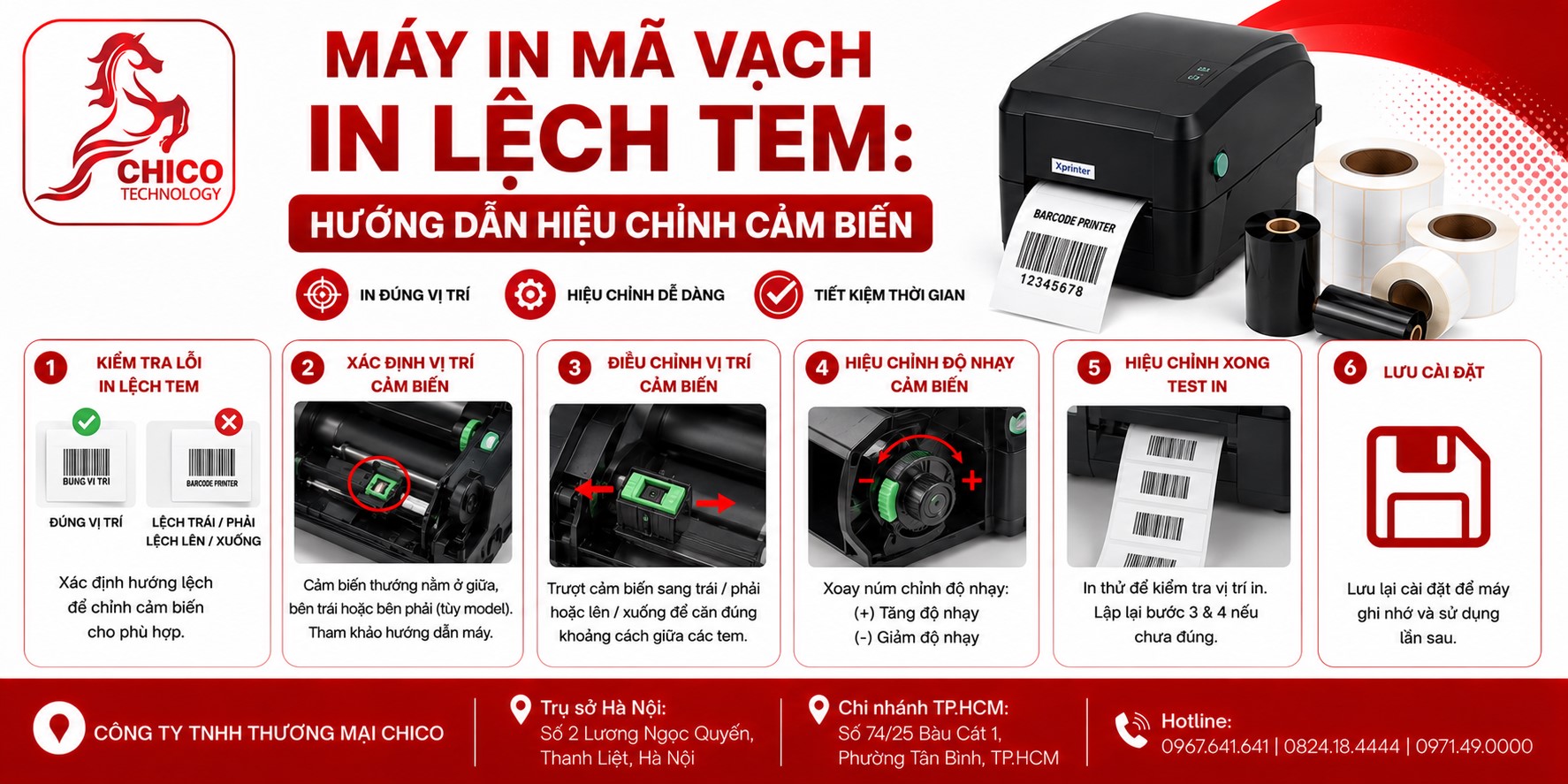 Máy In Mã Vạch In Lệch Tem: Hướng Dẫn Hiệu Chỉnh Cảm Biến Cực Chuẩn
Tình trạng máy in mã vạch in lệch tem, chữ bị trôi khỏi viền, mất góc hoặc nhảy vài con tem trống rồi mới in là một trong những sự cố vô cùng ức chế. Không chỉ làm tốn kém giấy decal, lỗi này còn khiến tem nhãn thiếu chuyên nghiệp, mã vạch khó quét và làm trì hoãn toàn bộ quy trình đóng gói, dán nhãn sản phẩm.
Nguyên nhân cốt lõi của hiện tượng này thường đến từ việc cảm biến (Sensor) đo khổ giấy nhận diện sai vị trí khe hở giữa các con tem. Bài viết dưới đây sẽ hướng dẫn bạn cách hiệu chỉnh cảm biến nhanh chóng để khắc phục triệt để lỗi in lệch tem.
1. Nguyên nhân vì sao máy in mã vạch lại bị in lệch tem?
Trước khi đi vào cách sửa, hãy điểm qua vài nguyên nhân chính khiến mắt đọc cảm biến của máy hiểu sai khổ tem:
-
Mắt cảm biến bị đặt sai vị trí: Cảm biến không nằm đúng đường chạy của khoảng trống (Gap) hoặc vạch đen (Black Mark) trên cuộn giấy.
-
Bụi bẩn che lấp mắt đọc: Bụi giấy, vết keo dư bám lâu ngày làm suy giảm khả năng nhận diện ánh sáng của cảm biến.
-
Máy chưa được Calibrate (định vị lại giấy): Khi bạn mới thay cuộn tem có kích thước khác nhưng chưa cho máy nhận diện lại khổ giấy mới.
-
Sai thiết lập Margins (lề) trong Driver: Khai báo kích thước tem hoặc canh lề trên phần mềm in ấn không chính xác so với thực tế.
2. Hướng dẫn hiệu chỉnh cảm biến (Calibration) sửa lỗi in lệch tem
Để máy in hiểu chính xác điểm bắt đầu và điểm kết thúc của từng con tem, bạn cần thực hiện thao tác hiệu chỉnh lại cảm biến.
Bước 1: Kiểm tra và vệ sinh vị trí cảm biến
-
Tắt công tắc nguồn, mở nắp máy in tem nhãn và lấy cuộn giấy ra ngoài.
-
Tìm mắt đọc cảm biến (thường là một thanh trượt có đèn LED nhỏ nằm ở lòng máy dưới đường đi của giấy).
-
Di chuyển cảm biến vào đúng khu vực khe hở của tem (thường là ở vị trí giữa hoặc vị trí có vết khuyết tem).
-
Dùng bông cồn y tế lau sạch bụi bẩn bám trên bề mặt mắt đọc.
Bước 2: Tiến hành Calibrate trực tiếp trên máy
Mỗi dòng máy sẽ có thao tác Calibrate cảm biến bằng phím cứng hơi khác nhau đôi chút:
-
Dòng máy Godex / TSC:
-
Tắt nguồn phía sau máy.
-
Nhấn và giữ nguyên nút FEED ở mặt trên.
-
Bật công tắc nguồn (vẫn giữ nút FEED) đến khi máy phát ra tiếng "Bíp" và bắt đầu cuộn giấy ra thì thả tay.
-
Máy sẽ tự đẩy ra vài con tem để đo độ dài thực tế và dừng lại chuẩn xác ngay vết cắt.
-
-
Dòng máy Zebra:
-
Nhấn giữ đồng thời nút Feed + Cancel trong khoảng 2 - 3 giây hoặc sử dụng công cụ Zebra Setup Utilities trên máy tính.
-
Chọn mục Open Printer Tools -> Tab Action -> Chọn Calibrate Media để máy tự quét lại khổ giấy.
-
-
Dòng máy Xprinter / APOS (in nhiệt):
-
Tắt nguồn máy.
-
Giữ nút FEED và bật nguồn, đợi máy kêu "Bíp" thì thả tay để máy tự đo lại giấy.
-
3. Điều chỉnh thông số lề (Margins) trong Driver trên máy tính
Sau khi đã Calibrate thành công trên phần cứng nhưng bản in vẫn còn hơi lệch nhẹ 1-2mm, bạn tiếp tục chỉnh lề trên phần mềm driver:
-
Truy cập Control Panel -> Devices and Printers -> Nhấp chuột phải vào chiếc máy in mã vạch của bạn -> Chọn Printing Preferences.
-
Tại tab Page Setup, kiểm tra lại độ dài và độ rộng của tem.
-
Chuyển sang tab Advanced Setup (hoặc Stock), tìm mục Vertical Offset (lệch theo chiều dọc) hoặc Horizontal Offset (lệch theo chiều ngang):
-
Nếu chữ bị lệch lên trên: Tăng offset âm (ví dụ: -1mm, -2mm).
-
Nếu chữ bị lệch xuống dưới: Tăng offset dương (ví dụ: 1mm, 2mm).
-
-
Nhấn Apply -> OK và tiến hành in thử con tem mới để kiểm tra.
Cách hạn chế tối đa sự cố in lệch tem trong tương lai
-
Cố định nẹp giữ giấy: Sau khi cho cuộn tem vào máy, luôn gạt 2 thanh kẹp hai bên ôm sát cuộn giấy (không quá chặt làm đè giấy, cũng không quá lỏng gây xô lệch).
-
Định kỳ làm sạch máy: Keo tem nhãn rất dễ chảy và bám vào mắt đọc. Vệ sinh máy định kỳ mỗi tuần sẽ giúp mắt cảm biến luôn nhạy bén.
-
Sử dụng decal chất lượng: Cuộn decal đạt chuẩn có khoảng cách giữa các con tem đều đặn, đường đục lỗ sắc nét giúp mắt cảm biến nhận diện dễ dàng hơn.
-
Lựa chọn đơn vị cung cấp uy tín: Khi mua sắm thiết bị in ấn hay cần hỗ trợ kỹ thuật xử lý sự cố nhanh chóng, bạn có thể tin tưởng tìm đến chico để luôn nhận được những sản phẩm chính hãng cùng sự đồng hành tận tâm từ đội ngũ kỹ thuật giàu kinh nghiệm.
Hiệu chỉnh cảm biến đúng cách sẽ giúp chiếc máy in tem nhãn của bạn vận hành chuẩn xác, cho ra những bản in cân đối và sắc nét. Chúc bạn khắc phục sự cố thành công!
Chico sẵn hàng máy in mã vạch mời quý khách hàng tham khảo:
Máy in mã vạch Xprinter XP-TT426B (USB+WIFI)
Phương pháp in: Nhiệt trực tiếp
Độ phân giải: 203DPI
Tốc độ in: 127mm / s
Bộ nhớ: DRAM: 4M FLASH: 4M
Cảm biến nhiệt độ đầu in: Thermistor
Giao diện: USB+ WIFI
https://chico.vn/may-in-ma-vach-xprinter-xp-tt426b-usbwifi
Máy in mã vạch Xprinter XP-490B Cổng USB
Hãng sản xuất: Xprinter
Công nghệ in: In nhiệt
Độ phân giải máy in: 203 dpi
Khổ giấy in: 108 mm
Tốc độ in: 152 mm/s
Đường kính lõi: 25.4 ~ 76.2 mm (1 "~ 3 ")
NS FLASH: 8 MB
https://chico.vn/may-in-ma-vach-xprinter-xp-490b-cong-usb
Máy in mã vạch Zebra ZT231 -203dpi
Model: ZT231(300dpi)
Độ phân giải: 203 dpi (8dot/mm)
Phương pháp in In truyền nhiệt/ in truyền nhiệt trực tiếp/ gián tiếp
Tốc độ in tối đa:2IPS
https://chico.vn/may-in-ma-vach-zebra-zt231-203dpi

