


Khắc phục lỗi Honeywell 1950GHD mất kết nối USB hoặc COM ảo nhanh chóng
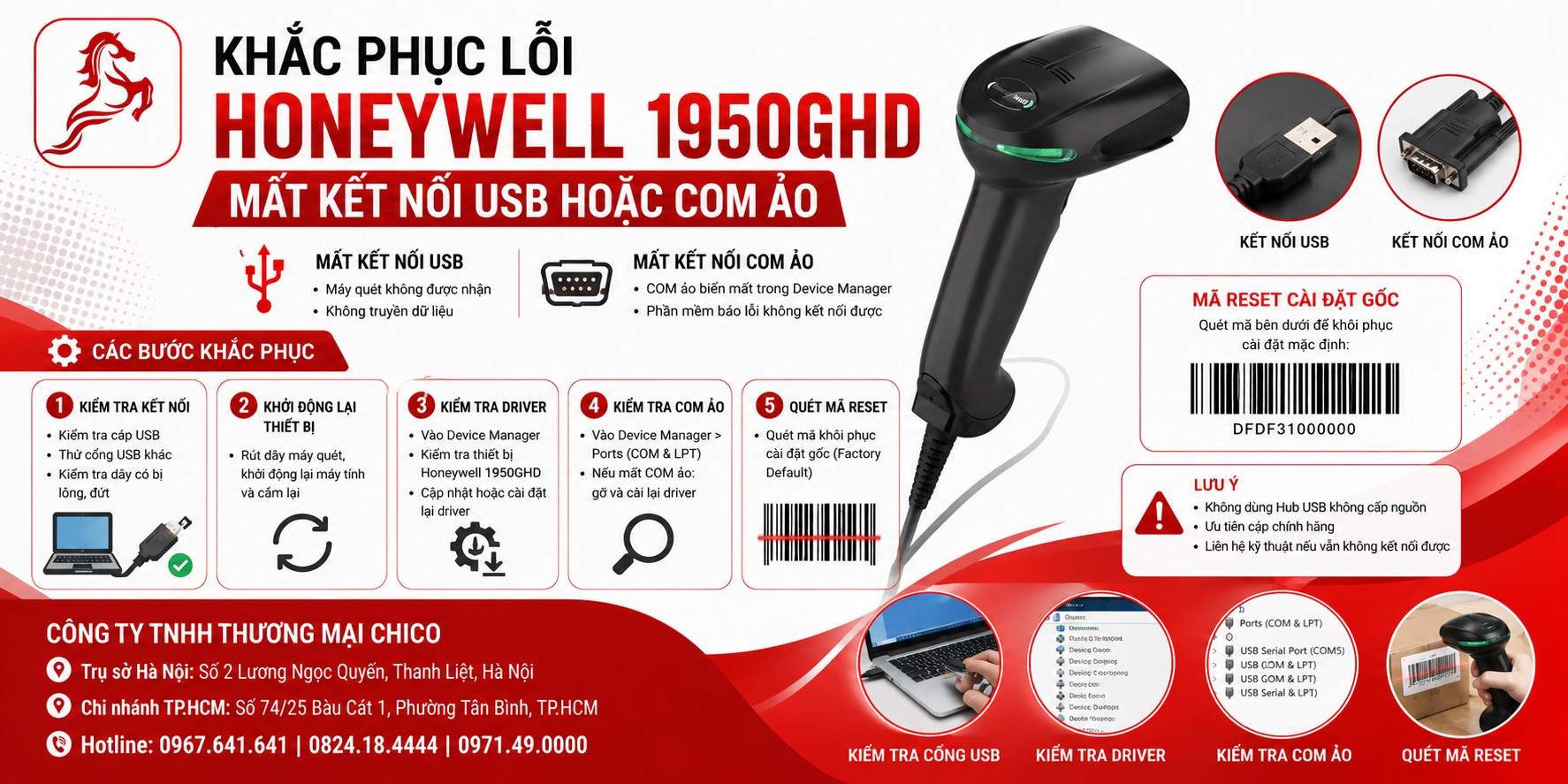 Khắc Phục Lỗi Honeywell 1950GHD Mất Kết Nối USB Hoặc COM Ảo
Trong quá trình vận hành hệ thống tại các kho bãi hoặc quầy thu ngân bận rộn, đôi khi bạn sẽ gặp tình huống chiếc Máy quét mã vạch Honeywell 1950GHD bỗng nhiên "từ chối" làm việc, máy tính không nhận thiết bị hoặc cổng COM ảo bị ngắt quãng giữa chừng. Điều này không chỉ gây gián đoạn quy trình thanh toán mà còn khiến việc cập nhật dữ liệu vào phần mềm trở nên đình trệ.
Đừng quá lo lắng! Hãy cùng các kỹ thuật viên chuyên nghiệp tại Chico đi tìm nguyên nhân và cách khắc phục sự cố kết nối của chiếc máy quét này một cách triệt để ngay dưới đây nhé!
1. Nguyên nhân phổ biến khiến máy quét mất kết nối
Trước khi tiến hành sửa chữa, chúng ta cần hiểu tại sao chiếc Máy quét mã vạch Honeywell lại xảy ra lỗi mất kết nối:
-
Xung đột cổng USB: Cắm thiết bị vào cổng USB bị lỏng hoặc cổng USB trên máy tính đang quá tải điện năng.
-
Sai lệch cấu hình Driver: Driver cổng COM ảo (Virtual COM Port) bị lỗi, bị cập nhật ghi đè hoặc cài đặt không tương thích với phiên bản hệ điều hành hiện tại.
-
Cấu hình máy quét bị thay đổi: Do vô tình quét nhầm vào các mã vạch cấu hình lại giao thức truyền thông trên sách hướng dẫn.
2. Các bước khắc phục lỗi mất kết nối từ đơn giản đến chuyên sâu
Hãy bình tĩnh thực hiện theo trình tự các bước dưới đây để khôi phục hoạt động cho chiếc Honeywell 1950GHD:
Bước 1: Kiểm tra vật lý kết nối
Thử rút cáp kết nối ra khỏi máy tính và cắm lại vào một cổng USB khác (ưu tiên cổng USB nằm ở mặt sau máy tính bàn để đảm bảo dòng điện ổn định nhất). Nếu vẫn không nhận, hãy thử thay thế bằng một sợi cáp khác để loại trừ khả năng dây bị đứt ngầm.
Bước 2: Thiết lập lại cấu hình máy quét
Nếu nghi ngờ thiết bị đã bị cấu hình sai, hãy tìm sách hướng dẫn sử dụng (User Manual) chính hãng của Đầu đọc mã vạch Honeywell và quét mã lệnh “Factory Default” (Khôi phục cài đặt gốc). Thao tác này sẽ đưa chiếc máy đọc trở về cấu hình mặc định xuất xưởng.
Bước 3: Cài đặt lại Driver cổng COM ảo
Nếu bạn sử dụng chế độ truyền dữ liệu COM ảo (Serial Port Emulation), hãy truy cập vào mục Device Manager trên Windows, tìm đến mục Ports (COM & LPT). Nếu thấy thiết bị hiện dấu chấm than vàng, hãy chuột phải và chọn Uninstall device, sau đó rút cáp ra và cắm lại để Windows tự động nạp lại driver sạch.
Khi nào cần sự hỗ trợ từ các chuyên gia Chico?
Nếu bạn đã thực hiện các bước trên mà thiết bị vẫn không kết nối được, rất có thể máy đã gặp lỗi bo mạch bên trong hoặc cần cấu hình firmware chuyên sâu. Khi đó, hãy liên hệ ngay với Chico để được hỗ trợ kiểm tra.
Trang bị một chiếc máy quét mã vạch hay một chiếc đầu đọc mã vạch chuẩn hãng tại Chico là giải pháp tốt nhất để tránh các lỗi vặt không đáng có và đảm bảo hệ thống luôn vận hành ổn định.
Tại sao nên chọn mua sản phẩm chính hãng tại Chico?
-
Hàng chính hãng 100%: Cam kết sản phẩm nguyên seal, bảo hành theo đúng tiêu chuẩn nhà sản xuất.
-
Hỗ trợ kỹ thuật chuyên sâu: Đội ngũ chuyên gia luôn sẵn sàng kết nối từ xa qua UltraViewer hoặc TeamViewer để hỗ trợ sửa lỗi cấu hình và Driver ngay lập tức.
-
Chính sách hậu mãi minh bạch: Mọi thiết bị khi mua tại Chico đều được cam kết hỗ trợ trọn đời về mặt kỹ thuật phần mềm.
Tổng kết
Việc hiểu rõ cách khắc phục lỗi kết nối sẽ giúp bạn làm chủ thiết bị của mình. Hy vọng bài viết đã giúp chiếc 1950GHD của bạn nhanh chóng trở lại làm việc.
Liên hệ ngay với Chico để được tư vấn và sở hữu các thiết bị quét chính hãng với mức ưu đãi tốt nhất thị trường!