


Hướng Dẫn Tích Hợp Máy In Hóa Đơn Vào Máy POS Cảm Ứng
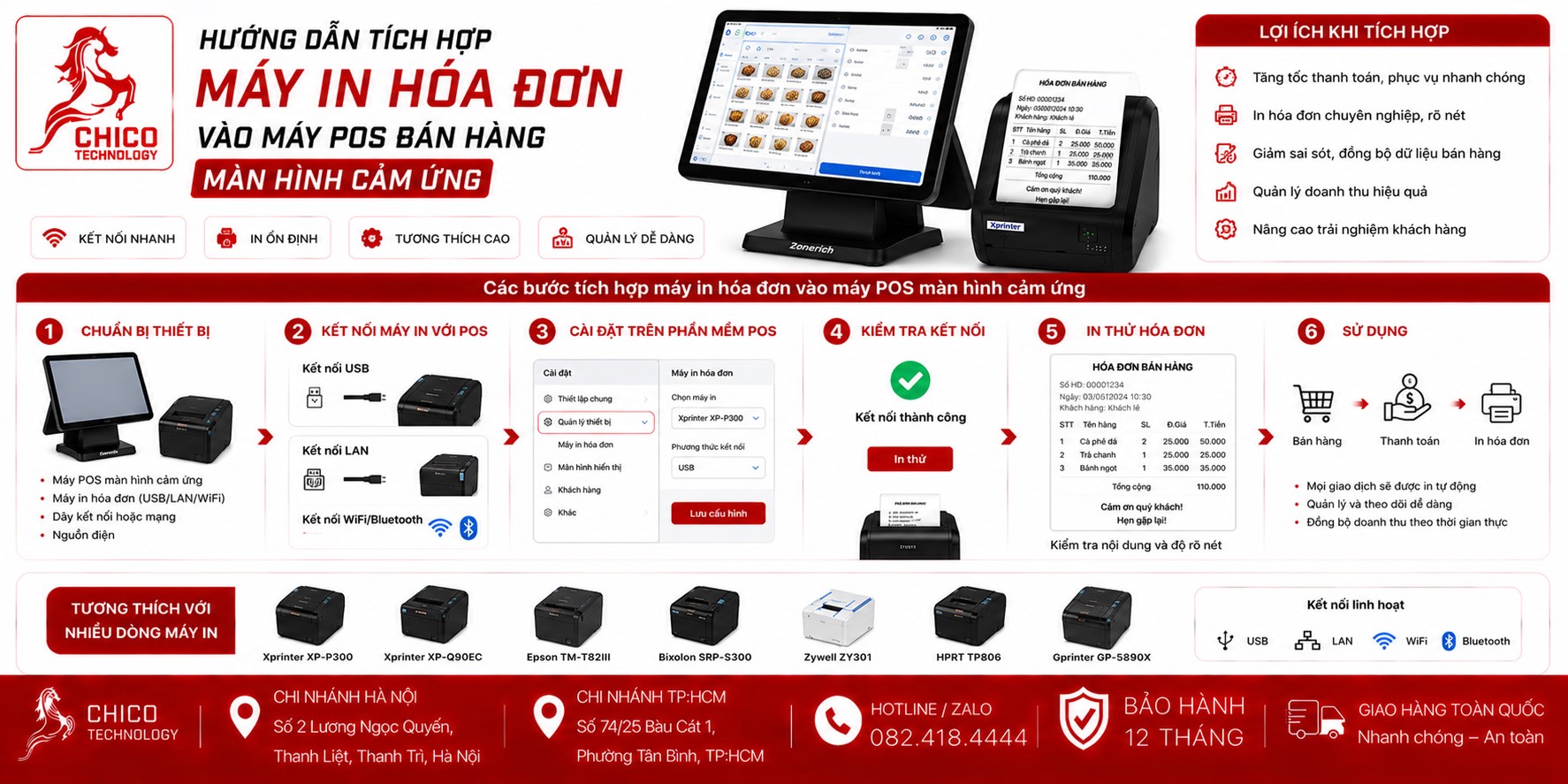 Hướng dẫn tích hợp máy in hóa đơn vào máy POS bán hàng màn hình cảm ứng
Chào các bác chủ shop! Dùng máy POS màn hình cảm ứng nhìn thì chuyên nghiệp, hiện đại, nhưng lúc kết nối với cái máy in bill thì đôi khi lại "đánh đố" người dùng. Không ít bác nhắn tin hỏi mình: "Tại sao máy POS xịn thế mà in bill cứ phải loay hoay mãi?".
Thực ra, chỉ cần biết quy trình "kết đôi" chuẩn là mọi thứ sẽ cực kỳ trơn tru. Hôm nay, mình sẽ hướng dẫn các bác tích hợp máy in vào máy POS cảm ứng từ A đến Z nhé!
1. Phân loại kiểu kết nối
Trước khi bắt đầu, các bác cần xác định máy in của mình kết nối với máy POS bằng cổng nào:
-
Kết nối qua cổng USB: Đây là cách "cắm là nhận". Các bác cắm dây USB từ máy in vào một trong các cổng USB của máy POS.
-
Kết nối qua cổng LAN (Mạng): Cách này ổn định nhất cho các máy POS cố định tại quầy, giúp máy POS không bị vướng dây nhợ.
-
Kết nối qua Bluetooth: Thường dùng cho các dòng máy POS cầm tay hoặc máy in mini di động.
2. Các bước tích hợp chi tiết
Bước 1: Cài đặt Driver trên máy POS
Máy POS cảm ứng thường chạy hệ điều hành Windows hoặc Android.
-
Với máy chạy Windows: Các bác tải Driver của hãng máy in về, cài đặt như trên máy tính thông thường. Sau khi cài xong, vào
Devices and Printers, chuột phải vào máy in chọnPrinting Preferencesđể set khổ giấy (thường là 80mm). -
Với máy chạy Android: Các bác không cần cài Driver. Chỉ cần vào phần Cài đặt của ứng dụng bán hàng trên POS -> mục Máy in -> nhấn Thêm máy in và chọn kết nối Bluetooth hoặc IP mạng.
Bước 2: Thiết lập trong phần mềm bán hàng
Đây là bước quan trọng nhất để phần mềm "gọi tên" được máy in:
-
Đăng nhập vào phần mềm trên máy POS.
-
Truy cập mục Thiết lập/Cấu hình.
-
Tìm đến phần Thiết lập máy in (Printer Settings).
-
Chọn loại kết nối (USB/LAN/Bluetooth).
-
Test in: Chọn "In thử" (Print Test). Nếu máy in chạy ra giấy là các bác đã thành công!
3. Những lỗi thường gặp khi tích hợp
-
Máy in "Offline" trên phần mềm: Kiểm tra lại dây cáp hoặc IP mạng. Nếu là máy in LAN, hãy đảm bảo địa chỉ IP của máy in nằm trong dải mạng của máy POS.
-
In ra ký tự lạ (Lỗi font): Do Driver chưa chuẩn hoặc chưa cài đặt đúng bộ mã hóa ký tự (thường là Vietnamese hoặc UTF-8).
-
Máy không tự cắt giấy: Kiểm tra trong phần cài đặt
Printing Preferences(đối với Windows), xem đã tích chọnAuto Cuthay chưa.
Bảng kiểm tra nhanh khi kết nối
| Kết nối | Ưu điểm | Lưu ý quan trọng |
| USB | Cài đặt dễ, không lỗi mạng | Dây ngắn, vướng víu |
| LAN | Chuyên nghiệp, ổn định | Cần đặt IP tĩnh cho máy in |
| Bluetooth | Gọn, linh hoạt | Dễ bị nhiễu sóng nếu nhiều thiết bị |
Lời khuyên từ "người trong nghề":
Việc tích hợp máy in vào máy POS cảm ứng nếu không rành kỹ thuật sẽ dễ khiến các bác "đau đầu". Nếu mua máy tại những nơi uy tín như Chico.vn, các bác sẽ được hỗ trợ cài đặt từ A đến Z. Đội ngũ kỹ thuật bên đó không chỉ giúp bác tích hợp mà còn tinh chỉnh cả khổ giấy, căn lề sao cho hóa đơn in ra trông "sang" nhất.
Thay vì ngồi mò mẫm cả buổi, các bác hãy để các bạn ấy setup, vừa nhanh vừa đảm bảo máy in vận hành ổn định trong suốt quá trình bán hàng. Một chiếc máy in hóa đơn hoạt động tốt là chìa khóa để quầy thu ngân của bác luôn chuyên nghiệp.
Các bác đã tích hợp thành công máy in vào máy POS chưa? Có gặp lỗi gì lạ không, chia sẻ bên dưới để mình và anh em cùng giải đáp nhé!
Setup chuẩn giúp shop vận hành nhàn tênh. Chúc các bác buôn may bán đắt!

