


Hướng Dẫn Reset Máy In Mã Vạch Về Cài Đặt Gốc Nhanh Chóng
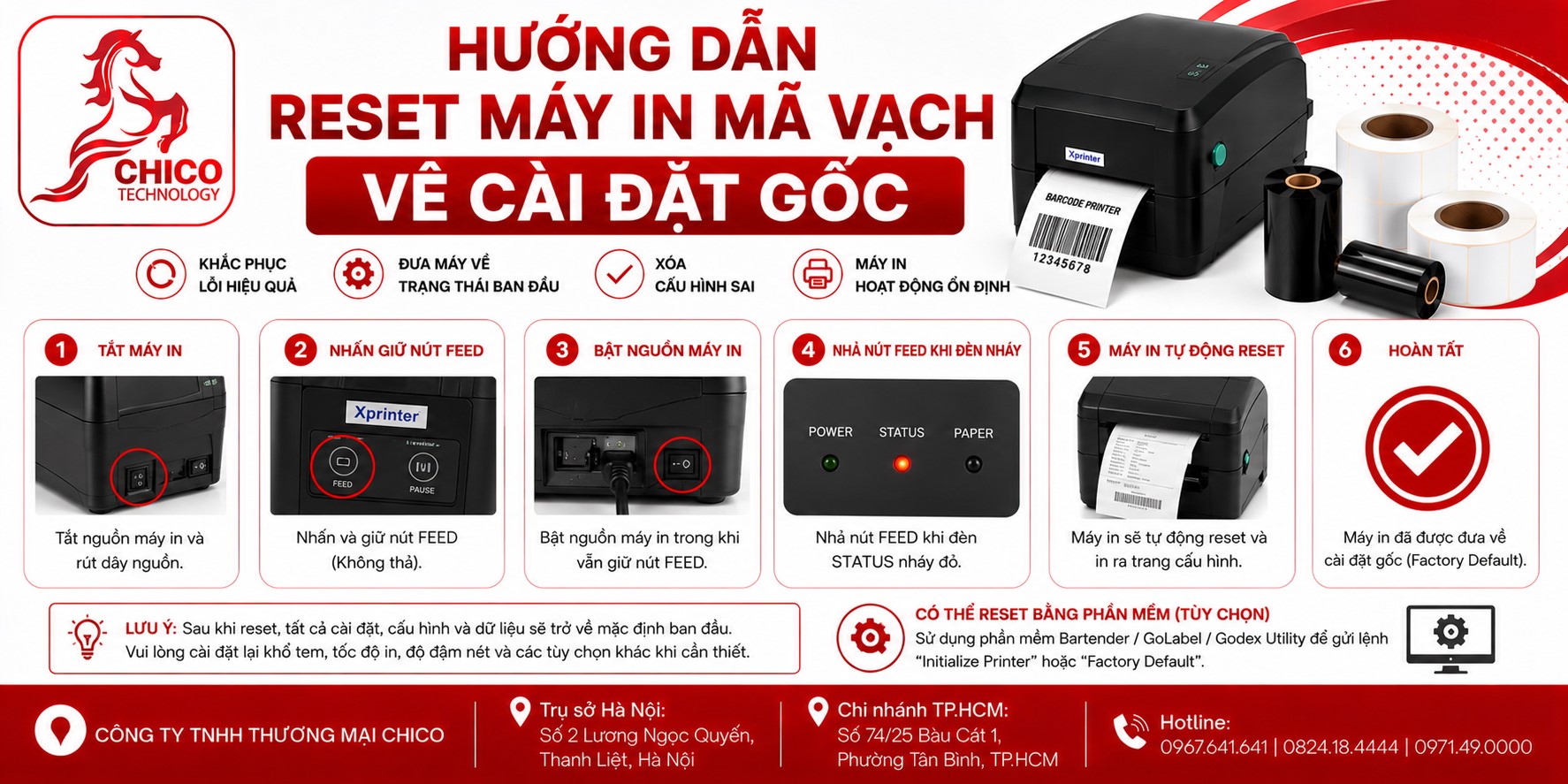 HƯỚNG DẪN RESET MÁY IN MÃ VẠCH VỀ CÀI ĐẶT GỐC NHANH CHÓNG
Trong quá trình sử dụng, sẽ có những lúc chiếc máy in mã vạch của bạn bỗng dưng "dở chứng": nháy đèn đỏ liên tục, không nhận lệnh in, in đè chữ hay tràn bộ nhớ sau thời gian dài vận hành. Thay vì lo lắng gọi thợ sửa chữa ngay, có một cách cực kỳ đơn giản giúp đưa thiết bị trở lại trạng thái mượt mà như lúc mới đập hộp, đó chính là Reset máy in về cài đặt gốc (Factory Reset).
Việc khôi phục cài đặt gốc sẽ xóa sạch các thông số bị lỗi, đưa toàn bộ cấu hình về mặc định của nhà sản xuất. Dưới đây là hướng dẫn chi tiết từng bước giúp bạn tự thực hiện một cách an toàn và hiệu quả.
1. Khi nào bạn nên reset máy in mã vạch?
Không phải lúc nào máy hỏng cũng cần reset, nhưng đây là giải pháp "cứu cánh" hàng đầu khi bạn gặp phải các trường hợp sau:
-
Máy bị xung đột cấu hình do cài đặt sai thông số (Darkness, Print Speed, Media Type...) mà bạn không nhớ cách chỉnh lại.
-
Máy in báo đèn đỏ (Error) liên tục dù bạn đã thay giấy, thay mực đúng chuẩn.
-
Máy gặp sự cố tràn bộ nhớ đệm (Buffer Overflow), không nhận hoặc xử lý lệnh in bị treo.
-
Bạn muốn chuyển máy sang kết nối hệ thống mới hoặc bàn giao thiết bị cho người khác sử dụng.
2. Lưu ý quan trọng trước khi tiến hành Reset
Trước khi bắt tay vào reset, hãy "ngó" qua vài điểm cần chuẩn bị sau để tránh mất thời gian:
-
Sao lưu thông số (nếu cần): Nếu máy đang có các thiết lập IP mạng LAN đặc thù, hãy ghi lại địa chỉ IP để cài lại sau khi reset.
-
Lắp sẵn giấy và mực: Một số dòng máy sau khi reset sẽ tự động chạy quy trình đo khổ giấy (Calibrate). Vì vậy, hãy đảm bảo giấy decal và ribbon mực đã được lắp đúng vị trí.
-
Tắt các lệnh in đang chờ: Hủy toàn bộ lệnh in đang bị treo trên máy tính để tránh máy tự động in tràn lan ngay sau khi khởi động lại.
3. Cách reset máy in mã vạch về cài đặt gốc phổ biến nhất
Tùy thuộc vào thiết kế của từng thương hiệu, bạn có thể áp dụng một trong hai cách reset dưới đây:
Cách 1: Reset trực tiếp bằng phím cứng trên máy (Phổ biến nhất)
Hầu hết các dòng máy in tem nhãn phổ thông trên thị trường (như Godex, TSC, Xprinter, Zebra, Bixolon...) đều tích hợp cơ chế reset qua tổ hợp phím cứng:
-
Tắt nguồn thiết bị: Chuyển công tắc nguồn ở phía sau máy về vị trí
O(Off). -
Nhấn và giữ nút cứng: Tùy dòng máy, hãy nhấn giữ nguyên nút FEED (hoặc đồng thời 2 nút PAUSE + FEED trên các dòng máy có màn hình).
-
Bật nguồn: Trong khi ngón tay vẫn đang đè chặt nút cứng, tay còn lại bật công tắc nguồn sang vị trí
I(On). -
Quan sát đèn tín hiệu: Tiếp tục giữ nút khoảng 5 - 10 giây. Đèn báo trên máy sẽ chuyển màu hoặc nhấp nháy liên tục (đỏ - cam - xanh). Khi thấy đèn nhấp nháy theo chu kỳ báo hiệu reset hoặc nghe tiếng bíp dài, hãy thả tay ra.
-
Đợi máy khởi động lại: Máy sẽ tự động đẩy ra một đoạn giấy mỏng để căn chỉnh lại cảm biến. Khi đèn xanh ổn định trở lại, quá trình reset cài đặt gốc đã hoàn tất.
Cách 2: Reset bằng phần mềm quản lý trên máy tính (Diagnostic Tool / Driver)
Nếu máy in của bạn không có nút cứng hoặc thao tác bằng phím chưa thành công, bạn hoàn toàn có thể reset qua công cụ phần mềm do nhà sản xuất cung cấp:
-
Kết nối máy in với máy tính qua dây USB và bật nguồn thiết bị.
-
Mở công cụ quản lý máy in (ví dụ: Godex Tool, TSC Diagnostic Tool, Zebra Setup Utilities...).
-
Tại giao diện chính, tìm đến mục Command / Factory Reset hoặc vào phần Printer Set chọn Reset Printer (hoặc Load Default).
-
Nhấn Send hoặc Apply để gửi lệnh. Máy in sẽ phát ra tiếng kêu báo hiệu và tự khởi động lại về trạng thái ban đầu.
Sau khi hoàn tất quá trình reset, bạn chỉ cần tiến hành đo lại khổ giấy (Calibrate) và cài đặt lại thông số in phù hợp trên máy tính là có thể tiếp tục công việc bình thường.
Mẹo nhỏ là nếu bạn thường xuyên gặp phải các lỗi vặt về thiết bị, việc chọn mua hàng chính hãng từ những địa chỉ phân phối uy tín như chico sẽ giúp bạn an tâm hơn rất nhiều. Không chỉ sở hữu sản phẩm chất lượng, bạn còn được đội ngũ kỹ thuật giàu kinh nghiệm hỗ trợ xử lý mọi sự cố phần mềm, phần cứng cực kỳ nhanh chóng và chu đáo.
Chúc bạn thực hiện reset thành công và đưa thiết bị trở lại trạng thái hoạt động tốt nhất!
Chico sẵn hàng máy in mã vạch mời quý khách hàng tham khảo:
Máy in mã vạch Zebra ZT230-300dpi
Thương hiệu Zebra
Model ZT230 – 300DPI
Kích thước 242 x 277 x 432 mm
Trọng lượng 9.1 kg
Cấu trúc Khung kim loại
Công nghệ in In nhiệt trực tiếp / truyền nhiệt
Độ phân giải 300dpi
Bộ nhớ “128 MB flash 128 MB DRAM”
Tốc độ in 152 mm/s
https://chico.vn/may-in-ma-vach-zebra-zt230-300dpi
Máy in mã vạch Honeywell PC42T-LAN
Hãng:Honeywell
Model: PC42T
Công nghệ in: In nhiệt trực tiếp/Truyền nhiệt gián tiếp
Độ phân giải: 203 dpi
Tốc độ in: 101.6 mm/s
Độ rộng in 104.1 mm
Kết nối: Cổng LAN
https://chico.vn/may-in-ma-vach-honeywell-pc42t-lan
Máy in mã vạch HPRT SL41 USB
Thương hiệu HPRT
Model SL41
Công nghệ in In nhiệt trực tiếp
Chiều rộng in 108mm
Chiều dài in15 - 1200mm
Loại giấy tương thích : Các giấy in decal cảm nhiệt - Mã tương thích : GIAY083 Giấy decal nhiệt 100x150x50m ( 1 tem 1 hàng ) - Tem Shoppe
Loại mực tương thích Không cần mực
Độ rộng khổ tem 20 - 110m
https://chico.vn/may-in-ma-vach-hprt-sl41

