


Hướng Dẫn Kết Nối Máy In Xprinter XP-P300 Với Điện Thoại
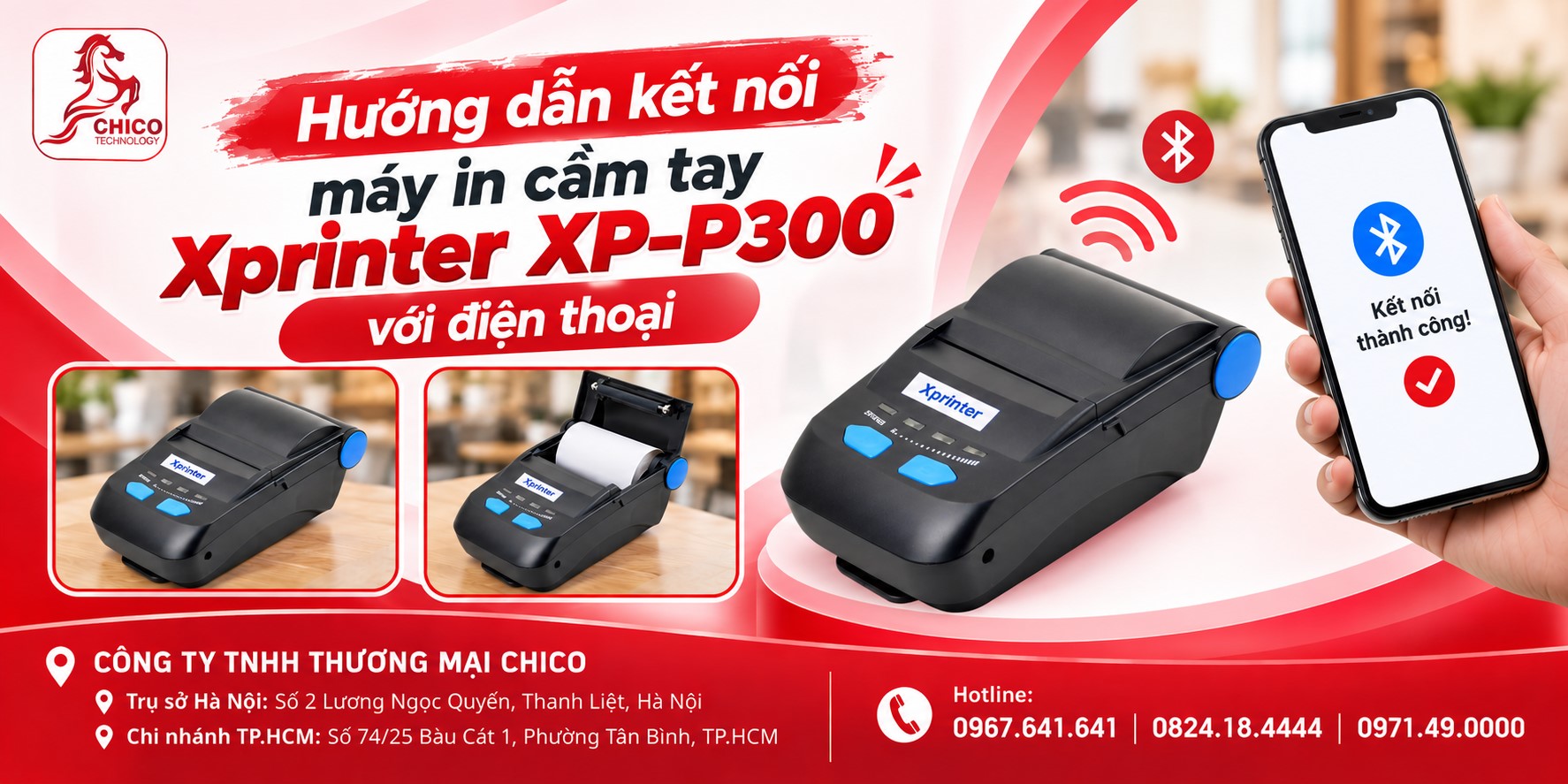 Hướng Dẫn Kết Nối Máy In Cầm Tay Xprinter XP-P300 Với Điện Thoại
Đối với các mô hình kinh doanh lưu động như giao hàng nhanh, bán hàng tại bàn ăn, bãi giữ xe thông minh hay các hộ kinh doanh tại hội chợ, việc xuất hóa đơn ngay trên điện thoại di động là nhu cầu vô cùng thiết yếu. Thay vì phải dùng máy tính cồng kềnh, nhân viên chỉ cần thao tác trực tiếp trên app quản lý bán hàng và gửi lệnh in sang thiết bị cầm tay. Tuy nhiên, với những ai mới bắt đầu sử dụng, việc ghép nối Bluetooth giữa máy in và điện thoại đôi khi vẫn còn chút bỡ ngỡ.
Đừng lo lắng! Hãy cùng Chico khám phá hướng dẫn chi tiết từ A đến Z cách kết nối Máy in hóa đơn di động Xprinter XP-P300 (Bluetooth + USB) với điện thoại thông minh ngay dưới đây nhé!
1. Chuẩn bị trước khi tiến hành kết nối
Trước khi bắt tay vào ghép nối Bluetooth cho chiếc Xprinter XP-P300, bạn cần chuẩn bị sẵn sàng các bước sau:
-
Kiểm tra nguồn máy in: Đảm bảo pin của máy in Xprinter đã được sạc đầy hoặc đủ dùng. Bật công nguồn của máy lên và kiểm tra xem đèn báo tín hiệu đã sáng xanh ổn định chưa.
-
Lắp giấy in nhiệt: Đã lắp cuộn giấy in nhiệt vào khoang chứa, kéo một đoạn giấy nhỏ thừa ra ngoài và đậy kín nắp máy.
-
Chuẩn bị điện thoại: Điện thoại thông minh của bạn (hệ điều hành Android hoặc iOS) đã bật sẵn tính năng Bluetooth và cài đặt sẵn phần mềm/ứng dụng bán hàng.
2. Các bước kết nối Bluetooth máy in Xprinter XP-P300 với điện thoại
Quá trình liên kết không dây diễn ra rất trực quan, bạn chỉ cần thực hiện lần lượt theo các thao tác chuẩn kỹ thuật sau:
-
Bước 1 (Bật tìm kiếm thiết bị): Trên điện thoại của bạn, truy cập vào phần Cài đặt (Settings) $\rightarrow$ Bật Bluetooth $\rightarrow$ Chọn mục tìm kiếm thiết bị mới xung quanh.
-
Bước 2 (Ghép nối máy in): Đợi vài giây để điện thoại quét tìm tên của máy in (thường hiển thị tên model hoặc mã MAC của Xprinter XP-P300). Nhấn chọn vào tên thiết bị để tiến hành kết nối.
-
Bước 3 (Nhập mã PIN xác nhận): Hệ thống có thể yêu cầu bạn nhập mã PIN ghép nối. Mã mặc định thường là
0000hoặc1234. Nhập xong và nhấn OK/Pair để hoàn tất quá trình bắt cặp không dây. -
Bước 4 (Cấu hình trên ứng dụng bán hàng): Mở ứng dụng bán hàng trên điện thoại của bạn lên $\rightarrow$ Vào phần cài đặt máy in (Printer Settings) trong app $\rightarrow$ Chọn kết nối loại Bluetooth và chọn đúng tên thiết bị Xprinter XP-P300 vừa ghép nối thành công.
3. In thử kiểm tra kết nối thành công
Sau khi đã hoàn tất các bước ghép nối trong ứng dụng, bạn cần thực hiện thao tác in thử hóa đơn (Test Print) để kiểm tra tín hiệu:
-
Tạo một đơn hàng bất kỳ trên phần mềm bán hàng của điện thoại và bấm nút Thanh toán & In hóa đơn.
-
Nếu Xprinter XP-P300 ngay lập tức phát ra tiếng kêu tít và nhả ra tờ biên lai sắc nét, hiển thị đầy đủ thông tin, nghĩa là bạn đã kết nối thành công 100%!
4. Mua máy in Xprinter XP-P300 chính hãng, hỗ trợ cài đặt tận tâm tại Chico
Việc thiết lập kết nối Bluetooth đôi khi có thể phát sinh một vài xung đột nhỏ trên các dòng điện thoại khác nhau. Để đảm bảo quá trình sử dụng luôn mượt mà không gặp lỗi vặt, việc mua sắm thiết bị chính hãng tại địa chỉ uy tín là điều kiện tiên quyết.
Tại Chico, các dòng sản phẩm máy in hóa đơn di động như Xprinter XP-P300 đều được cam kết nhập khẩu chính hãng nguyên seal 100%.
Đến với Chico, bạn sẽ nhận được:
-
Sản phẩm chuẩn chính hãng: Đầy đủ phụ kiện cáp sạc, pin dung lượng cao và sách hướng dẫn từ nhà sản xuất Xprinter.
-
Hỗ trợ kỹ thuật từ A-Z: Đội ngũ kỹ thuật viên giàu kinh nghiệm sẵn sàng hỗ trợ từ xa hướng dẫn kết nối Bluetooth với điện thoại, cài đặt app bán hàng hoàn toàn miễn phí.
-
Chính sách bảo hành dài hạn: Đảm bảo quyền lợi tối đa, đồng hành vững chắc cùng sự phát triển của cửa hàng bạn.
Kết luận
Hy vọng bài viết hướng dẫn chi tiết trên đã giúp bạn dễ dàng tự kết nối thành công chiếc máy in Xprinter XP-P300 với điện thoại của mình, giúp tối ưu hóa quy trình bán hàng lưu động nhanh chóng và chuyên nghiệp hơn.
Liên hệ ngay với Chico hôm nay để sở hữu ngay chiếc máy in cầm tay chính hãng này với mức giá ưu đãi và dịch vụ hậu mãi tốt nhất thị trường!

