


Hướng dẫn kết nối máy in hóa đơn với iPad qua Wifi/Bluetooth
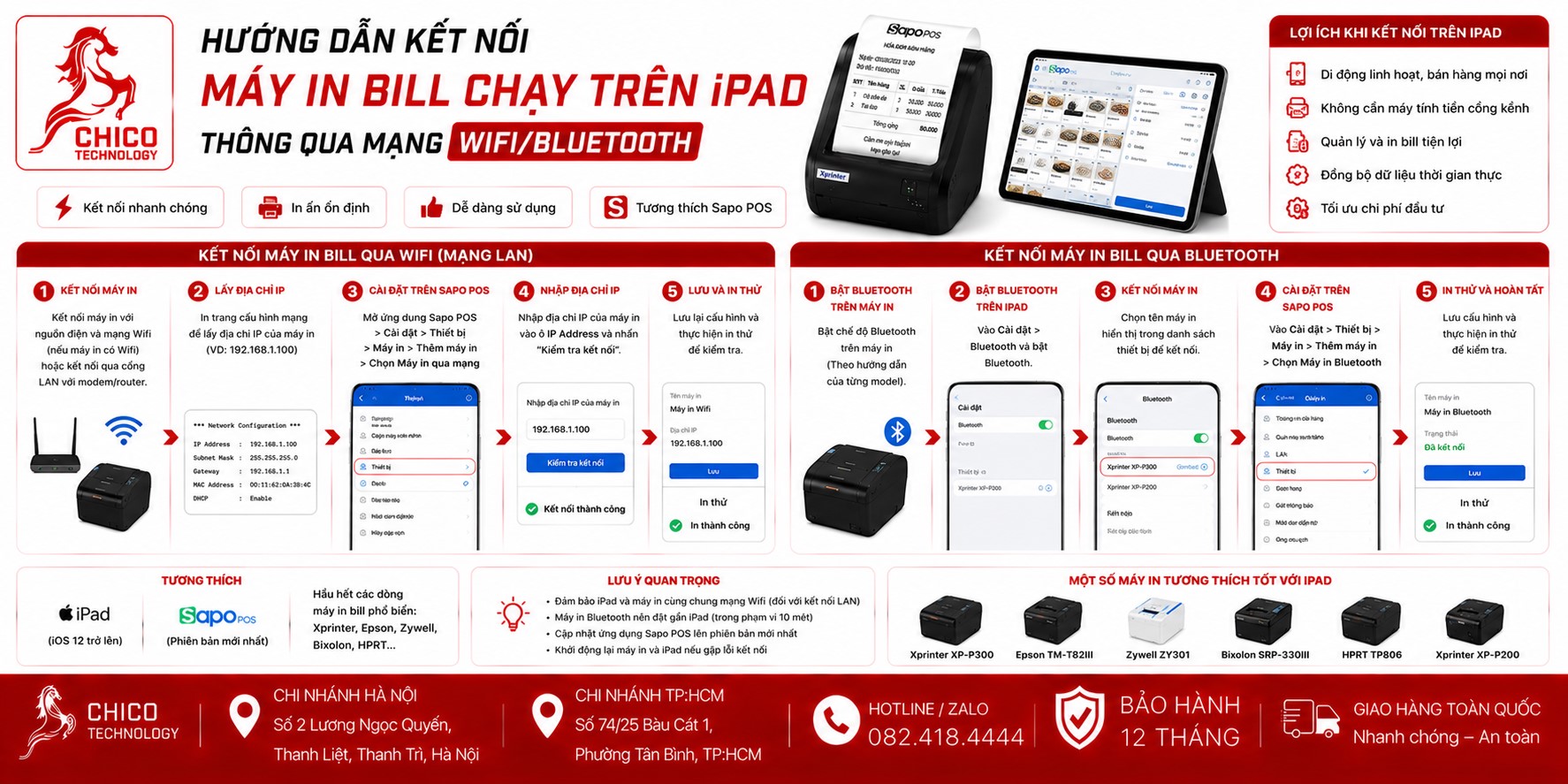 Hướng dẫn kết nối máy in bill với iPad qua Wifi và Bluetooth
Chào các bác chủ shop! Dùng iPad để bán hàng thì sang chảnh và linh hoạt khỏi bàn rồi, nhưng cái khó là kết nối nó với máy in bill sao cho "nuột" nhất. Nhiều bác loay hoay cả buổi mà iPad cứ "ngó lơ" máy in.
Đừng lo, bài viết này mình sẽ hướng dẫn các bác cách kết nối máy in hóa đơn với iPad qua hai chuẩn kết nối phổ biến nhất hiện nay là Bluetooth và Wifi.
1. Kết nối qua Bluetooth (Dành cho máy in di động)
Cách này cực kỳ phù hợp nếu các bác dùng máy in cầm tay và thường xuyên di chuyển quanh cửa hàng.
Các bước thực hiện:
-
Bật máy in: Đảm bảo máy in đã bật nguồn và đang ở chế độ sẵn sàng (đèn Bluetooth nhấp nháy hoặc sáng đứng).
-
Cài đặt trên iPad: Vào
Cài đặt(Settings) ->Bluetooth. Bật Bluetooth lên, iPad sẽ tự động quét các thiết bị lân cận. -
Ghép nối: Khi thấy tên máy in (ví dụ: POS-58, Xprinter-XXXX), nhấn vào để kết nối. Nếu máy hỏi mã PIN, bác thử nhập
0000hoặc1234. -
Thiết lập trong App bán hàng: Sau khi iPad đã "nhìn thấy" máy in, các bác mở App bán hàng (KiotViet, Sapo, iPOS...) lên, vào mục Thiết lập máy in, chọn đúng tên thiết bị vừa ghép nối là xong!
2. Kết nối qua Wifi/LAN (Dành cho máy in để bàn)
Đây là phương án dành cho các shop muốn sự chuyên nghiệp, máy in đặt cố định tại quầy và có thể cho nhiều iPad cùng in một lúc.
Các bước thực hiện:
-
Cùng mạng: Quan trọng nhất là iPad và máy in bill phải dùng chung một mạng Wifi.
-
Cấu hình IP (Bước này cần kỹ thuật một chút):
-
Các bác cần biết địa chỉ IP của máy in. Thường thì máy in sẽ in ra một bản "Self-test" (giữ nút FEED khi bật máy) trên đó sẽ ghi địa chỉ IP (ví dụ:
192.168.1.100). -
Nếu máy chưa có IP hoặc IP khác dải mạng của Wifi cửa hàng, bác cần dùng máy tính để cài đặt IP tĩnh cho máy in cho khớp với dải mạng Wifi đang dùng.
-
-
Kết nối trên App: Mở App bán hàng trên iPad, chọn Thêm máy in qua mạng/LAN, nhập địa chỉ IP vừa tìm được vào. Nhấn "Kết nối" là App sẽ tự tìm thấy máy in.
Bảng chọn phương thức kết nối
| Tiêu chí | Bluetooth | Wifi/LAN |
| Tính di động | Rất cao | Thấp (cố định) |
| Số thiết bị kết nối | 1 iPad/lần | Nhiều iPad cùng lúc |
| Độ ổn định | Trung bình | Rất cao |
| Độ phức tạp | Rất dễ | Cần cấu hình mạng |
Lưu ý "sống còn" để không bị lỗi:
-
Quyền truy cập: Trên iPad (iOS), các bác nhớ vào
Cài đặt-> (Tên App bán hàng) -> Bật Bluetooth và Mạng cục bộ (Local Network). Nếu không bật cái này, App sẽ không bao giờ tìm thấy máy in qua Wifi đâu ạ. -
Máy in không hỗ trợ: Không phải máy in nào cũng chạy được trên iPad. Các bác phải mua loại có hỗ trợ chuẩn ESC/POS dành riêng cho thiết bị di động.
Nếu bác nào ngại mò mẫm cấu hình IP hay ghép nối Bluetooth, cứ liên hệ với đội ngũ kỹ thuật tại Chico.vn. Bên đó chuyên cung cấp các dòng máy in chuyên dụng cho iPad và họ hỗ trợ cài đặt từ xa rất nhiệt tình. Chỉ cần bác báo đang dùng App nào, họ sẽ hướng dẫn bác kết nối "trong một nốt nhạc".
Các bác đang dùng iPad bán hàng thấy thế nào? Có gặp khó khăn gì khi in hóa đơn không, chia sẻ bên dưới để mình hỗ trợ nhé!
Kết nối chuẩn là công việc trôi chảy. Chúc các bác buôn may bán đắt với "bộ đôi" iPad và máy in của mình!

