


Hướng Dẫn Kết Nối Máy In Hóa Đơn Qua Mạng LAN (IP Tĩnh)
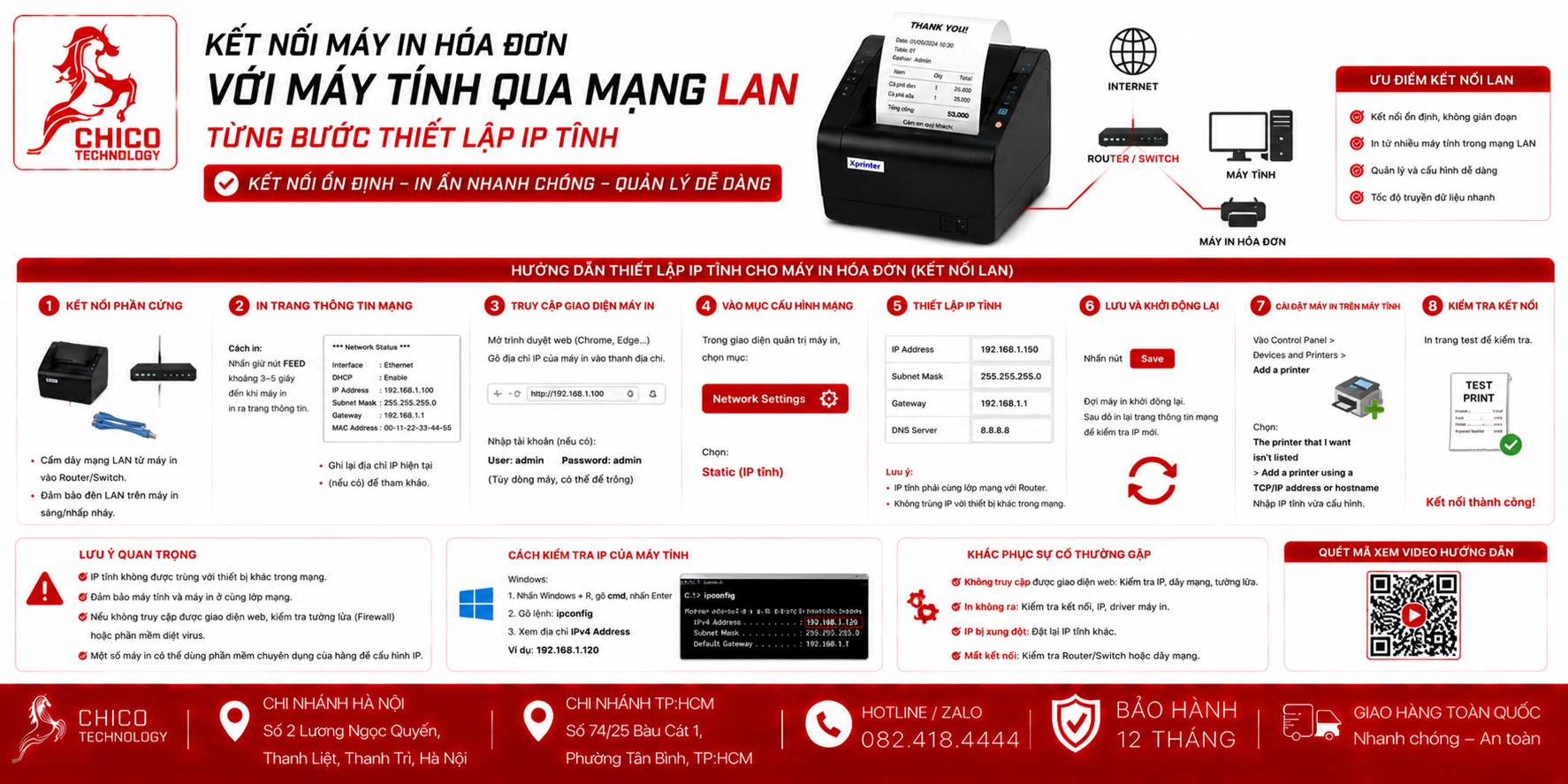 Kết nối máy in hóa đơn với máy tính qua mạng LAN: Từng bước thiết lập IP tĩnh
Chào các bác chủ quán! Nếu các bác đang kinh doanh nhà hàng, cafe hoặc tạp hóa lớn, việc để máy in nằm chình ình ngay quầy thu ngân đôi khi lại... vướng víu. Giải pháp "đỉnh" nhất chính là kết nối máy in qua mạng LAN, đặt máy ở bếp hoặc bar, còn máy tính ở quầy thu ngân.
Thế nhưng, kết nối LAN mà không đặt IP tĩnh thì hôm nay in được, ngày mai lại "mất kết nối" do Modem tự động đổi IP. Bài viết này mình sẽ hướng dẫn các bác cách "đóng đinh" IP cho máy in để nó hoạt động ổn định 24/7 nhé!
1. Tại sao phải dùng IP tĩnh (Static IP)?
Khi kết nối máy in bill qua mạng LAN, Modem Wifi sẽ cấp một địa chỉ IP (ví dụ: 192.168.1.15). Nếu không đặt IP tĩnh, mỗi khi Modem khởi động lại, địa chỉ này có thể bị thay đổi. Lúc đó, máy tính sẽ không tìm thấy máy in nữa và các bác lại phải cài lại từ đầu. IP tĩnh sẽ giúp địa chỉ máy in luôn là "duy nhất và không đổi".
2. Các bước thiết lập IP tĩnh cho máy in
Đa số các dòng máy in hiện nay đều có công cụ đi kèm để cấu hình qua mạng. Các bác làm theo trình tự này:
Bước 1: In thông tin mạng của máy in
-
Tắt nguồn máy in.
-
Nhấn giữ nút FEED, bật nguồn lên và chờ máy in ra tờ giấy chứa thông tin cấu hình (Network Configuration). Hãy nhìn vào dòng "IP Address" (Ví dụ: 192.168.1.200).
Bước 2: Cấu hình qua trình duyệt hoặc Tool của hãng
-
Cách 1 (Dùng Tool): Tải công cụ cấu hình mạng (Network Tool) của hãng máy in trên trang chủ. Mở tool lên, nó sẽ quét thấy máy in, các bác chỉ cần chọn tab Network/IP và nhập IP tĩnh các bác muốn đặt (Ví dụ: 192.168.1.250).
-
Cách 2 (Dùng trình duyệt): Nhập địa chỉ IP hiện tại của máy in vào thanh địa chỉ của Chrome/Edge. Đăng nhập (thường user/pass là
admin/adminhoặcroot/password) và đổi mục IP từDHCPsangStatic IP.
Bước 3: Khai báo IP tĩnh vào Driver trên máy tính
-
Vào
Control Panel->Devices and Printers. -
Chuột phải vào máy in hóa đơn -> Printer Properties -> Ports.
-
Nhấn Add Port -> Standard TCP/IP Port -> New Port.
-
Nhập chính xác địa chỉ IP tĩnh mà các bác đã cài ở Bước 2 vào. Nhấn
Nextcho đến khi hoàn thành.
3. Bảng kiểm tra lỗi kết nối LAN
| Hiện tượng | Nguyên nhân | Cách xử lý |
| Máy in báo Offline | IP tĩnh bị trùng hoặc sai dải | Kiểm tra IP có trùng với thiết bị khác không |
| Lệnh in treo (Queue) | Port trong Driver bị sai | Cập nhật lại đúng IP mới trong tab Ports |
| Không tìm thấy máy in | Khác dải mạng (Subnet) | Đảm bảo máy tính và máy in cùng lớp mạng |
Lời khuyên từ "người trong nghề":
Việc đặt IP tĩnh cho máy in bill đòi hỏi một chút am hiểu về mạng, nếu các bác cảm thấy lúng túng, hãy nhờ kỹ thuật viên của nơi bán máy hỗ trợ. Nếu các bác mua máy tại Chico, cứ gọi điện cho họ, nhân viên ở đó thường sẽ hỗ trợ bác thao tác từ xa qua Ultraviewer chỉ trong một nốt nhạc.
Một lưu ý quan trọng: Khi đặt IP tĩnh, các bác hãy chọn các dải số ở cuối (như .200, .250) để tránh trùng với địa chỉ IP của điện thoại hay laptop thường xuyên kết nối vào Wifi, giúp hệ thống hoạt động ổn định nhất.
Các bác đã đặt được IP tĩnh cho máy in chưa? Nếu có gặp lỗi "IP Conflict" hoặc máy không nhận cổng LAN, hãy để lại model máy dưới đây để mình hướng dẫn cụ thể hơn nhé!
Kết nối mạng LAN ổn định giúp công việc kinh doanh luôn suôn sẻ. Chúc các bác buôn may bán đắt!

