


Hướng Dẫn Kết Nối Máy Đọc Mã Vạch Với Android Chi Tiết, Dễ Dàng
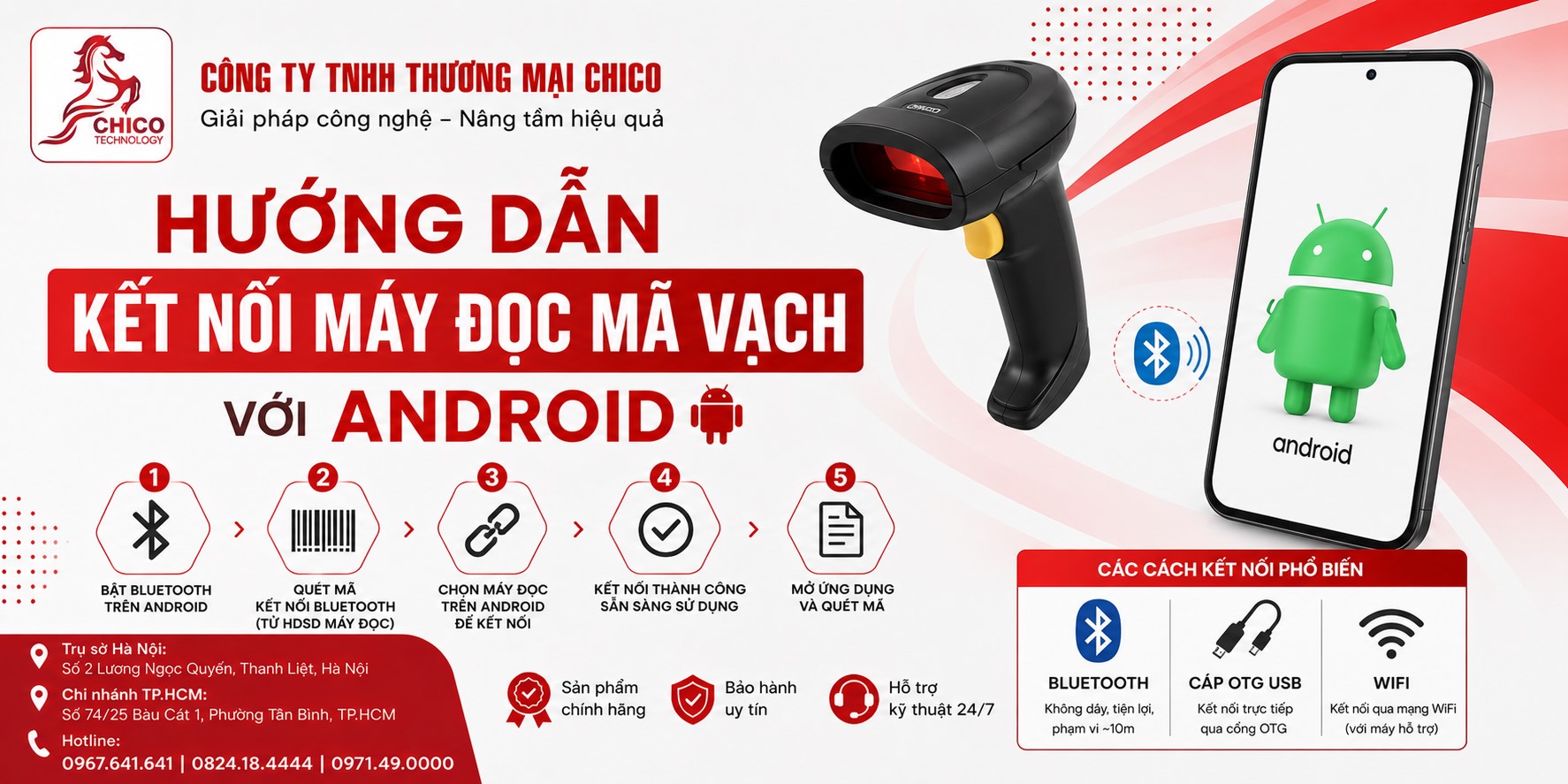 Hướng Dẫn Kết Nối Máy Đọc Mã Vạch Với Android: Làm Việc Linh Hoạt Mọi Lúc Mọi Nơi
Chào các bác chủ shop! Trong thời đại công nghệ số, việc quản lý kho hay bán hàng trực tiếp trên máy tính bảng hoặc điện thoại Android đang trở thành xu hướng. Nhưng nhiều bác mua máy đọc mã vạch về lại loay hoay không biết làm sao để "ghép đôi" nó với thiết bị di động của mình.
Đừng lo, bài viết này Chico sẽ hướng dẫn các bác cách kết nối đầu đọc mã vạch với hệ điều hành Android cực kỳ đơn giản, dù bác không rành kỹ thuật vẫn làm được ngay!
1. Kết nối qua Bluetooth (Phổ biến nhất)
Đa số các dòng máy quét không dây hiện nay đều hỗ trợ Bluetooth, cách làm như sau:
-
Bước 1: Bác mở tờ hướng dẫn sử dụng (đi kèm trong hộp máy), tìm mã vạch có nội dung "Bluetooth Pairing" hoặc "Bluetooth Mode" và quét vào đó. Lúc này, máy quét sẽ phát ra tiếng kêu hoặc đèn nhấp nháy liên tục (trạng thái chờ kết nối).
-
Bước 2: Trên thiết bị Android, bác vào Cài đặt (Settings) -> Bluetooth.
-
Bước 3: Bật Bluetooth lên, máy sẽ dò tìm thiết bị mới. Bác chọn tên của máy quét (thường có tên thương hiệu như Zebra, Honeywell, hoặc tên model).
-
Bước 4: Sau khi nhấn kết nối, máy quét sẽ báo một tiếng "tít" dài. Bây giờ bác hãy mở một ứng dụng ghi chú hoặc phần mềm bán hàng trên điện thoại, đặt con trỏ chuột vào ô nhập liệu và quét thử là xong!
2. Kết nối qua cáp OTG (Cho máy có dây)
Nếu bác đang dùng máy quét có dây cổng USB mà muốn kết nối với máy tính bảng Android, bác cần một phụ kiện nhỏ gọi là Cáp OTG.
-
Bước 1: Cắm đầu USB của máy quét vào đầu nối OTG.
-
Bước 2: Cắm đầu còn lại của OTG vào cổng sạc của điện thoại/máy tính bảng.
-
Bước 3: Thiết bị Android sẽ tự nhận diện máy quét như một bàn phím rời. Bác chỉ cần mở ứng dụng và bắt đầu quét ngay lập tức.
Những lưu ý "sống còn" để quét ổn định
-
Bàn phím ảo: Khi kết nối máy quét qua Bluetooth, đôi khi bàn phím ảo trên Android sẽ bị ẩn đi. Nếu bác muốn nhập liệu bằng tay, bác cần vào Cài đặt -> Hệ thống -> Ngôn ngữ & nhập liệu để thiết lập "Hiện bàn phím ảo" khi đang dùng thiết bị ngoại vi.
-
Ngắt kết nối cũ: Nếu máy quét của bác đang được kết nối với một chiếc điện thoại khác, Android hiện tại sẽ không tìm thấy nó. Hãy đảm bảo bác đã "Quên thiết bị" (Unpair) ở điện thoại cũ trước khi kết nối với máy mới nhé.
-
Pin: Luôn kiểm tra pin của máy quét trước khi làm việc, vì kết nối Bluetooth liên tục sẽ tiêu tốn năng lượng hơn bình thường một chút.
Tại sao nên chọn Chico làm đối tác công nghệ?
Tại Chico, tụi mình không chỉ bán máy quét mã vạch, tụi mình cung cấp giải pháp bán hàng thông minh:
-
Tư vấn chọn máy đúng mục đích: Bác định dùng với app bán hàng nào? Kho của bác có dùng app chuyên dụng không? Chico sẽ tư vấn mẫu máy tương thích hoàn hảo nhất.
-
Hỗ trợ kỹ thuật thực chiến: Bác gặp khó khăn khi kết nối? Chỉ cần nhắn tin, đội ngũ Chico sẽ hỗ trợ qua Zalo, hình ảnh hoặc hướng dẫn trực tiếp để bác tự tin vận hành.
-
Cam kết hàng chính hãng: Đừng mua hàng rẻ trôi nổi vì nó rất dễ bị lỗi kết nối với Android. Chico cam kết hàng chính hãng, độ tương thích cực cao với mọi thiết bị di động.
Lời kết:
Việc kết nối máy quét với Android sẽ giúp bác quản lý hàng hóa "di động" hơn, không cần phải ngồi một chỗ cạnh máy tính nữa. Nếu bác vẫn gặp khó khăn trong quá trình kết nối, đừng ngần ngại nhắn tin cho Chico để tụi mình hỗ trợ tận tình nhé!
Chúc cửa hàng của bác luôn tấp nập khách, vận hành trơn tru và kinh doanh ngày càng phát triển!
Bác còn băn khoăn về bất kỳ lỗi nào khi kết nối đầu đọc mã vạch với thiết bị di động không? Hãy để lại bình luận để mình tư vấn giúp nhé!
Chico sẵn hàng máy quét mã vạch mời quý khách hàng tham khảo:
Máy đọc mã vạch 2D Syble 8602
Máy đọc mã vạch 2D Syble 8602 là thiết bị quét mã vạch để bàn được thiết kế dành cho hệ thống bán lẻ, siêu thị và quầy thanh toán POS cần tốc độ đọc mã nhanh và ổn định.
Thiết bị hỗ trợ quét mã vạch 1D và 2D phổ biến giúp doanh nghiệp dễ dàng quản lý sản phẩm và xử lý giao dịch nhanh chóng.
Syble 8602 sử dụng công nghệ cảm biến hình ảnh CMOS giúp nhận diện mã vạch chính xác ngay cả khi mã bị mờ hoặc hiển thị trên màn hình điện thoại.
https://chico.vn/may-doc-ma-vach-2d-syble-8602
Máy quét mã vạch để bàn Syble X80
Máy quét mã vạch để bàn Syble X80 là thiết bị đọc mã vạch 2D dạng để bàn với thiết kế nhỏ gọn, phù hợp sử dụng tại quầy thanh toán bán lẻ và hệ thống POS.
Thiết bị sử dụng công nghệ cảm biến hình ảnh CMOS độ phân giải 640 × 480 pixel giúp nhận diện nhanh các loại mã vạch 1D và 2D phổ biến.
Syble X80 có tốc độ quét lên đến khoảng 120 khung hình mỗi giây giúp xử lý mã vạch nhanh ngay cả khi mã di chuyển.
Máy hỗ trợ chế độ quét tự động bằng cảm biến giúp thao tác quét rảnh tay khi đặt tại quầy thanh toán.
Thiết bị kết nối với máy tính hoặc máy bán hàng qua cổng USB và có thể sử dụng ngay theo cơ chế Plug & Play.
https://chico.vn/may-quet-ma-vach-de-ban-syble-x80
Máy quét mã vạch Syble XB-6240
Máy quét mã vạch Syble XB-6240 là thiết bị đọc mã vạch 2D cầm tay có dây được thiết kế cho cửa hàng bán lẻ, siêu thị và kho vận.
Thiết bị sử dụng công nghệ quét hình ảnh CMOS giúp đọc nhanh cả mã vạch 1D truyền thống và mã QR hiện đại.
Kết nối USB giúp máy hoạt động theo cơ chế Plug & Play, cắm là sử dụng ngay với máy tính và phần mềm bán hàng.
Độ phân giải cảm biến 640 × 480 giúp nhận diện mã vạch nhanh và chính xác ngay cả khi mã bị mờ hoặc in trên màn hình điện thoại.
Thiết kế cầm tay nhỏ gọn, bền bỉ giúp thiết bị hoạt động ổn định trong môi trường bán hàng và quản lý kho.
https://chico.vn/may-quet-ma-vach-syble-xb-6240

