


Hướng dẫn kết nối Bluetooth và cài đặt máy quét Zebra DS8178-SR
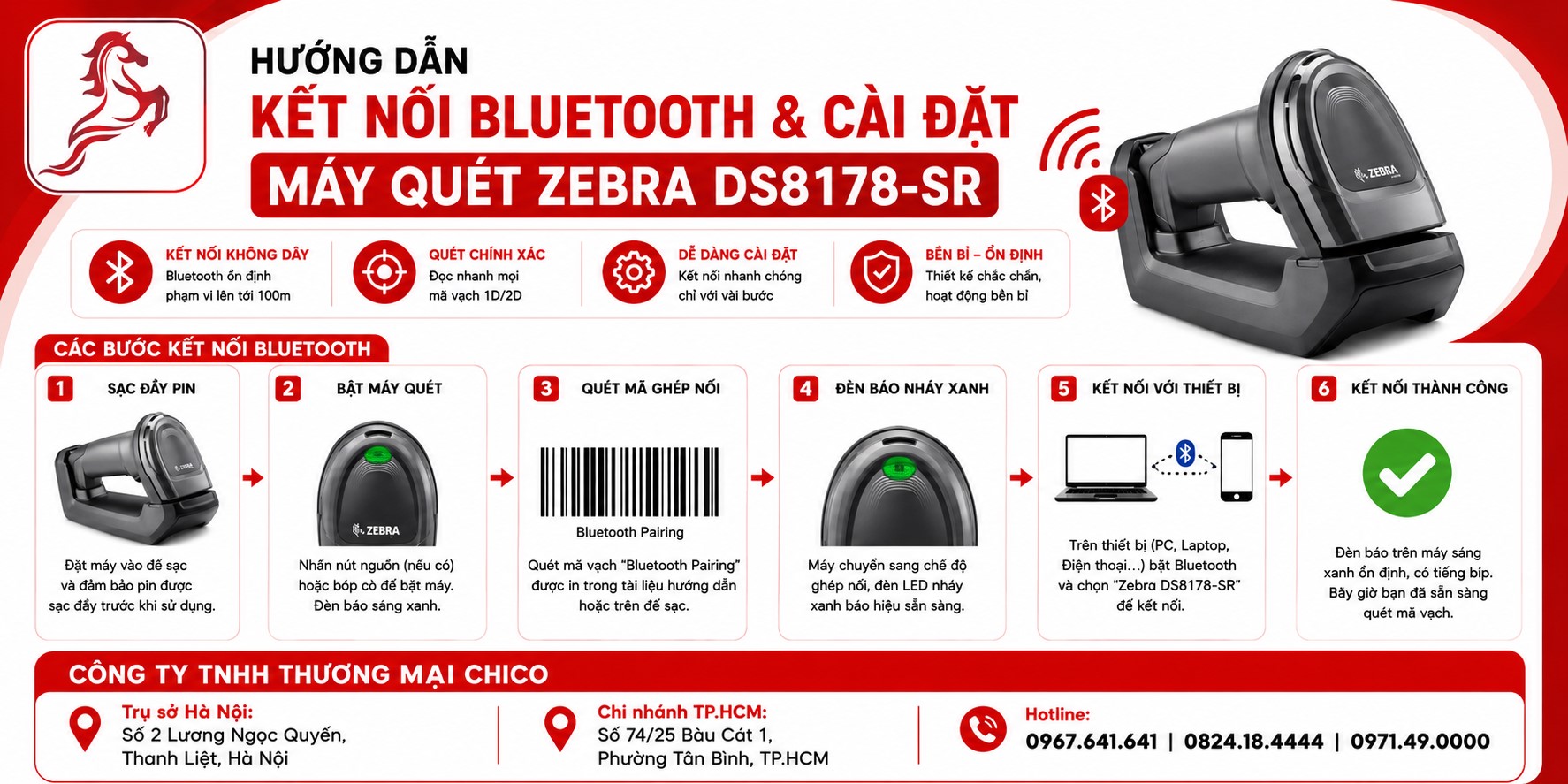 Hướng Dẫn Kết Nối Bluetooth Và Cài Đặt Máy Quét Zebra DS8178-SR
Trong thế giới thiết bị mã vạch cao cấp, chiếc Máy quét mã vạch 2D Zebra DS8178-SR không dây luôn là biểu tượng của tốc độ và sự linh hoạt. Với khả năng quét đa năng, độ bền vượt trội và kết nối Bluetooth ổn định, đây là trợ thủ đắc lực cho bất kỳ quầy thu ngân hay kho hàng hiện đại nào.
Tuy nhiên, đối với người mới sử dụng, việc thiết lập kết nối Bluetooth và cài đặt các tính năng cho thiết bị đôi khi gây chút khó khăn. Đừng lo lắng! Hãy cùng Chico thực hiện các bước cài đặt nhanh chóng và chuẩn xác nhất ngay dưới đây.
1. Các bước kết nối Bluetooth "cấp tốc"
Chiếc Zebra DS8178-SR được thiết kế để việc ghép nối diễn ra dễ dàng thông qua chân đế (Cradle) – cũng chính là trạm sạc và bộ thu phát tín hiệu.
-
Bước 1: Cấp nguồn cho chân đế Kết nối dây cáp USB từ chân đế vào cổng USB trên máy tính. Đèn LED trên chân đế sẽ sáng lên báo hiệu thiết bị đã có nguồn.
-
Bước 2: Sử dụng mã vạch ghép nối (Pairing Barcode) Trên mặt dưới của chân đế, bạn sẽ tìm thấy một mã vạch đặc biệt thường có ký hiệu ghép nối (Pairing).
-
Bước 3: Thực hiện thao tác quét Cầm chiếc máy quét lên và quét vào mã vạch ghép nối đó. Lúc này, máy sẽ phát ra tiếng bíp và đèn LED nhấp nháy, báo hiệu đang thực hiện quá trình bắt tay (Handshaking) Bluetooth với chân đế.
-
Bước 4: Hoàn tất Khi đèn trên máy quét chuyển sang trạng thái sáng đứng hoặc phát âm thanh báo kết nối thành công, bạn có thể bắt đầu sử dụng ngay lập tức.
2. Cài đặt các tính năng cơ bản cho máy quét
Sau khi kết nối Bluetooth, bạn có thể cấu hình chiếc Máy quét mã vạch Zebra của mình thông qua các mã vạch cấu hình có sẵn trong sách hướng dẫn:
-
Thêm lệnh "Enter" tự động: Đây là tính năng quan trọng giúp phần mềm bán hàng tự động xuống dòng sau mỗi lần quét. Hãy tìm mã vạch có nội dung “Add An Enter Key” và quét vào đó.
-
Chuyển đổi chế độ quét: Nếu bạn cần máy quét tự động cảm biến sản phẩm mà không cần bóp cò, hãy quét vào mã “Presentation Mode”.
-
Khôi phục cài đặt gốc: Nếu trong quá trình cài đặt có sai sót, đừng hoảng loạn! Hãy tìm mã “Set Factory Defaults” để đưa mọi thứ trở về trạng thái ban đầu và làm lại từ đầu.
Việc cài đặt đúng cách giúp chiếc đầu đọc mã vạch Zebra phát huy tối đa sức mạnh của mình.
3. Một số lưu ý quan trọng để máy hoạt động ổn định
-
Khoảng cách kết nối: Đảm bảo chiếc đầu đọc không quá xa chân đế thu phát để duy trì tốc độ truyền dữ liệu tốt nhất.
-
Sạc pin định kỳ: Dù pin của dòng máy này rất bền, hãy tập thói quen đặt máy vào chân đế sau mỗi ca làm việc để đảm bảo máy luôn đầy năng lượng.
-
Vệ sinh mắt kính: Định kỳ vệ sinh bề mặt quét của chiếc máy đọc để duy trì độ nhạy bén.
Sở hữu một chiếc máy quét mã vạch chuẩn hãng tại Chico sẽ giúp bạn nhận được đầy đủ hướng dẫn kỹ thuật chi tiết nhất.
Tại sao nên chọn mua sản phẩm chính hãng tại Chico?
Để đảm bảo quy trình kết nối và vận hành luôn trơn tru, việc mua sắm tại địa chỉ uy tín là yếu tố tiên quyết:
-
Hàng chính hãng 100%: Cam kết nguyên seal, đầy đủ phụ kiện và bảo hành chính hãng.
-
Hỗ trợ kỹ thuật chuyên sâu: Đội ngũ chuyên gia của Chico luôn sẵn sàng hỗ trợ cài đặt từ xa qua UltraViewer hoặc điện thoại, đảm bảo bạn làm chủ thiết bị chỉ trong ít phút.
-
Dịch vụ khách hàng tận tâm: Chúng tôi luôn đồng hành cùng cửa hàng của bạn từ khâu tư vấn lựa chọn đến bảo trì sản phẩm.
Tổng kết
Việc kết nối Bluetooth và cài đặt chiếc Zebra DS8178-SR thực tế đơn giản hơn bạn nghĩ. Hy vọng bài hướng dẫn trên đã giúp bạn tự tin làm chủ công nghệ và tối ưu hóa hiệu suất làm việc.
Liên hệ ngay với Chico hôm nay để được tư vấn chi tiết và sở hữu chiếc đầu đọc mã vạch chính hãng với mức ưu đãi tốt nhất thị trường!