


Hướng dẫn kết nối Bluetooth và cài đặt máy quét Datamax M1220W chuẩn xác
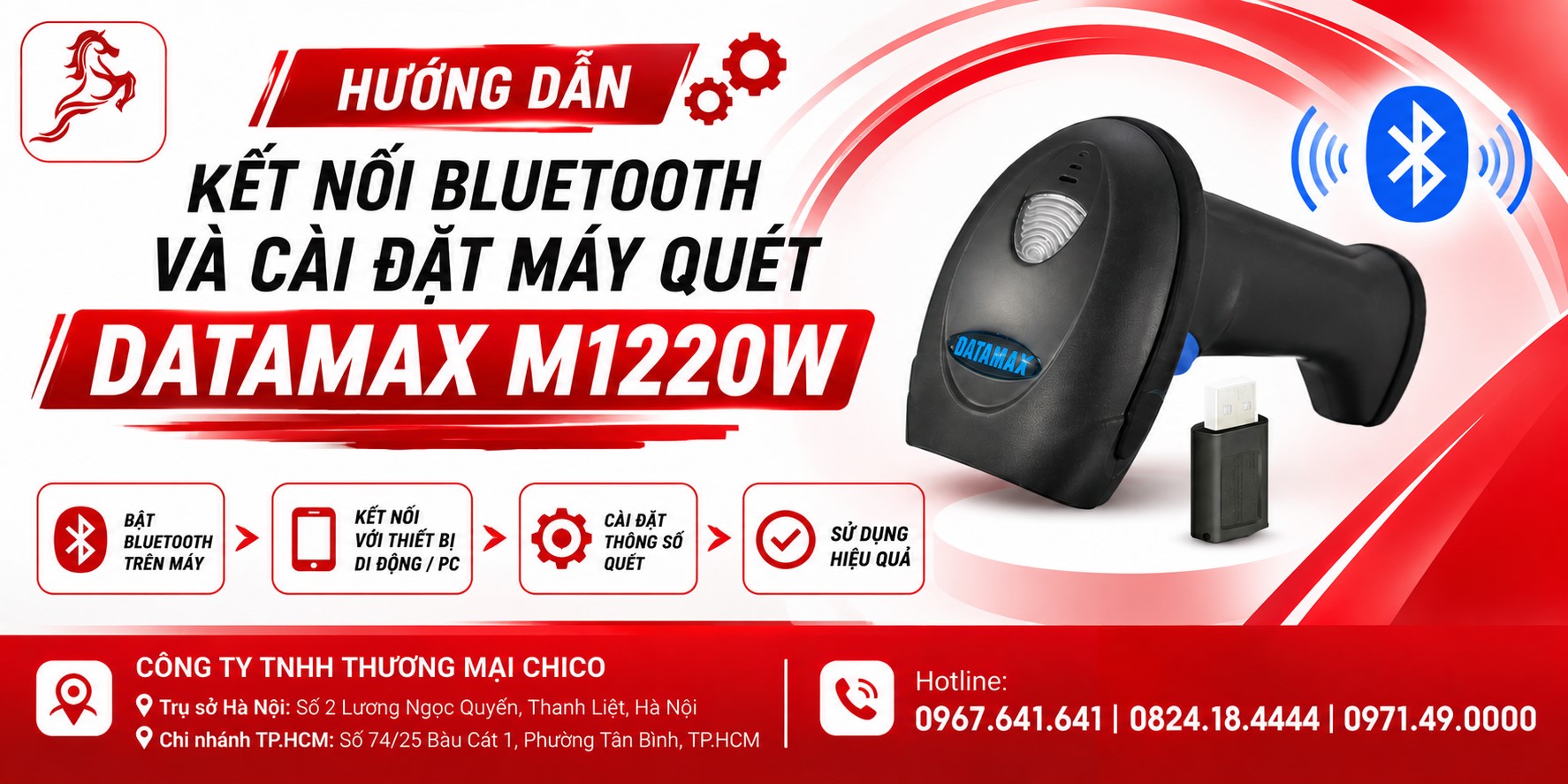 Hướng Dẫn Kết Nối Bluetooth Và Cài Đặt Máy Quét Datamax M1220W
Trong phân khúc thiết bị mã vạch không dây cơ động, chiếc Máy quét mã vạch cầm tay không dây Datamax M1220W đang được rất nhiều chủ cửa hàng, siêu thị mini và kho bãi tin dùng nhờ tính tiện lợi và giá thành cực kỳ hợp lý. Tuy nhiên, với những ai lần đầu tiếp cận các dòng máy quét không dây, việc thiết lập kết nối Bluetooth sao cho chuẩn xác và cài đặt các tính năng hỗ trợ bán hàng đôi khi còn bỡ ngỡ.
Hãy cùng các chuyên gia kỹ thuật tại Chico khám phá ngay hướng dẫn kết nối và cài đặt chiếc máy quét này chỉ trong vài bước đơn giản ngay dưới đây nhé!
1. Các bước kết nối Bluetooth Datamax M1220W với máy tính hoặc điện thoại
Để ghép nối thành công thiết bị với máy tính, laptop hoặc các thiết bị di động nhận dữ liệu, bạn hãy thực hiện theo trình tự các bước sau:
-
Bước 1: Khởi động nguồn thiết bị Bật nguồn chiếc Máy quét mã vạch Datamax. Đảm bảo đèn LED trên thân máy sáng và thiết bị đang ở chế độ chờ kết nối.
-
Bước 2: Quét mã lệnh ghép nối (Pairing Barcode) Trong sách hướng dẫn sử dụng (User Manual) đi kèm hộp sản phẩm, hãy tìm đến trang chứa mã vạch cấu hình Bluetooth. Dùng mắt đọc của máy đọc quét trực tiếp vào mã lệnh này để đưa máy về trạng thái sẵn sàng kết nối (thiết bị sẽ phát ra tiếng bíp thông báo).
-
Bước 3: Dò tìm trên thiết bị nhận tín hiệu Mở cài đặt Bluetooth trên máy tính, laptop hoặc điện thoại của bạn. Tìm kiếm tên thiết bị Datamax M1220W trong danh sách khả dụng và bấm kết nối (Pair).
-
Bước 4: Kiểm tra tín hiệu truyền dữ liệu Khi quá trình ghép nối hoàn tất, đèn báo trên thân đầu đọc mã vạch Datamax sẽ đứng đèn hoặc phát âm thanh xác nhận. Bạn có thể mở một file Word hoặc Notepad lên để test thử việc quét mã vạch xem dữ liệu đã đổ về chưa.
2. Hướng dẫn cài đặt các tính năng cơ bản khi sử dụng
Để tối ưu hóa hiệu quả làm việc tại quầy thu ngân, bạn có thể thiết lập thêm một số cấu hình quan trọng thông qua sách mã vạch:
-
Cài đặt phím Enter tự động xuống dòng (Suffix): Tìm mã lệnh “Add Enter Key” trong sách hướng dẫn và quét nó. Thao tác này giúp phần mềm bán hàng tự động nhảy sang dòng sản phẩm tiếp theo sau khi quét mà thu ngân không cần bấm phím Enter thủ công trên bàn phím.
-
Cài đặt chế độ lưu trữ ngoại tuyến (Inventory Mode): Rất hữu ích khi bạn cầm máy đi kiểm kê kho xa thiết bị nhận. Khi mất kết nối Bluetooth, mã vạch quét được sẽ lưu trữ trực tiếp trong bộ nhớ trong của máy và tự động đồng bộ về phần mềm khi kết nối lại.
Trang bị một chiếc đầu đọc được cấu hình chuẩn xác sẽ giúp quy trình bán hàng của bạn trở nên trơn tru và chuyên nghiệp hơn bao giờ hết.
Việc đầu tư một chiếc máy quét mã vạch hay một chiếc đầu đọc mã vạch chuẩn hãng tại Chico chính là nền tảng vững chắc cho sự phát triển của doanh nghiệp.
Tại sao nên chọn mua sản phẩm chính hãng tại Chico?
Để đảm bảo sở hữu thiết bị chuẩn hãng với chính sách hỗ trợ kỹ thuật tận tâm, Chico chính là điểm đến tin cậy hàng đầu dành cho bạn:
-
Hàng chính hãng 100%: Cam kết cung cấp các dòng sản phẩm nguyên seal, kiểm định chất lượng nghiêm ngặt theo tiêu chuẩn quốc tế.
-
Chính sách giá tốt nhất: Mang lại giải pháp đầu tư tối ưu chi phí cho mọi mô hình kinh doanh lớn nhỏ.
-
Hỗ trợ kỹ thuật tận tâm: Đội ngũ chuyên gia luôn sẵn sàng hướng dẫn kết nối Bluetooth từ xa, cài đặt cấu hình chi tiết và bảo hành nhanh chóng, đảm bảo hệ thống bán hàng của bạn luôn vận hành trơn tru.
Tổng kết
Hy vọng bài viết đã giúp bạn tự tin thực hiện kết nối Bluetooth và cài đặt thành công chiếc M1220W cho cửa hàng của mình. Chúc bạn có những trải nghiệm vận hành tuyệt vời!
Liên hệ ngay với Chico hôm nay để được tư vấn chi tiết và sở hữu sản phẩm chính hãng với mức ưu đãi tốt nhất thị trường!