


Hướng Dẫn In Tem Phụ Mã Vạch Cho Sản Phẩm: Từ A đến Z Cho Người Mới
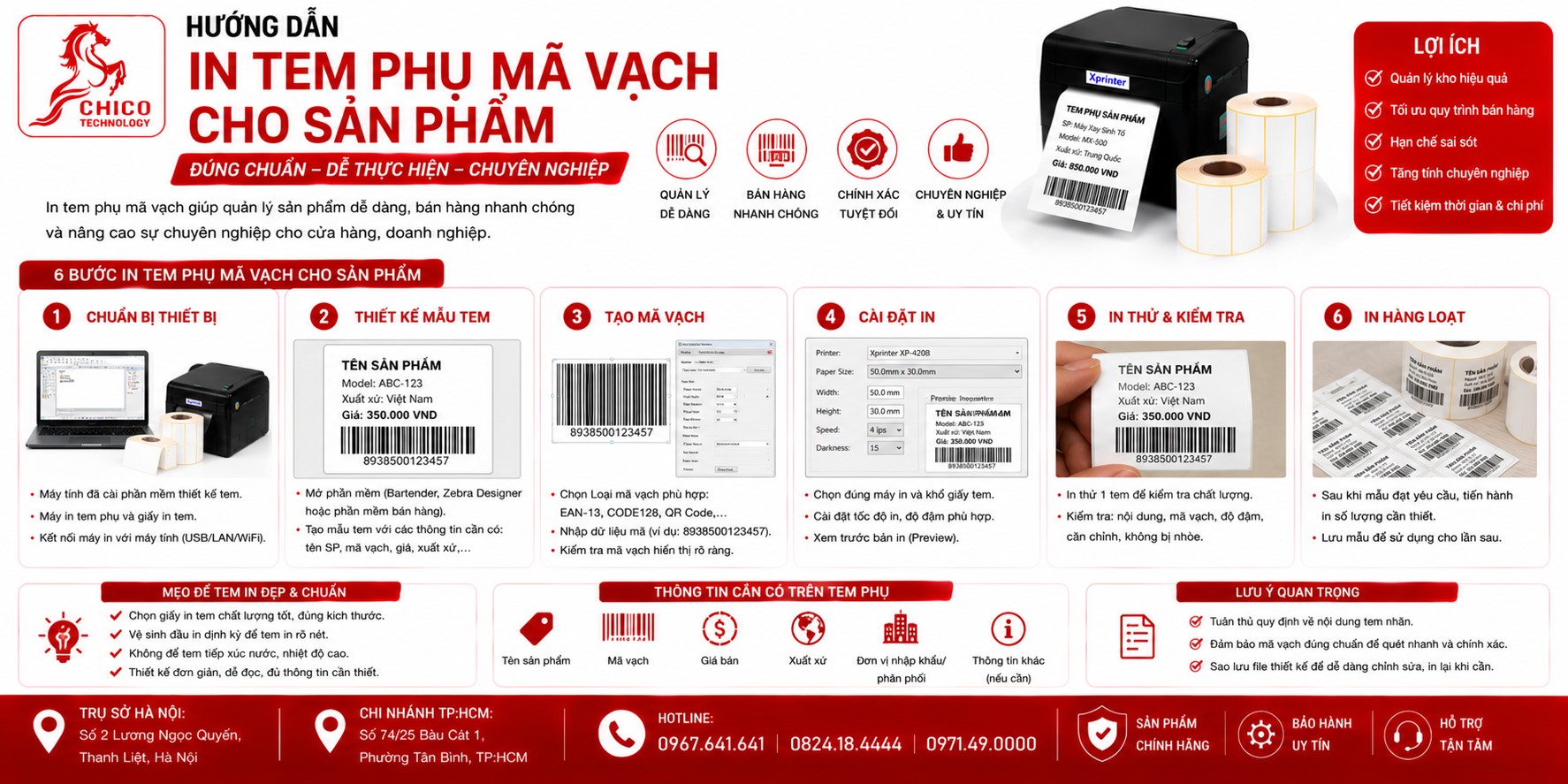 Hướng Dẫn In Tem Phụ Mã Vạch Cho Sản Phẩm
Nhiều anh em mới kinh doanh thường thấy công đoạn in tem nhãn thật phức tạp. Thực tế, nếu nắm vững quy trình, anh em chỉ mất vài phút để thiết lập. Dưới đây là hướng dẫn "cầm tay chỉ việc" để anh em làm chủ chiếc máy in tem phụ của mình.
Bước 1: Chuẩn bị "vũ khí"
Trước khi bắt đầu, đảm bảo anh em đã có:
-
Máy in: Đã cài đặt driver (trình điều khiển) trên máy tính.
-
Phần mềm thiết kế: Sử dụng Bartender, ZebraDesigner, hoặc phần mềm chuyên dụng đi kèm máy in.
-
Vật tư: Giấy decal và mực in (Ribbon) phù hợp với loại máy in mã vạch (Nhiệt trực tiếp hay Truyền nhiệt).
Bước 2: Lắp giấy và mực (Quan trọng nhất)
-
Giấy: Đặt cuộn decal vào trục giữ, luồn giấy qua bộ cảm biến (sensor). Nhớ căn chỉnh thanh giữ sao cho giấy không bị xô lệch khi in.
-
Mực: Nếu dùng in truyền nhiệt, hãy lắp ruy-băng mực sao cho mặt mờ của mực quay vào phía trong (tiếp xúc với đầu in), mặt bóng quay ra ngoài.
-
Kiểm tra: Đóng nắp máy, nhấn nút Feed để máy "nhận" giấy. Nếu máy dừng đúng vị trí mép tem, tức là đã lắp chuẩn.
Bước 3: Thiết kế mẫu tem trên phần mềm
Đây là nơi anh em "đổ" thông tin vào:
-
Thiết lập trang (Page Setup): Nhập đúng chiều rộng và chiều cao của cái tem mà anh em đang dùng. Đừng để sai số, nếu không máy in sẽ bị lệch hàng.
-
Thêm thông tin: Dùng các công cụ trên phần mềm để kéo thả: Text (tên hàng), Barcode (mã vạch), và logo thương hiệu.
-
Tạo mã vạch: Chọn loại mã vạch chuẩn (thường là EAN-13 hoặc Code 128). Đừng quên gõ đúng mã số sản phẩm để máy có thể quét được sau này.
Bước 4: Căn chỉnh lệnh in
Trước khi "bấm nút" in số lượng lớn, hãy làm thao tác này:
-
In thử (Test Print): In thử 1-2 tem để kiểm tra xem chữ có bị nhòe, mã vạch có bị đứt nét không.
-
Điều chỉnh độ đậm (Darkness): Nếu tem quá mờ, hãy vào cài đặt máy in để tăng nhiệt độ (Darkness) hoặc giảm tốc độ in (Speed). Đừng tăng quá cao kẻo nhanh hỏng đầu in.
Bước 5: In ấn và Quản lý
-
Quản lý: Nếu in số lượng lớn, hãy chia nhỏ theo từng lô sản phẩm để tránh nhầm lẫn.
-
Dán tem: Sau khi in xong, hãy dán ngay lên vị trí sạch, phẳng trên sản phẩm để đảm bảo tem bám dính tốt nhất.
Bảng xử lý sự cố nhanh (FAQ):
| Vấn đề | Nguyên nhân thường gặp | Cách khắc phục |
| Tem trắng trơn | Lắp ngược mặt mực | Kiểm tra lại chiều lắp mực |
| Mã vạch không quét được | Độ tương phản thấp | Tăng độ đậm (Darkness) hoặc vệ sinh đầu in |
| Máy in bị lệch | Chưa căn chỉnh giấy | Điều chỉnh lại thanh giữ giấy trong máy |
| Chữ bị nhòe | Tốc độ quá nhanh | Giảm tốc độ in trong Driver |
Lời nhắn nhủ từ "người trong nghề":
Đừng quá lo lắng nếu lần đầu in mà tem chưa được như ý. Chỉ cần anh em kiên nhẫn điều chỉnh vài lần, mọi thứ sẽ trở nên rất chuyên nghiệp. Một chiếc máy in tem phụ nếu được bảo quản tốt và sử dụng đúng cách, nó sẽ là "cánh tay phải" đắc lực giúp anh em quản lý kho bãi cực kỳ khoa học.
Anh em đã lắp đặt được máy chưa? Nếu gặp lỗi nào khó chịu, ví dụ máy cứ báo đỏ liên tục hay không nhận lệnh in, cứ gửi thông báo lỗi đó cho mình. Mình sẽ chỉ cho cách "bắt bệnh" và sửa lỗi trong một nốt nhạc!

