


Hướng Dẫn In Đơn Hàng Shopee Chuẩn A6: Đóng Hàng "Thần Tốc" Cho Shop
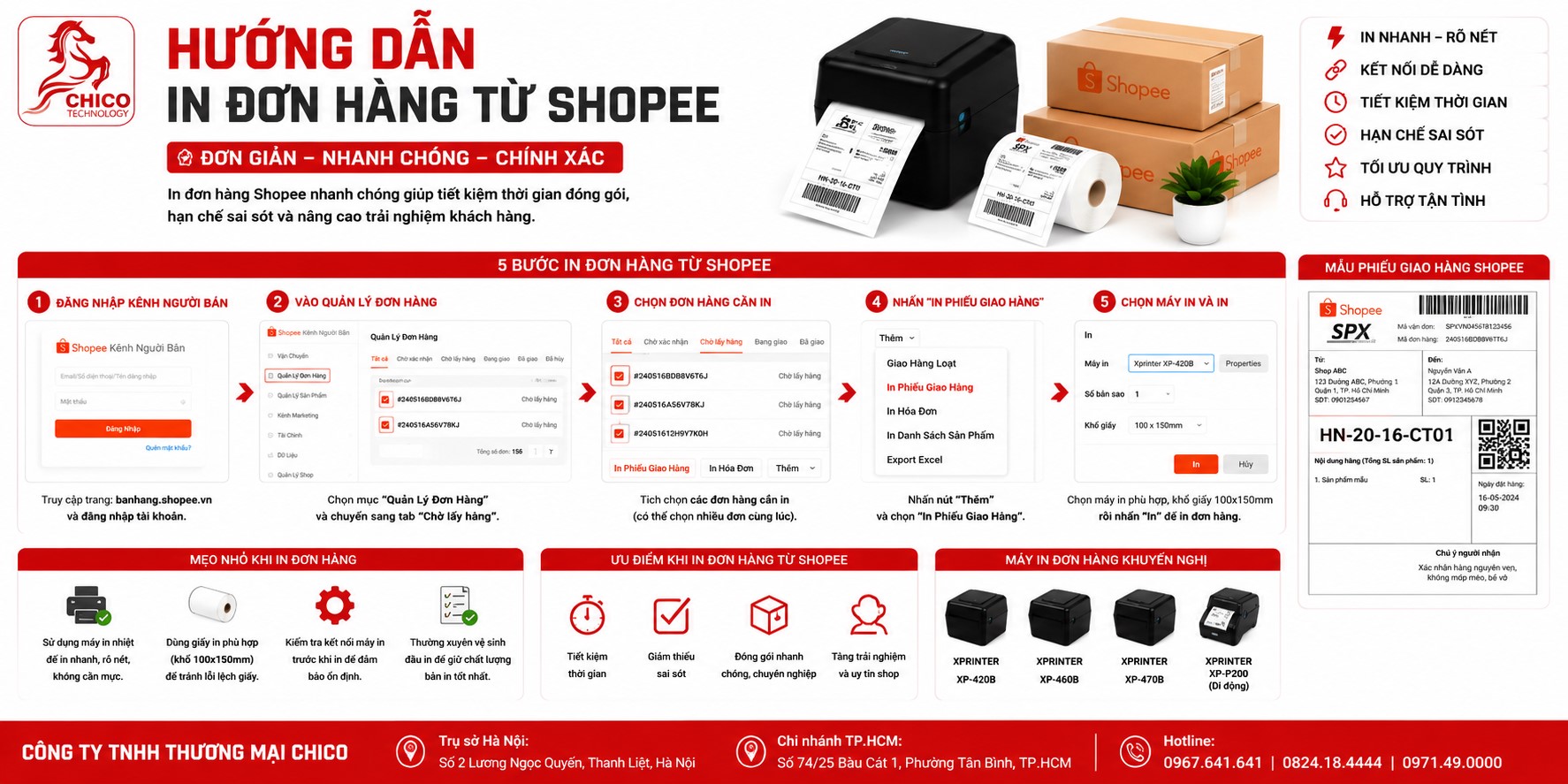 Hướng Dẫn In Đơn Hàng Từ Shopee: Bí Kíp Đóng Hàng "Thần Tốc"
Chào các "ông bà chủ" Shopee! Có bao giờ bạn cảm thấy "bất lực" khi nhìn thấy thông báo có 50 đơn hàng mới, rồi lại nghĩ đến cảnh phải ngồi mở từng đơn, in giấy A4 rồi cắt dán hì hục không? Nếu có, thì đã đến lúc bạn phải đổi mới quy trình rồi đấy.
Hôm nay, mình sẽ hướng dẫn các bạn cách in đơn hàng từ Shopee "chuẩn không cần chỉnh" bằng máy in nhiệt. Đảm bảo từ lúc in đến lúc dán xong 1 đơn hàng chỉ mất chưa đầy 10 giây!
1. Thiết bị cần có
-
Máy in đơn hàng nhiệt (khổ A6 - 100x150mm).
-
Giấy decal nhiệt (loại có sẵn keo, bóc dán trực tiếp).
-
Máy tính đã cài driver máy in đầy đủ.
2. Các bước in đơn hàng Shopee chuẩn
Để không bị lỗi font hay mất thông tin, bạn hãy làm theo các bước này:
Bước 1: Vào Shopee Kênh Người Bán Truy cập vào trang banhang.shopee.vn, đăng nhập vào tài khoản của bạn.
Bước 2: Quản lý đơn hàng Tại menu bên trái, chọn mục Quản lý đơn hàng -> Chờ lấy hàng.
Bước 3: Chọn đơn hàng cần in
-
Bạn có thể tích chọn những đơn hàng cụ thể hoặc nhấn vào ô chọn tất cả các đơn trong danh sách.
-
Nhấn nút In tài liệu vận chuyển ở phía dưới hoặc góc màn hình.
Bước 4: Thiết lập thông số in (Quan trọng nhất) Khi cửa sổ xem trước (Print Preview) hiện ra, hãy chú ý các thông số sau:
-
Máy in (Destination): Chọn đúng tên chiếc máy in nhiệt của bạn.
-
Khổ giấy (Paper Size): Chọn chính xác 100mm x 150mm (hoặc 4x6 inch). Đây là khổ A6 chuẩn của Shopee, đừng chọn A4 kẻo in ra sẽ bị bé xíu hoặc lỗi phông nhé!
-
Tỷ lệ (Scale): Chọn Fit to paper (Vừa khít giấy) để mã vạch không bị cắt mất.
Bước 5: Bấm In và dán Nhấn Print, máy in sẽ "nhả" ra các tem vận đơn sắc nét. Việc của bạn chỉ là: Bóc tem -> Dán lên thùng hàng -> Xong!
3. Mẹo để shop đóng hàng "đỉnh" hơn
-
In theo nhóm: Nếu đơn hàng quá nhiều, đừng in một lúc 100 đơn. Hãy in theo nhóm 20-30 đơn một lần để máy chạy ổn định, nhân viên dễ kiểm soát hàng hóa, tránh dán nhầm tem.
-
Kiểm tra mã vạch: Shopee rất khắt khe về mã vạch. Nếu in ra thấy mã bị mờ hoặc sọc, hãy vào phần cài đặt máy in (Printing Preferences) chỉnh độ đậm (Density) lên mức 10-12. Đảm bảo mã vạch đen "nhức nhối" thì shipper quét cái là "tạch" xong ngay.
-
Luôn kiểm tra khổ giấy trong Control Panel: Nếu bạn in từ Shopee mà vẫn bị lệch, hãy quay lại phần Devices and Printers trên Windows, chuột phải vào máy in, chọn Printing Preferences và set cứng khổ giấy là 100x150mm ở đó. Làm một lần là dùng mãi mãi.
Bạn vẫn gặp "trục trặc" khi in?
Nhiều bạn mới hay gặp lỗi "lệnh in đã gửi nhưng máy không chạy". Thường là do máy tính của bạn đang để chế độ Pause printing hoặc do chưa chọn đúng cổng kết nối USB. Hãy thử restart lại máy in xem sao nhé!
Quy trình đóng hàng chuyên nghiệp bắt đầu từ việc chọn đúng thiết bị và cài đặt chuẩn. Đừng để khâu in ấn trở thành rào cản khiến shop bạn phải đi hàng chậm.
Cài xong chưa chủ shop ơi? Nếu có chỗ nào chưa hiểu hay in ra mà bị lỗi font, cứ nhắn tin, mình sẽ giúp bạn fix lỗi ngay lập tức! Chúc shop "nổ" thật nhiều đơn nhé!

