


Hướng Dẫn Hiệu Chỉnh Cảm Biến Máy In TSC DA220 Chi Tiết Từ A-Z
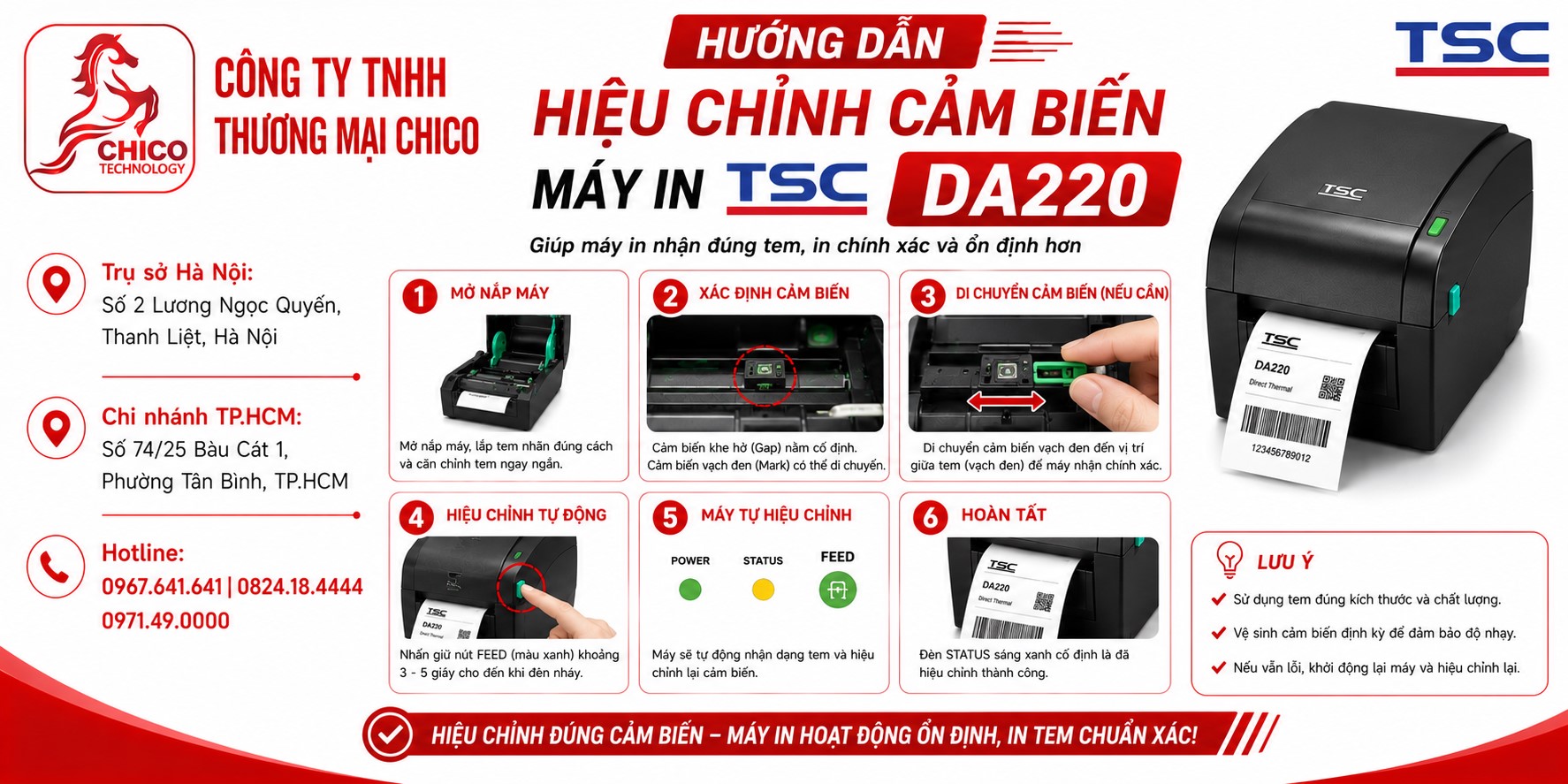 Hướng Dẫn Hiệu Chỉnh Cảm Biến Máy In TSC DA220 Chi Tiết Từ A-Z
Trong quá trình sử dụng, sẽ có những lúc chiếc máy in tem nhãn TSC DA220 của bạn gặp phải các tình trạng như: in bị lệch hàng, in ra nhiều tem trống mới ra tem chữ, hoặc máy báo lỗi nháy đèn đỏ (Carriage Open / Out of paper / Gap sensor error). Nguyên nhân lớn nhất dẫn đến hiện tượng này là do mắt cảm biến (sensor) của máy chưa nhận diện đúng khoảng cách giữa các con tem (nhận diện Gap/Black Mark).
Lúc này, bạn không cần phải quá lo lắng hay mang máy đi bảo hành ngay. Việc hiệu chỉnh cảm biến (Calibrate sensor) cho máy in mã vạch TSC DA220 hoàn toàn có thể tự thực hiện tại nhà hoặc cửa hàng chỉ trong vòng vài phút. Hãy cùng làm theo hướng dẫn chi tiết dưới đây nhé!
1. Khi Nào Cần Calibrate Cảm Biến Cho TSC DA220?
Bạn nên thực hiện thao tác hiệu chỉnh mắt đọc cảm biến trong các trường hợp sau:
-
Mới mua máy về và cắm cuộn giấy in tem vào sử dụng lần đầu.
-
Vừa thay cuộn giấy in mới có kích thước tem khác với loại tem cũ (ví dụ: đang in tem 3 hàng chuyển sang in tem 1 hàng đơn Shopee).
-
Máy báo lỗi nháy đèn đỏ chớp liên tục không cho in.
-
Nội dung in ra bị trôi, chữ không nằm đúng trung tâm con tem hoặc in ra 2-3 tem trắng rồi mới dừng.
2. Các Bước Hiệu Chỉnh Cảm Biến Máy In TSC DA220 Bằng Phím Cứng (Thủ Công)
Đây là cách nhanh nhất và tiện lợi nhất vì bạn không cần mở máy tính hay dùng phần mềm, chỉ thao tác trực tiếp trên nút bấm của máy in.
Bước 1: Chuẩn bị máy và cuộn giấy
-
Tắt công tắc nguồn của máy in (chuyển về trạng thái OFF).
-
Mở nắp máy, lắp cuộn giấy in cảm nhiệt đúng khớp, kéo đầu giấy nhô ra khỏi đầu in khoảng 2-3cm, sau đó đóng chặt nắp máy lại (nghe tiếng "tách" ở cả 2 bên).
Bước 2: Thao tác bấm giữ phím Feed
-
Nhấn và giữ nguyên nút Feed (nút tròn ở mặt trên của máy).
-
Trong lúc tay vẫn đang giữ nút Feed, tay còn lại bật công tắc nguồn máy in sang trạng thái ON.
-
Tiếp tục giữ nút Feed, quan sát đèn LED chỉ báo trên máy. Đèn sẽ thay đổi màu sắc theo chu kỳ: Hồng -> Đỏ (nháy 5 lần) -> Cam (nháy 5 lần) -> Xanh lá (nháy 5 lần) -> Đỏ/Cam (nháy 5 lần) -> Xanh lá nháy.
Bước 3: Thả nút Feed đúng thời điểm
-
Khi thấy đèn chuyển sang màu Cam nháy 5 lần (Gap/Black mark sensor calibration), bạn lập tức thả tay ra khỏi nút Feed.
-
Lúc này, chiếc máy in mã vạch sẽ tự động đẩy giấy ra vào vài lần để đo độ dài thực tế của con tem cũng như vị trí khoảng hở (Gap) giữa các hàng tem.
-
Khi máy dừng đẩy giấy và đèn LED chuyển sang màu Xanh lá tươi đứng yên, nghĩa là quá trình Calibrate cảm biến đã thành công!
3. Cách Calibrate Bằng Phần Mềm TSC Diagnostic Tool (Trên Máy Tính)
Nếu bạn muốn chỉnh thông số chuyên sâu hơn hoặc không quen thao tác bấm phím cứng, bạn có thể dùng công cụ chính hãng TSC Diagnostic Tool:
-
Kết nối máy in TSC DA220 với máy tính qua dây USB và bật nguồn máy.
-
Mở phần mềm TSC Diagnostic Tool (hoặc TSC Utility) trên máy tính.
-
Tại tab Printer Function, chọn cổng kết nối là USB.
-
Nhấp vào nút Calibrate Sensor. Một cửa sổ nhỏ hiện ra, bạn chọn loại giấy đang dùng (thường là Gap cho tem nhãn thông thường hoặc Black Mark cho giấy có vạch đen).
-
Nhấn nút Calibrate. Máy in sẽ tự động đẩy giấy để nhận diện khổ tem.
4. Một Số Lưu Ý Quan Trọng Khi Hiệu Chỉnh Cảm Biến
-
Đảm bảo cảm biến sạch sẻ: Mắt đọc cảm biến nằm ở lòng máy in. Nếu dùng lâu ngày bám bụi giấy hoặc keo dính, hãy dùng tăm bông tẩm cồn nhẹ để lau sạch trước khi Calibrate.
-
Lắp giấy đúng vị trí: Giấy phải đi qua dưới hai kẹp giữ giấy màu xanh lá bên trong lòng máy để tránh cuộn giấy bị xô lệch khi in.
-
Khởi động lại máy nếu gặp sự cố: Nếu lỡ thả tay sai màu đèn làm máy in chạy liên tục không dừng, hãy tắt nguồn máy, đợi 5 giây rồi bật lại và thực hiện lại từ Bước 1.
Lời Kết
Chỉ với vài thao tác đơn giản kể trên, bạn đã có thể xử lý dứt điểm tình trạng in lệch tem, báo lỗi đèn đỏ trên dòng máy in mã vạch tsc DA220. Việc nắm rõ cách hiệu chỉnh cảm biến sẽ giúp công việc đóng gói đơn hàng và kiểm kê hàng hóa của bạn diễn ra suôn sẻ, không bị gián đoạn.
Nếu bạn đã thử theo các bước trên nhưng máy vẫn báo lỗi hoặc cần hỗ trợ kỹ thuật chuyên sâu hơn, đừng ngần ngại liên hệ ngay với chico. Đội ngũ kỹ thuật viên tận tâm tại chico luôn sẵn sàng hỗ trợ cài đặt, sửa lỗi phần mềm và cung cấp linh kiện máy in chính hãng tốt nhất cho cửa hàng của bạn!
Chico sẵn hàng máy in mã vạch mời quý khách hàng tham khảo:
Máy in mã vạch Xprinter XP-TT426B (USB+WIFI)
Phương pháp in: Nhiệt trực tiếp
Độ phân giải: 203DPI
Tốc độ in: 127mm / s
Bộ nhớ: DRAM: 4M FLASH: 4M
Cảm biến nhiệt độ đầu in: Thermistor
Giao diện: USB+ WIFI
https://chico.vn/may-in-ma-vach-xprinter-xp-tt426b-usbwifi
Máy in mã vạch Xprinter XP-490B Cổng USB
Hãng sản xuất: Xprinter
Công nghệ in: In nhiệt
Độ phân giải máy in: 203 dpi
Khổ giấy in: 108 mm
Tốc độ in: 152 mm/s
Đường kính lõi: 25.4 ~ 76.2 mm (1 "~ 3 ")
NS FLASH: 8 MB
https://chico.vn/may-in-ma-vach-xprinter-xp-490b-cong-usb
Máy in mã vạch Zebra ZT231 -203dpi
Model: ZT231(300dpi)
Độ phân giải: 203 dpi (8dot/mm)
Phương pháp in In truyền nhiệt/ in truyền nhiệt trực tiếp/ gián tiếp
Tốc độ in tối đa:2IPS
https://chico.vn/may-in-ma-vach-zebra-zt231-203dpi

