


Hướng Dẫn Hiệu Chỉnh Cảm Biến Máy In Mã Vạch Zebra ZD230
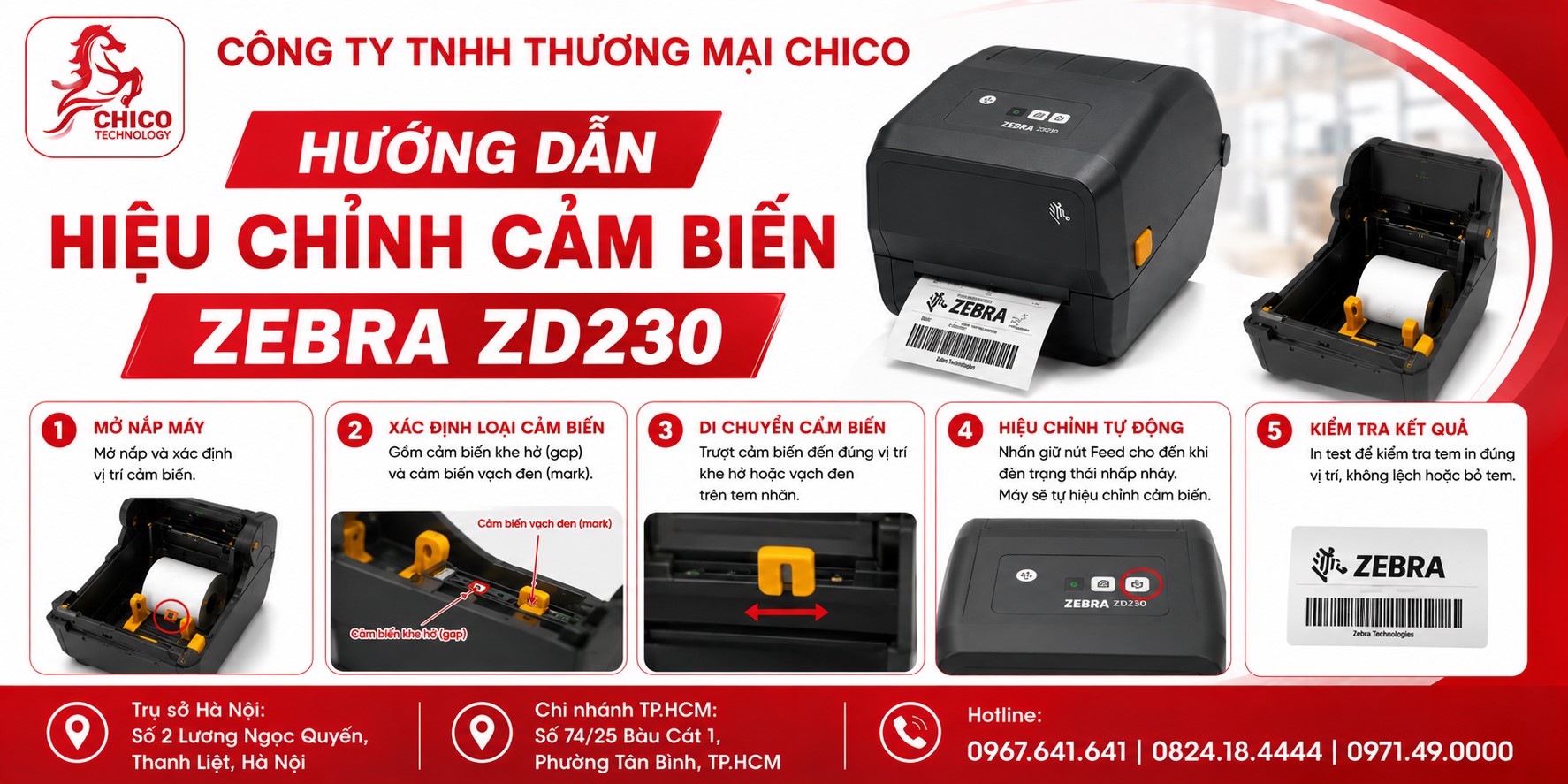 Hướng Dẫn Hiệu Chỉnh Cảm Biến Zebra ZD230: Khắc Phục Lỗi In Lệch Khổ Tem Nhanh Gọn
Chào các bác chủ shop online, anh chị em làm quản lý kho bãi hay những ai đang sử dụng chiếc máy in mã vạch zebra ZD230 quốc dân! Trong quá trình sử dụng, chắc hẳn đôi khi anh chị em sẽ gặp phải tình huống oái oăm: vừa bấm in xong thì tem nhãn cứ bị nhảy cách đoạn, in lệch lề, chữ bị cắt đôi hay máy cứ nhấp nháy đèn đỏ liên tục không chịu dừng đúng vạch.
Đừng vội lo lắng hay nghĩ rằng máy bị hỏng nặng nhé! Nguyên nhân chủ yếu là do mắt thần cảm biến (sensor) của máy chưa nhận diện được chính xác khoảng cách hoặc kích thước của cuộn tem mới. Hãy cùng Chico đi sâu vào tìm hiểu cách tự hiệu chỉnh cảm biến (Sensor Calibration) cho chiếc máy in này ngay tại nhà cực kỳ đơn giản qua bài viết dưới đây!
1. Khi nào bạn cần thực hiện hiệu chỉnh cảm biến (Calibration)?
Anh chị em nên tiến hành thao tác hiệu chỉnh cảm biến ngay khi nhận thấy các dấu hiệu sau:
-
Bạn vừa thay một cuộn tem nhãn mới có kích thước (chiều cao hoặc khoảng cách bước nhảy) khác với cuộn tem cũ trước đó.
-
Máy in xong một con tem nhưng lại nhảy cách ra một khoảng giấy trắng dài rồi mới đến tem tiếp theo.
-
Chữ hoặc mã vạch in ra bị lệch lên trên hoặc xuống dưới, bị mất nửa chữ.
-
Máy in báo lỗi nhấp nháy đèn đỏ liên tục mặc dù bạn đã lắp giấy ngay ngắn và đóng chặt nắp.
2. Các bước hiệu chỉnh cảm biến (Calibration) thủ công trên Zebra ZD230
Thao tác hiệu chỉnh trực tiếp trên máy in Zebra ZD230 cực kỳ nhanh gọn thông qua nút nguồn (Feed button), không cần phải đụng chạm đến phần mềm phức tạp. Anh chị em làm theo các bước sau nhé:
Bước 1: Chuẩn bị vật tư
-
Mở nắp máy in, tháo dỡ cuộn giấy decal cũ (nếu có) ra ngoài.
-
Lắp cuộn tem nhãn mới mà bạn chuẩn bị sử dụng vào trục đỡ, kéo một đoạn giấy qua khỏi thanh cảm biến (sensor) và đóng nắp máy lại thật chắc chắn sao cho nghe tiếng "tách" ở hai bên chốt.
Bước 2: Thực hiện tổ hợp phím cảm biến
-
Tắt nguồn máy in bằng công tắc phía sau (hoặc rút dây nguồn).
-
Nhấn và giữ chặt nút nguồn (Feed) ở phía trước mặt máy, đồng thời bật công tắc nguồn lên.
-
Tiếp tục giữ nguyên nút nguồn đó trong khoảng 2 đến 5 giây. Bạn hãy chú ý quan sát trạng thái của đèn báo trên máy: khi đèn chuyển từ màu hổ phách sang nhấp nháy màu trắng, hãy thả tay ra ngay lập tức.
Bước 3: Kiểm tra kết quả
-
Lúc này, máy sẽ tự động chạy (feed) một đoạn giấy qua lại vài nhịp để mắt thần đo đạc chính xác khoảng cách (gap/black mark) giữa các con tem.
-
Sau khi máy dừng hẳn và đèn báo chuyển sang màu xanh lá cây ổn định, quá trình hiệu chỉnh đã hoàn tất. Bạn hãy thử bấm in một bản nháp từ máy tính để kiểm tra xem tem đã dừng đúng vị trí chưa nhé!
3. Hiệu chỉnh thông qua phần mềm trên máy tính (Driver Calibration)
Nếu bạn đã thử cách thủ công nhưng máy vẫn chưa nhận đúng khổ, chúng ta có thể hiệu chỉnh thông qua phần mềm cấu hình trên Windows:
-
Vào Control Panel trên máy tính -> Chọn Devices and Printers.
-
Nhấp chuột phải vào biểu tượng Zebra ZD230 -> Chọn Printer properties.
-
Chuyển sang thẻ Tools (hoặc Advanced Setup tùy phiên bản driver) -> Chọn mục Action hoặc Calibration.
-
Gửi lệnh hiệu chỉnh, máy in sẽ tự động nhận diện lại khổ giấy một cách cực kỳ chuẩn xác.
Tại sao hàng ngàn khách hàng luôn tin chọn Chico khi đầu tư thiết bị Zebra?
Việc sử dụng và hiệu chỉnh thiết bị đôi khi có thể gặp chút bỡ ngỡ với những anh chị em mới lần đầu tiếp xúc. Thế nhưng, khi mua sắm trang thiết bị tại Chico, mọi chuyện sẽ trở nên vô cùng dễ dàng nhờ chính sách đồng hành trọn đời:
-
Sản phẩm chính hãng nguyên seal 100%: Cung cấp đầy đủ các dòng máy in tem nhãn Zebra chất lượng cao, độ bền đầu in vượt trội, hạn chế tối đa lỗi phần cứng.
-
Hỗ trợ kỹ thuật trọn đời từ xa: Mua máy ở Chico, đội ngũ kỹ thuật viên giàu kinh nghiệm luôn sẵn sàng hỗ trợ kiểm tra, xử lý sự cố kẹt giấy, lệch khổ tem hay hướng dẫn cài đặt từ xa qua UltraViewer bất cứ khi nào bạn cần.
-
Tư vấn chuẩn xác mô hình thực tế: Giúp bạn lựa chọn đúng chiếc máy vừa vặn công suất, tối ưu hóa chi phí đầu tư ban đầu cho cửa hàng và doanh nghiệp.
Lời kết:
Hy vọng bài viết hướng dẫn chi tiết trên sẽ giúp anh chị em tự tay hiệu chỉnh thành công cảm biến cho chiếc máy in mã vạch Zebra ZD230 ngay tại nhà mà không tốn kém thời gian chờ đợi thợ sửa chữa.
Bác đang cần tư vấn mua máy in chính hãng hoặc cần hỗ trợ kỹ thuật gấp? Nhắn tin ngay cho Chico để đội ngũ tụi mình hỗ trợ chi tiết từ A đến Z nhé!
Chico sẵn hàng máy in mã vạch mời quý khách hàng tham khảo:
Máy in mã vạch Xprinter XP-Q361U (USB+LAN)
Thương hiệu: Xprinter
Model: Q361U
Công nghệ in: in nhiệt trực tiếp
Độ phân giải: 203dpi
Độ bền đầu in: 100km
Tốc độ in tem tối đa: 127mm/s
Tốc độ in hóa đơn tối đa: 180mm/s
Khổ in tối đa: 76mm
https://chico.vn/may-in-ma-vach-xprinter-xp-q361u
Máy in mã vạch Zywell ZY310 (USB + LAN)
Máy in mã vạch Zywell ZY310 là lựa chọn lý tưởng cho các cửa hàng bán lẻ, siêu thị, kho hàng và doanh nghiệp cần giải pháp in nhãn chuyên nghiệp, ổn định và tiết kiệm. Sử dụng công nghệ in nhiệt trực tiếp, thiết bị mang đến khả năng in nhanh và rõ nét mà không cần dùng mực, giúp tối ưu chi phí vận hành lâu dài.
Với độ phân giải 203dpi và tốc độ in lên đến 152mm/s, Zywell ZY310 đảm bảo chất lượng tem nhãn sắc nét, hỗ trợ đa dạng kiểu giấy như continuous, gap, black mark và fan-fold. Khả năng in nhãn rộng tới 72mm cho phép sử dụng trong nhiều nhu cầu khác nhau — từ tem giá, tem vận chuyển đến nhãn lưu kho.
https://chico.vn/may-in-ma-vach-zywell-zy310-usb-lan
Máy in mã vạch TPL TD-401 (USB + LAN)
Thương hiệu: TPL
Dòng sản phẩm: Máy in mã vạch để bàn
Model: TD-401
Phương pháp in: In nhiệt trực tiếp (Direct Thermal)
Độ phân giải đầu in: 203 dpi
Tốc độ in tối đa: 152 mm/giây
Chiều rộng in tối đa: 108 mm
Chiều dài in tối đa: 1 778 mm
Giao tiếp: USB+LAN; tùy chọn Bluetooth + WiFi
Bộ nhớ: SDRAM 8 MB; Flash 8 MB (mở rộng)
Cảm biến giấy: Cảm biến khe (gap), cảm biến vạch đen (black mark), cảm biến mở nắp
Kích thước máy: 210 × 168.5 × 152.5 mm
https://chico.vn/may-in-ma-vach-tpl-td-401-usb-lan

