


Hướng Dẫn Cấu Hình IP Cho Máy In Bill LAN/Wifi Chi Tiết Từ A-Z
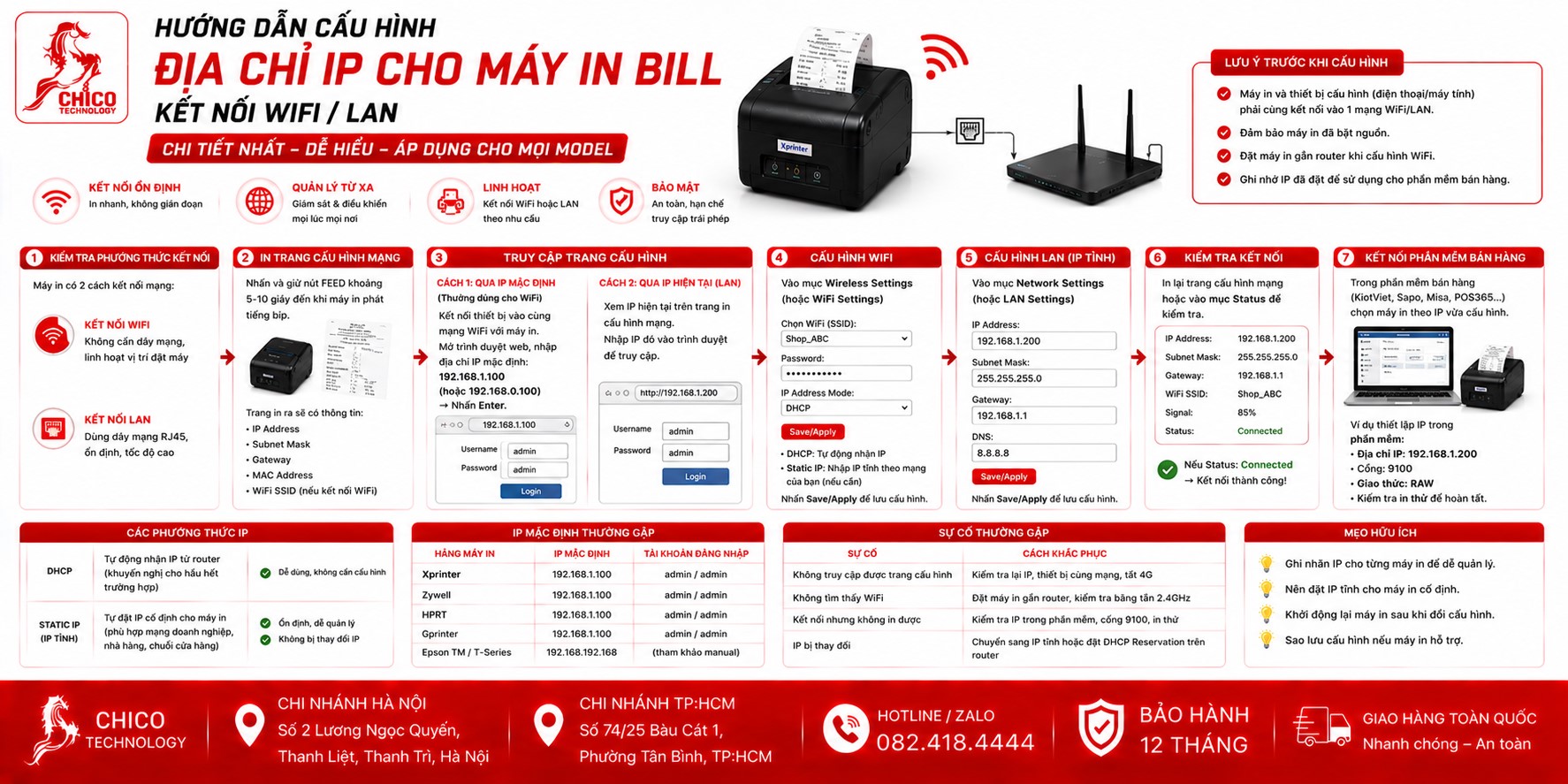 Hướng dẫn cấu hình địa chỉ IP cho máy in bill kết nối Wifi/LAN chi tiết nhất
Chào mấy bác chủ quán! Sau khi đầu tư bộ máy in hóa đơn qua mạng LAN/Wifi để giải phóng sức lao động, nhiều bác gặp tình trạng: Hôm nay in ngon lành, mai mở lên máy lại "im thin thít". Nguyên nhân 90% là do địa chỉ IP bị "nhảy" (DHCP cấp IP động).
Để máy in hoạt động ổn định như một "cỗ máy cày", mấy bác bắt buộc phải cài IP tĩnh (Static IP). Hôm nay mình sẽ hướng dẫn chi tiết cách cấu hình, ai không rành máy tính cũng làm được nhé!
1. Chuẩn bị trước khi cấu hình
-
Máy in phải được cắm dây mạng LAN vào Modem/Router (hoặc kết nối Wifi).
-
Máy tính phải cùng một mạng với máy in.
-
Công cụ cần thiết: Tool cấu hình của hãng (Thường là Xprinter Utility, EpsonNet Config, hoặc Tool của Rongta...). Bác có thể tải từ website của hãng hoặc xin từ nơi bán.
2. Các bước cấu hình IP tĩnh "bất bại"
Bước 1: Tìm địa chỉ IP hiện tại của máy in
-
Tắt nguồn máy in.
-
Nhấn giữ nút FEED trên máy in, sau đó bật nguồn lên. Đợi máy in ra một tờ giấy (Self-test page).
-
Trên tờ giấy đó, bác tìm mục IP Address (Ví dụ:
192.168.1.100). Đây là địa chỉ hiện tại của máy.
Bước 2: Cài đặt IP tĩnh bằng phần mềm
-
Mở phần mềm cấu hình trên máy tính lên.
-
Nhấn nút "Search" hoặc "Find Printer" để phần mềm quét tìm máy in trong mạng.
-
Khi thấy tên máy in hiện ra, chọn máy đó.
-
Vào mục "Set IP" (hoặc Network Setting).
-
Bỏ chọn mục DHCP (để nó không tự nhảy IP nữa).
-
Nhập IP tĩnh: Bác nên đặt một địa chỉ IP "lạ" để không trùng với các thiết bị khác trong quán (Ví dụ:
192.168.1.250). -
Nhấn "Apply" hoặc "Set" để lưu lại.
Bước 3: Kiểm tra lại kết nối
-
Sau khi lưu, bác tắt máy in và bật lại.
-
Trên máy tính, nhấn phím
Windows + R, gõcmdrồi nhấn Enter. -
Gõ lệnh:
ping [địa chỉ IP vừa đặt](Ví dụ:ping 192.168.1.250). -
Nếu thấy máy tính trả về kết quả
Reply from...là bác đã thành công!
3. Những lỗi thường gặp khi cài IP
-
Trùng IP: Đặt IP bị trùng với điện thoại hay máy tính khác trong quán -> Máy in sẽ không nhận lệnh. Hãy chọn dãy số cuối cao lên (ví dụ: 200, 250).
-
Sai lớp mạng: Nếu Modem của bác là
192.168.0.1thì IP máy in phải là192.168.0.x. Nếu đặt192.168.1.xlà máy in "đi lạc", không tìm thấy nhau được đâu!
Bảng tóm tắt các bước cấu hình
| Bước | Hành động | Mục đích |
| 1 | In Self-test page | Xác định IP hiện tại |
| 2 | Tắt DHCP trên phần mềm | Cố định địa chỉ IP |
| 3 | Đặt IP tĩnh | Tránh lỗi nhảy IP |
| 4 | Lệnh PING | Kiểm tra kết nối |
Lời khuyên từ "người trong nghề":
Cấu hình IP tuy hơi khô khan nhưng là "chìa khóa" để hệ thống nhà hàng hoạt động bền bỉ 24/7. Nếu các bác mua máy in bill tại những đơn vị có tâm như Chico.vn, họ thường đã cấu hình sẵn IP tĩnh cho các bác trước khi gửi hàng rồi. Các bác chỉ việc cắm dây là chạy, đỡ mất công mò mẫm.
Bác đang dùng máy in hãng nào? Nếu cần mình gửi phần mềm cấu hình cho hãng đó, cứ comment tên máy ở dưới nhé!
Đừng để lỗi IP làm gián đoạn việc kinh doanh của mấy bác. Hãy dành ra 10 phút cấu hình IP tĩnh, sau đó thì cứ yên tâm mà bán hàng thôi!

