


Hướng Dẫn Cắm Cáp USB Và Cài Driver Máy In Zywell ZY-Q821
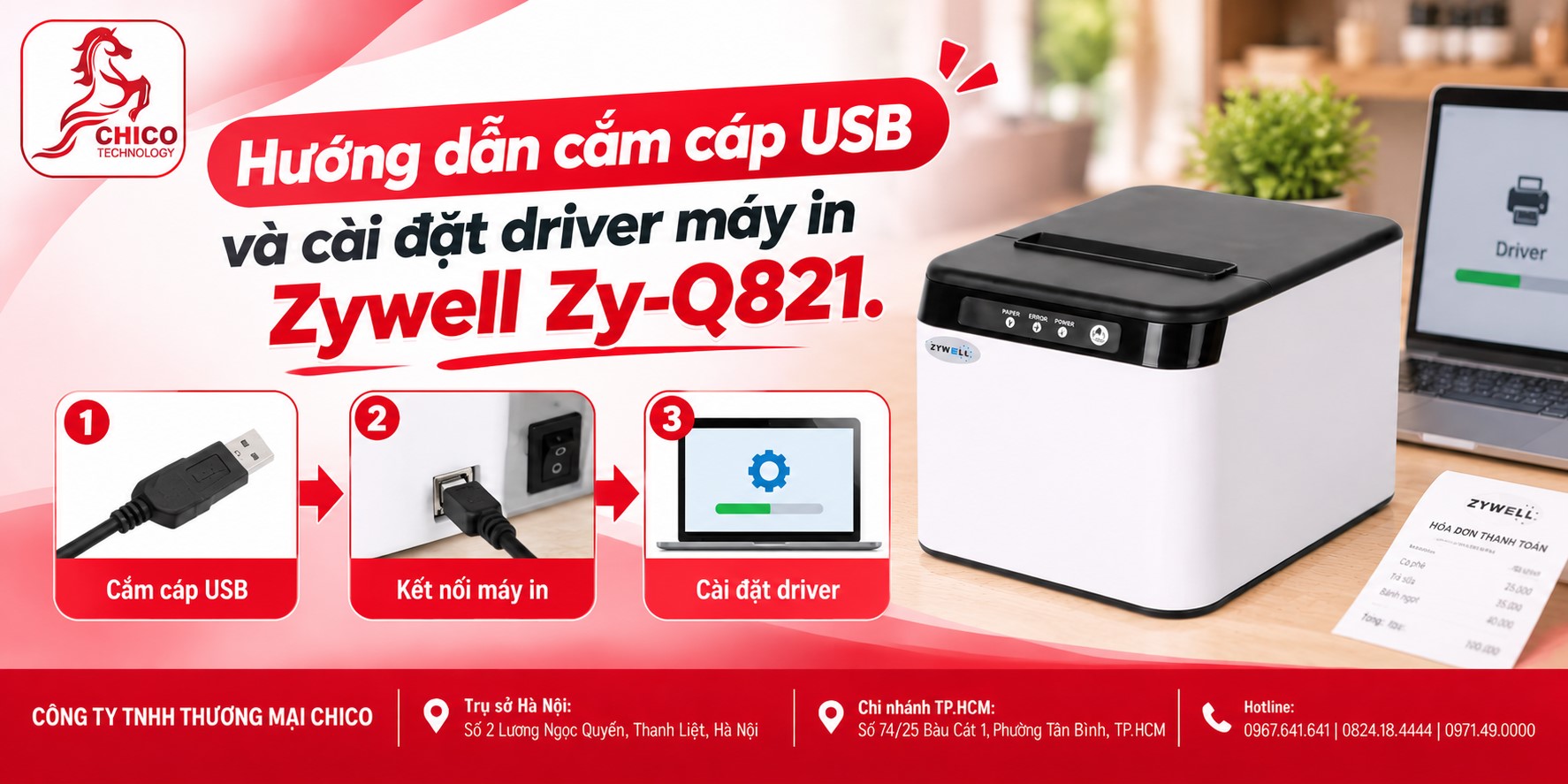 Hướng Dẫn Cắm Cáp USB Và Cài Đặt Driver Máy In Zywell Zy-Q821
Khi mới đầu tư một chiếc máy in hóa đơn cổng USB cho quầy thu ngân, việc tự mình kết nối dây cáp và cài đặt phần mềm điều khiển (Driver) trên máy tính đôi khi khiến nhiều chủ cửa hàng bối rối. Tuy nhiên, với một dòng máy thiết thực và dễ thao tác như Máy in hóa đơn Zywell ZY-Q821, quy trình này thực tế diễn ra vô cùng đơn giản và nhanh chóng.
Hãy cùng Chico đi qua bài viết hướng dẫn chi tiết từ A đến Z cách cắm cáp USB và cài đặt Driver cho chiếc Máy in Zywell này ngay dưới đây nhé!
1. Chuẩn bị trước khi tiến hành kết nối
Trước khi bắt tay vào cắm dây và cài đặt phần mềm cho Zywell ZY-Q821, bạn cần chuẩn bị sẵn sàng các yếu tố sau:
-
Máy tính/Laptop: Đang hoạt động bình thường trên hệ điều hành Windows (Win 7, Win 10, Win 11).
-
Cáp kết nối: Cáp nguồn điện và dây cáp USB (thường có sẵn trong hộp máy khi mua tại Chico).
-
Cuộn giấy in nhiệt K80: Đã được lắp sẵn vào khoang chứa giấy của máy in.
-
File Driver chính hãng: Tải bộ cài đặt Driver chuẩn tương thích với model máy từ trang chủ nhà sản xuất hoặc nhận trực tiếp từ bộ phận kỹ thuật hỗ trợ.
2. Các bước cắm cáp kết nối phần cứng
Thao tác kết nối vật lý diễn ra rất trực quan, bạn chỉ cần thực hiện lần lượt theo các bước sau:
-
Bước 1 (Cắm nguồn): Cắm một đầu dây nguồn vào adapter của máy in Zywell ZY-Q821, đầu còn lại cắm vào ổ điện 220V. Bật công tắc nguồn phía sau máy và kiểm tra xem đèn báo tín hiệu (Power) đã sáng xanh hay chưa.
-
Bước 2 (Cắm cáp USB): Lấy dây cáp USB, cắm đầu vuông vào cổng tương ứng ở mặt sau máy in, và cắm đầu dẹt còn lại vào cổng USB trống trên máy tính hoặc laptop của bạn.
3. Hướng dẫn các bước cài đặt Driver máy in Zywell ZY-Q821 trên Windows
Sau khi đã cắm cáp kết nối thành công, bạn tiến hành cài đặt bộ phần mềm Driver để máy tính nhận diện và truyền lệnh in cho Zywell ZY-Q821:
-
Bước 1: Giải nén file Driver vừa tải về máy tính. Nhấp đúp chuột vào file cài đặt (có đuôi
.exe) để khởi chạy chương trình. -
Bước 2: Bảng thông báo cài đặt hiện lên, bạn chọn Next hoặc Install và làm theo các bước hướng dẫn mặc định của hệ thống.
-
Bước 3: Trong quá trình cài đặt, hệ thống sẽ yêu cầu chọn dòng máy in và cổng giao tiếp (Port). Bạn hãy chọn đúng model Zywell ZY-Q821 và chọn đúng cổng USB mà bạn vừa cắm dây.
-
Bước 4: Nhấn Finish để hoàn tất quá trình cài đặt.
4. In thử kiểm tra kết nối thành công
Để đảm bảo máy in đã nhận lệnh mượt mà và sẵn sàng phục vụ khách hàng, bạn cần thực hiện thao tác in thử (Test Page):
-
Vào menu Start trên máy tính $\rightarrow$ Chọn Control Panel $\rightarrow$ Chọn mục Devices and Printers.
-
Tìm đến biểu tượng máy in Zywell ZY-Q821.
-
Nhấp chuột phải vào biểu tượng máy in, chọn Printer Properties.
-
Chuyển sang thẻ General và bấm vào nút Print Test Page.
Nếu máy in lập tức nhả ra một tờ hóa đơn test hiển thị đầy đủ thông tin kỹ thuật, nghĩa là bạn đã cài đặt thành công 100%! Giờ đây, bạn có thể dễ dàng liên kết máy in với phần mềm bán hàng của quán.
5. Mua máy in Zywell ZY-Q821 chính hãng, hỗ trợ cài đặt tận tâm tại Chico
Việc cài đặt phần cứng và Driver đôi khi có thể phát sinh một vài bỡ ngỡ ban đầu đối với người chưa rành công nghệ. Khi mua sắm Zywell ZY-Q821 tại Chico, bạn sẽ hoàn toàn yên tâm tuyệt đối vì luôn có đội ngũ kỹ thuật viên đồng hành hỗ trợ từ A đến Z.
Chúng tôi tự hào là đơn vị chuyên phân phối các dòng máy in hóa đơn chính hãng hàng đầu với cam kết:
-
Sản phẩm chuẩn 100% chính hãng: Nguyên seal, đầy đủ phụ kiện cáp nguồn và cáp USB đi kèm.
-
Hỗ trợ cài đặt từ xa miễn phí: Kỹ thuật viên hướng dẫn cài driver chi tiết, cấu hình khổ giấy khổ K80 chuẩn xác cho phần mềm bán hàng của bạn.
-
Chính sách bảo hành dài hạn: Hỗ trợ kỹ thuật trọn đời, bảo vệ quyền lợi tối đa cho cửa hàng.
Kết luận
Hy vọng bài viết hướng dẫn chi tiết trên đã giúp bạn dễ dàng tự cắm cáp và cài đặt thành công Driver cho chiếc Zywell ZY-Q821. Đây chắc chắn là thiết bị đắc lực giúp tối ưu hóa quầy thu ngân của bạn.
Liên hệ ngay với Chico hôm nay để sở hữu ngay chiếc Zywell ZY-Q821 chính hãng với mức giá ưu đãi và dịch vụ hậu mãi tốt nhất thị trường!