


Hướng Dẫn Cài Driver Máy In Hóa Đơn Qua Cổng USB (Windows & Mac)
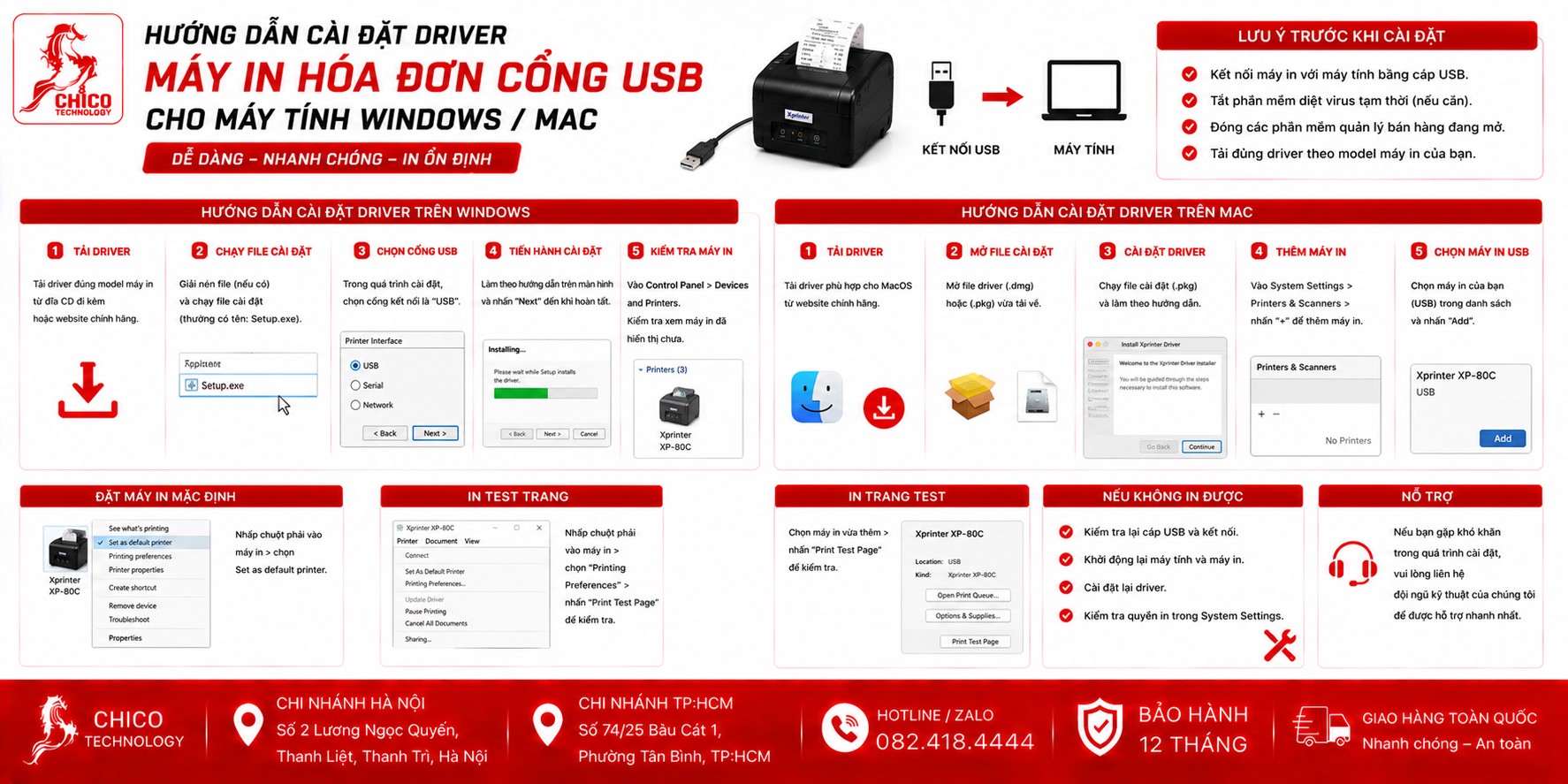 Hướng dẫn cài đặt driver máy in hóa đơn cổng USB cho máy tính Windows/Mac
Chào các bác! Nhiều bác mua máy in về, cắm dây USB vào máy tính mà chờ mãi không thấy nó in, rồi cứ nghĩ máy hỏng. Thực ra là do máy tính chưa có "Driver" – hay hiểu đơn giản là cái "thông dịch viên" giúp máy tính và máy in hiểu nhau đó ạ.
Hôm nay, cháu sẽ hướng dẫn các bác cài driver cho máy in bill qua cổng USB cực kỳ đơn giản trên cả Windows và Mac nhé!
1. Chuẩn bị trước khi cài
-
Dây cáp USB kết nối máy in và máy tính.
-
Driver của máy (thường có sẵn trong đĩa CD đi kèm hoặc bác tải trên trang web của hãng như Xprinter, Epson, Bixolon...).
-
Mẹo: Nếu các bác mua máy tại Chico.vn, họ thường gửi kèm một đường link tải Driver đã được nén sẵn, chỉ cần nhấn là chạy, rất tiện.
2. Cách cài trên máy tính Windows (Phổ biến nhất)
Đa số các tiệm tạp hóa dùng Win 10/11, các bác làm theo các bước này:
-
Chạy file Driver: Mở thư mục chứa driver, tìm file có đuôi
.exe(thường tên là POS_Printer_Driver), nhấn đúp chuột vào. -
Chọn hệ điều hành: Chọn "Windows" và dòng máy in tương ứng (ví dụ: XP-Q80, N160...).
-
Cài đặt: Nhấn Next liên tục theo hướng dẫn. Khi nó hỏi chọn cổng kết nối, bác nhớ chọn USB001 hoặc USB002 (tùy cổng bác cắm).
-
Kết thúc: Nhấn Finish. Lúc này, bác vào mục Devices and Printers trong Control Panel sẽ thấy cái máy in của mình hiện ra. Nhấn chuột phải vào nó, chọn Printing Preferences -> Print Test Page để thử xem nó "tít" chưa nhé!
3. Cách cài trên máy tính Mac (Apple)
Dùng Mac thì hơi khác một chút, nhưng cũng không khó:
-
Tải Driver cho Mac: Lưu ý Mac dùng driver khác với Windows, hãy đảm bảo bác tải đúng file dành cho macOS.
-
Thêm máy in: Vào System Settings (Cài đặt hệ thống) -> Printers & Scanners -> Nhấn dấu [+] để thêm máy in mới.
-
Chọn máy in: Máy tính sẽ quét và hiện tên máy in USB của bác. Chọn nó và nhấn Add.
-
Cấu hình: Sau khi thêm, máy tính sẽ tự nhận diện. Bác có thể mở một file bất kỳ, nhấn
Command + Pđể in thử.
Các lỗi thường gặp sau khi cài driver
| Lỗi | Nguyên nhân | Cách khắc phục |
| Máy in không phản hồi | Cắm sai cổng USB | Rút dây ra cắm sang cổng USB khác trên máy tính |
| Lệnh in bị treo | Chưa chọn đúng máy in | Kiểm tra trong phần cài đặt của App bán hàng xem đã chọn đúng tên máy in chưa |
| Cài xong vẫn không in được | Driver bị lỗi | Xóa driver cũ, tải lại bản mới từ website chính hãng và cài lại |
Lời khuyên từ "người trong nghề":
Cài driver máy in cổng USB là kỹ năng cơ bản nhất. Nếu máy tính nhà bác không có ổ đĩa CD, bác cứ lên Google gõ "Tên máy in + Driver" là ra ngay trang chủ của hãng.
Một điều quan trọng nữa: Nếu bác nào mua máy tại Chico.vn, các bác chẳng cần phải làm mấy bước này đâu! Họ có đội ngũ kỹ thuật sẽ cài đặt từ xa qua UltraViewer giúp bác trong vài phút, bác chỉ cần ngồi chơi xơi nước, máy in cài xong là dùng được luôn, quá là nhàn!
Các bác đã cài đặt thành công chưa? Nếu thấy khó ở bước nào hoặc driver không nhận máy, cứ để lại comment loại máy bác đang dùng, cháu hỗ trợ gửi link tải đúng loại cho nhé!
Việc cài đặt đúng driver sẽ giúp máy in hóa đơn in chữ sắc nét, không bị lỗi font. Chúc bác kinh doanh buôn may bán đắt!

