


Hướng dẫn cài đặt và sử dụng máy quét mã vạch Newland HR2081 chi tiết
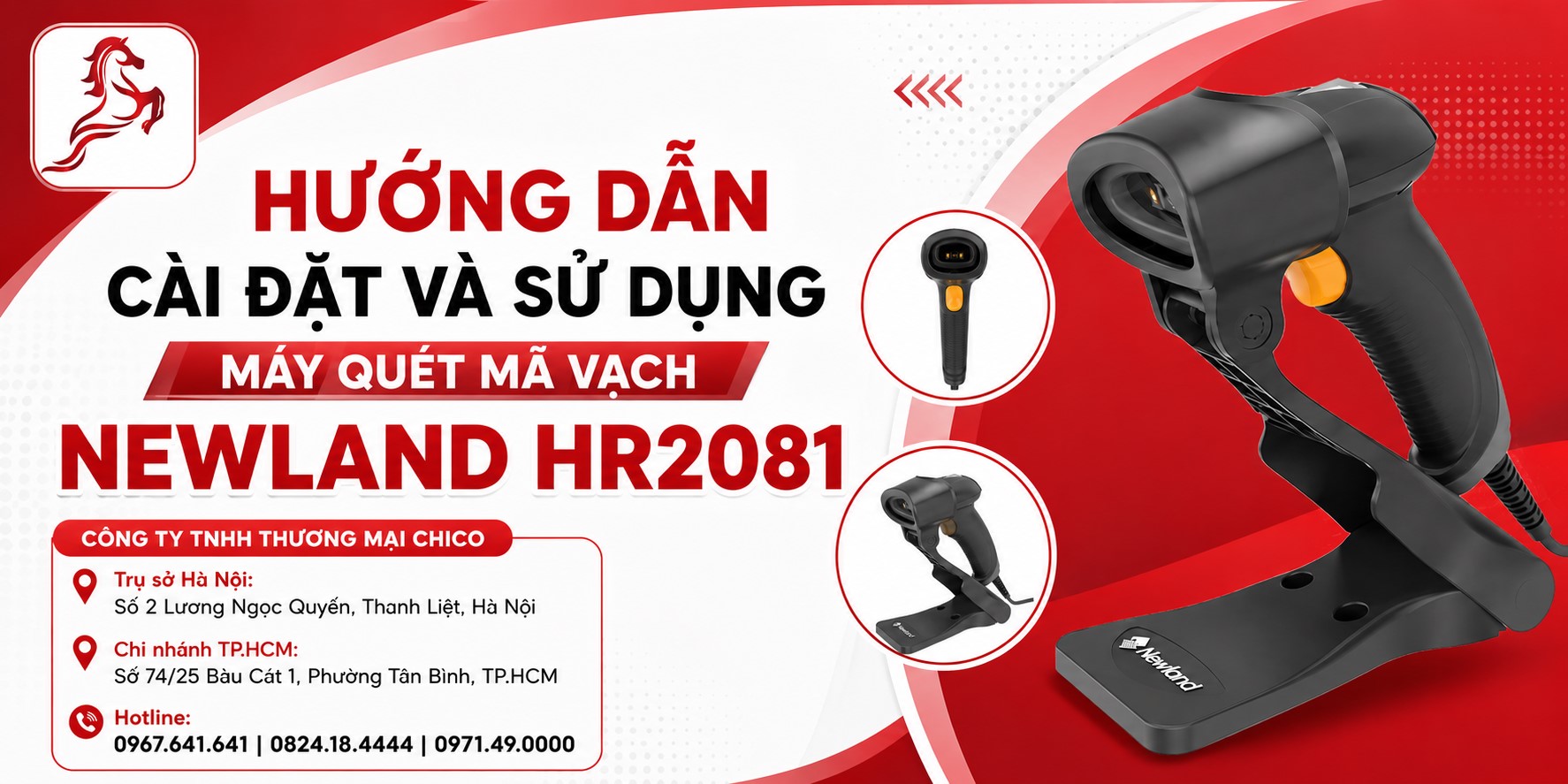 Hướng Dẫn Cài Đặt Và Sử Dụng Máy Quét Mã Vạch Newland HR2081
Khi sở hữu một thiết bị công nghệ mới cho cửa hàng hay kho bãi, điều khiến nhiều người dùng băn khoăn nhất chính là làm thế nào để kết nối và vận hành thiết bị đó một cách nhanh chóng, chính xác mà không gặp trục trặc gì.
Nếu bạn vừa đầu tư chiếc Máy quét mã vạch 2D cầm tay Newland HR2081 nhưng vẫn đang bỡ ngỡ trong khâu thiết lập, đừng lo lắng! Hãy cùng đội ngũ kỹ thuật tại Chico đi qua từng bước hướng dẫn chi tiết ngay dưới đây nhé!
1. Nguyên lý kết nối cơ bản của Newland HR2081 với máy tính
Trước khi tiến hành cắm thiết bị, bạn cần nắm bắt cơ chế hoạt động của dòng máy quét này để dễ dàng hình dung quy trình:
-
Hầu hết các phần mềm bán hàng, quản lý kho hay ứng dụng tính tiền hiện nay đều tiếp nhận dữ liệu từ NEWLAND HR2081 dưới dạng USB HID (bàn phím ảo).
-
Điều này đồng nghĩa với việc khi bạn bóp cò quét mã vạch sản phẩm hoặc quét mã trên thẻ định danh, chiếc máy đọc sẽ tự động "gõ" chuỗi ký tự đó vào bất kỳ ô nhập liệu nào đang hiển thị con trỏ chuột trên phần mềm mà không cần cài đặt thêm bất kỳ phần mềm Driver phức tạp nào.
2. Các bước cài đặt và kết nối thiết bị chi tiết
Hãy thực hiện theo các bước chuẩn xác sau đây để đưa chiếc đầu đọc mã vạch NEWLAND vào vận hành:
-
Bước 1: Kết nối phần cứng với máy tính Lấy dây cáp USB đi kèm trong hộp, cắm một đầu vào đuôi của chiếc Máy quét mã vạch NEWLAND và đầu còn lại cắm vào cổng USB trống trên máy tính (ưu tiên cắm cổng phía sau nếu dùng máy tính để bàn để đảm bảo nguồn điện ổn định). Máy sẽ phát ra tiếng "bíp" nhẹ báo hiệu nhận nguồn điện thành công.
-
Bước 2: Mở phần mềm và trỏ chuột vào ô nhập liệu Khởi động phần mềm quản lý bán hàng hoặc kho bãi của bạn lên. Dùng chuột nhấp vào ô trống chuyên dùng để điền mã sản phẩm (ví dụ: ô "Mã vạch" hoặc ô tìm kiếm sản phẩm), đảm bảo con trỏ chuột đang nhấp nháy tại đó.
-
Bước 3: Tiến hành quét thử nghiệm sản phẩm Đưa chiếc máy đọc hướng về phía mã vạch trên sản phẩm, bóp cò nhẹ nhàng. Ngay lập tức, mã vạch sẽ được ghi nhận và hiển thị đầy đủ trên màn hình, tự động nhảy sang dòng tiếp theo nếu phần mềm được thiết lập sẵn.
-
Bước 4: Sử dụng cho các nhu cầu đặc thù như quét mã định danh Nếu bạn dùng thiết bị như một chiếc Máy quét mã vạch CCCD để hỗ trợ xác thực thông tin, chỉ cần mở ô nhập liệu tương ứng trên ứng dụng và đưa mã QR trên thẻ lướt qua tia quét của máy là dữ liệu sẽ tự động đồng bộ.
3. Mẹo cấu hình nhanh các tính năng nâng cao
Trong quá trình sử dụng, nếu bạn cần điều chỉnh các tính năng như thêm phím Enter tự động sau khi quét, bật chế độ quét tự động liên tục (hands-free) hay khôi phục cài đặt gốc, bạn chỉ cần mở sách hướng dẫn sử dụng đi kèm, tìm đến mã vạch cấu hình tương ứng và dùng chiếc đầu đọc quét qua mã đó là xong.
Nếu máy tính gặp hiện tượng mất ký tự khi quét, hãy kiểm tra lại ứng dụng gõ tiếng Việt (Unikey/Vietware) và chuyển sang chế độ gõ English (Tiếng Anh) để đảm bảo độ tương thích tuyệt đối.
Tại sao nên chọn mua thiết bị chính hãng và nhận hỗ trợ tại Chico?
Việc cài đặt và sử dụng thiết bị sẽ trở nên cực kỳ đơn giản khi bạn lựa chọn đúng nhà cung cấp uy tín, đồng hành sát sao cùng khách hàng. Đến với Chico, bạn sẽ hoàn toàn yên tâm:
-
Sản phẩm chính hãng 100%: Cung cấp các dòng đầu đọc mã vạch nguyên seal, chất lượng tiêu chuẩn quốc tế, hoạt động bền bỉ.
-
Hỗ trợ kỹ thuật từ xa tận tâm: Đội ngũ chuyên gia kỹ thuật của chúng tôi luôn sẵn sàng hướng dẫn cấu hình chi tiết, giải đáp mọi thắc mắc để hệ thống của bạn vận hành trơn tru ngay từ ngày đầu tiên.
-
Chính sách bảo hành uy tín: Đảm bảo quyền lợi tối đa cho doanh nghiệp và cửa hàng trong suốt quá trình sử dụng lâu dài.
Tổng kết
Hy vọng bài viết hướng dẫn chi tiết trên đã giúp bạn tự tin cài đặt và sử dụng thành công chiếc NEWLAND HR2081 cho mô hình kinh doanh của mình.
Liên hệ ngay với Chico hôm nay để được tư vấn giải pháp tối ưu và sở hữu chiếc máy quét mã vạch chính hãng với mức giá ưu đãi nhất thị trường!