


Hướng Dẫn Cài Đặt và Cấu Hình Driver Máy In Hóa Đơn Nhiệt
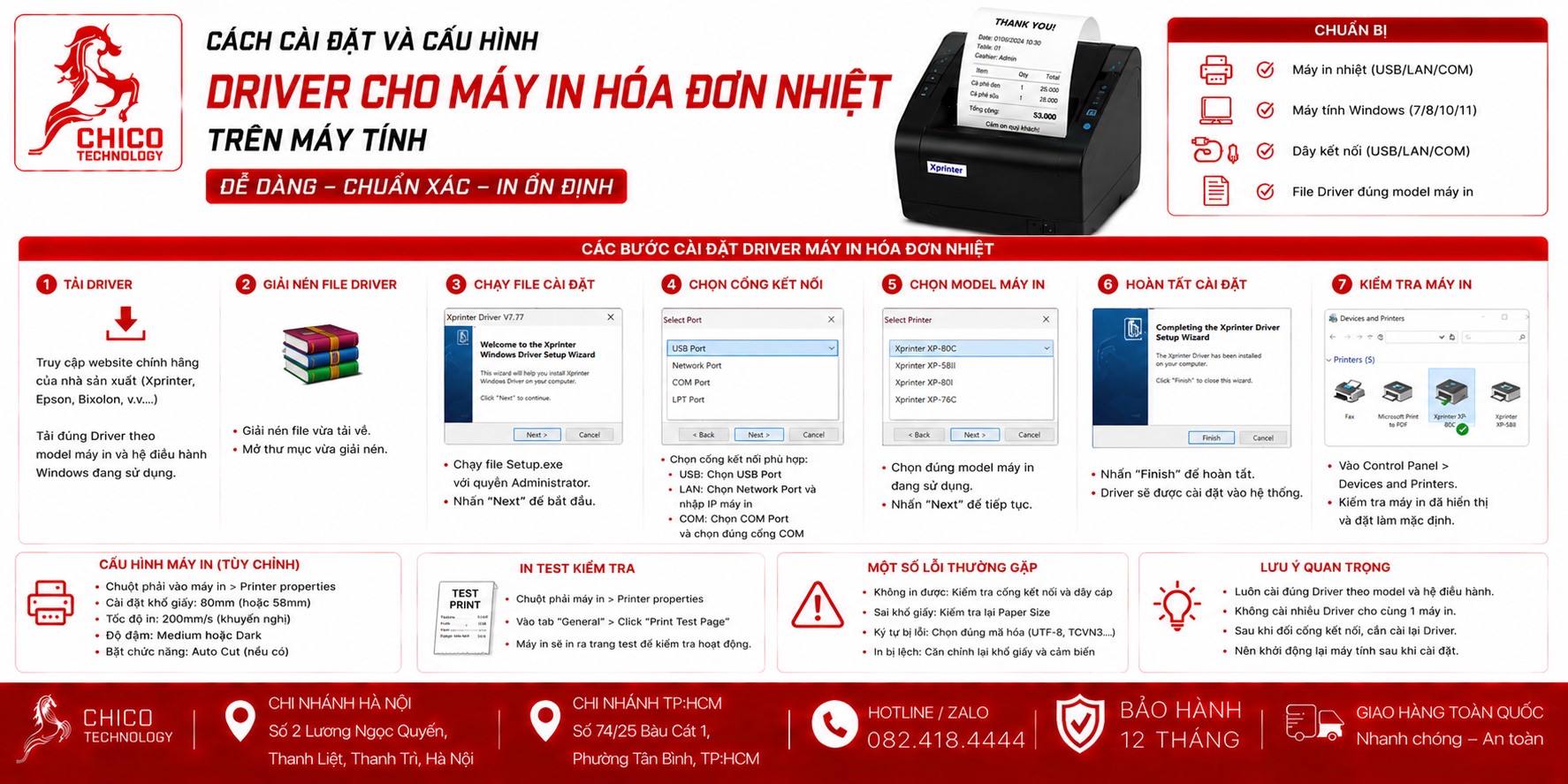 Hướng dẫn cài đặt và cấu hình Driver cho máy in hóa đơn nhiệt trên máy tính
Chào các bác chủ shop! Vừa sắm được con máy in hóa đơn nhiệt mới cứng mà giờ ngồi nhìn nó "im lìm" vì chưa biết cài đặt Driver? Đừng lo, mình sẽ chỉ cho các bác cách xử lý ngon lành, bài bản để shop vận hành chuyên nghiệp ngay lập tức.
1. Tại sao phải cài Driver chuẩn thay vì để Windows tự nhận?
Nhiều bác nghĩ cắm dây USB vào là xong, nhưng thực tế, Driver "chế độ mặc định" của Windows thường bị thiếu tính năng. Cài Driver chuẩn từ hãng sẽ giúp bác:
-
Kích hoạt tính năng Auto-cutter (tự động cắt giấy).
-
In được logo, mã vạch (Barcode) và mã QR sắc nét.
-
Tránh lỗi font chữ, lỗi ký tự lạ khi in từ phần mềm bán hàng.
2. Các bước cài đặt Driver từ A-Z
Bước 1: Tải Driver chính hãng
-
Các bác tuyệt đối không nên tải Driver trôi nổi trên mạng. Hãy truy cập trang chủ của hãng máy in (Xprinter, Epson, Bixolon...) theo model máy ghi trên tem dưới đáy máy.
-
Tải bản phù hợp với hệ điều hành (Windows 10/11 64-bit hoặc 32-bit).
Bước 2: Tiến hành cài đặt
-
Giải nén file tải về, chạy file
.exe(thường tên làPosPrinterSetuphoặcDriverSetup). -
Chọn dòng máy in tương ứng.
-
Tại mục Port, nếu các bác cắm cổng USB, hãy chọn đúng cổng
USB001hoặcUSB002. Nếu không rõ, cứ để mặc định cài đặt xong rồi mình chỉnh sau.
Bước 3: Cấu hình "nâng cao" trong Printer Properties
Sau khi cài xong, các bác cần vào Control Panel -> Devices and Printers:
-
Chuột phải vào máy in chọn Printer Properties.
-
Tab Advanced -> Nhấn nút Printing Defaults.
-
Tại đây, các bác tìm mục Paper Cut hoặc Auto Cut, chọn Partial Cut (cắt đứt một phần) để bill không bị rơi xuống sàn.
-
Nhấn Apply và OK.
3. Những lỗi cấu hình thường gặp
| Lỗi | Nguyên nhân | Cách xử lý |
| In ra giấy trắng | Chưa chọn đúng khổ giấy | Chỉnh khổ 80mm trong Printing Preferences |
| Máy không cắt giấy | Chưa bật Auto Cut | Cấu hình lại mục Document Settings |
| Ký tự bị lỗi (rác) | Driver không tương thích | Gỡ sạch, cài lại Driver chuẩn của hãng |
Lời khuyên từ "người trong nghề":
Nếu các bác không rành về máy tính, đừng cố thử đi thử lại quá nhiều lần vì sẽ làm "rác" hệ điều hành Windows. Nếu bác mua máy in bill tại những đơn vị uy tín như Chico, các bạn nhân viên kỹ thuật ở đó thường sẽ hỗ trợ cài đặt từ xa qua Ultraviewer. Họ sẽ setup toàn bộ từ khổ giấy, lề in, đến tốc độ in tối ưu nhất chỉ trong vài phút.
Việc cấu hình chuẩn ngay từ đầu sẽ giúp các bác tiết kiệm được kha khá thời gian "đau đầu" khi vào giờ cao điểm bán hàng đấy!
Các bác đã cài đặt thành công chưa? Nếu gặp lỗi khó hiểu trong quá trình cấu hình, hãy để lại model máy dưới đây, mình sẽ hướng dẫn chi tiết cho nhé!
Setup chuẩn giúp việc kinh doanh nhàn tênh. Chúc các bác buôn may bán đắt!

