


Hướng Dẫn Cài Đặt Máy Quét CCCD Nhanh Chóng & Chi Tiết
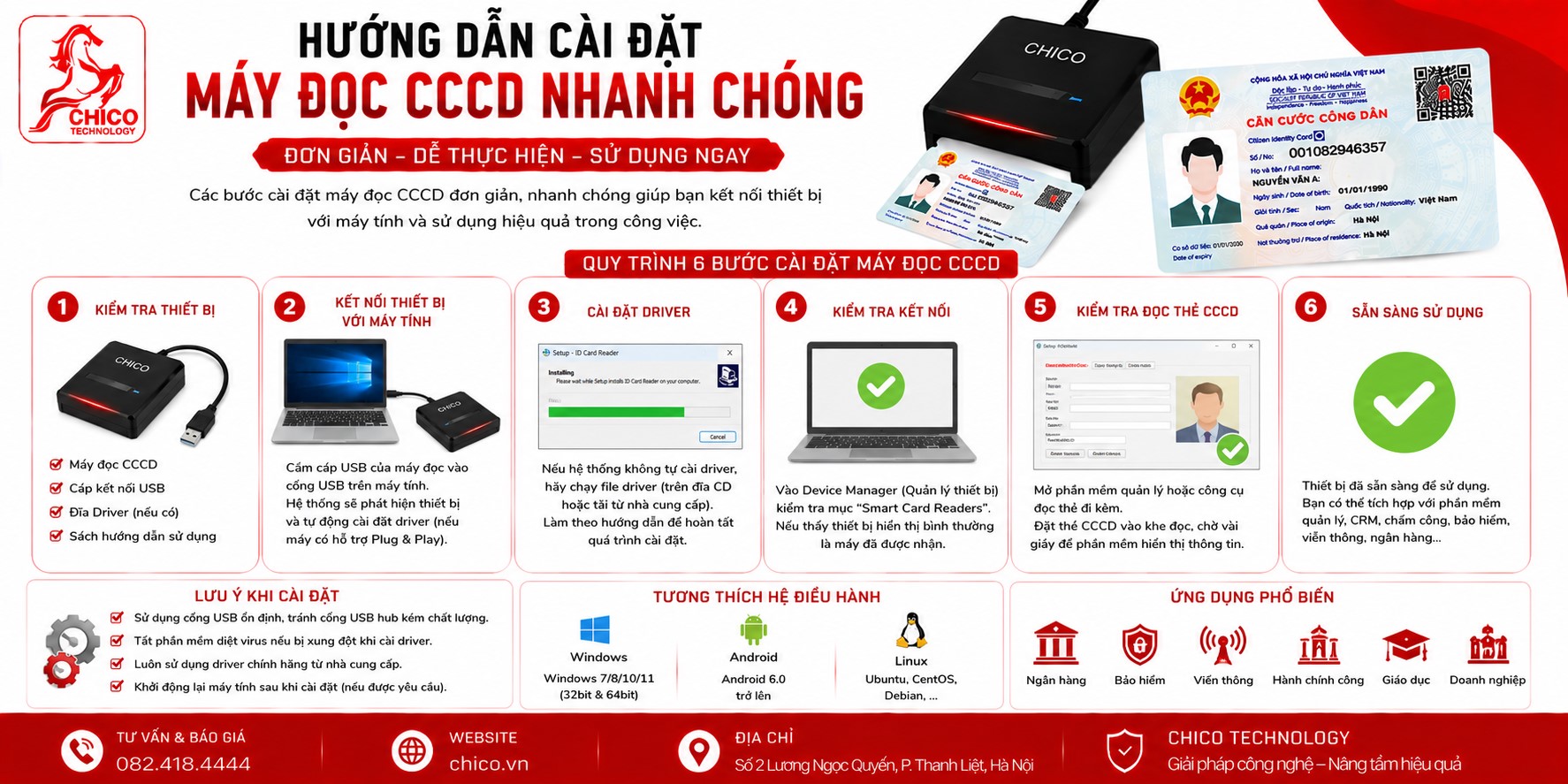 Hướng Dẫn Cài Đặt Máy Đọc CCCD Nhanh Chóng: Chỉ 5 Bước Đơn Giản
Việc cài đặt máy quét căn cước công dân tưởng chừng phức tạp nhưng thực tế lại vô cùng đơn giản nếu bạn thực hiện đúng quy trình. Bài viết dưới đây sẽ hướng dẫn bạn cách thiết lập thiết bị để đưa dữ liệu từ thẻ CCCD gắn chip vào phần mềm quản lý chỉ trong vài phút.
Bước 1: Kết nối phần cứng
-
Nếu dùng máy có dây (USB): Chỉ cần cắm cáp vào cổng USB của máy tính hoặc laptop. Đợi vài giây để hệ thống tự động nhận diện driver (đối với hầu hết các dòng máy hiện đại hiện nay, đây là cơ chế "Plug & Play").
-
Nếu dùng máy không dây (Bluetooth): Bật Bluetooth trên máy quét và máy tính. Vào mục Bluetooth Settings trên máy tính, quét tìm tên thiết bị và nhấn Pair/Connect.
Bước 2: Kiểm tra thiết bị đã hoạt động chưa
Để chắc chắn máy quét đã sẵn sàng, hãy thực hiện kiểm tra nhanh:
-
Mở một ứng dụng soạn thảo văn bản như Notepad hoặc Word.
-
Đặt con trỏ chuột vào vị trí soạn thảo.
-
Đưa thẻ CCCD vào vùng quét của máy.
-
Nếu trên màn hình xuất hiện một chuỗi ký tự (thường bao gồm họ tên, ngày sinh, số CCCD và các ký tự ngăn cách như
|), nghĩa là máy đã kết nối thành công.
Bước 3: Cấu hình "Tự động xuống dòng" hoặc "Nhảy ô"
Thông thường, khi quét CCCD, bạn muốn thông tin được tự động điền vào các ô trong phần mềm. Để làm được điều này, bạn cần cấu hình máy quét:
-
Tìm mã vạch lập trình (Programming Barcode) trong sách hướng dẫn đi kèm theo máy.
-
Quét mã "Suffix: Enter" hoặc "Suffix: Tab".
-
Việc này giúp sau mỗi lần quét, máy sẽ tự động "Enter" (xuống dòng) hoặc "Tab" (chuyển sang ô tiếp theo) trong phần mềm quản lý của bạn.
Bước 4: Tích hợp vào phần mềm quản lý
Đây là bước quyết định sự hiệu quả của hệ thống:
-
Với phần mềm web-based/Excel: Bạn chỉ cần đặt con trỏ chuột vào ô cần nhập thông tin rồi thực hiện quét.
-
Với phần mềm chuyên dụng (PMS, CRM, HIS): Nếu phần mềm của bạn có hỗ trợ nhận diện thiết bị ngoại vi, hãy vào mục Cài đặt (Settings) -> Thiết bị quét (Scanner) để chọn máy quét làm thiết bị mặc định.
-
Nếu phần mềm không tự tách dữ liệu: Bạn có thể cần dùng đến tính năng Data Editing (được cung cấp bởi phần mềm cấu hình riêng của hãng như 123Scan, EzConfig) để thiết lập quy tắc tự động tách các trường dữ liệu dựa trên dấu phân cách
|.
Bước 5: Kiểm tra lại toàn bộ quy trình
Hãy thử quét liên tục 5-10 thẻ CCCD khác nhau trên phần mềm để đảm bảo:
-
Dữ liệu đổ về đúng ô.
-
Không bị sót ký tự.
-
Tốc độ phản hồi ổn định.
Một số lưu ý quan trọng để tránh lỗi
-
Vệ sinh mắt quét: Nếu máy quét không nhận hoặc quét chậm, hãy dùng khăn mềm lau nhẹ bề mặt kính của máy quét.
-
Ánh sáng môi trường: Tránh để máy quét ngay dưới ánh sáng cường độ cao hoặc nơi có độ chói lớn vì có thể ảnh hưởng đến khả năng đọc mã QR trên CCCD.
-
Cập nhật Driver: Nếu máy tính không nhận thiết bị, hãy truy cập trang chủ của hãng sản xuất để tải Driver chính thức cho model máy bạn đang dùng.
Bạn gặp khó khăn trong quá trình cấu hình để tách dữ liệu từ mã QR CCCD vào phần mềm? Đừng ngần ngại liên hệ với chúng tôi để được hướng dẫn trực tiếp! Chúng tôi hỗ trợ tư vấn các dòng máy quét căn cước công dân bền bỉ, dễ cài đặt và tương thích với mọi hệ thống quản lý chuyên nghiệp.

