


Hướng Dẫn Cài Đặt Máy In Mã Vạch Zebra ZD220 Chi Tiết Từ A-Z
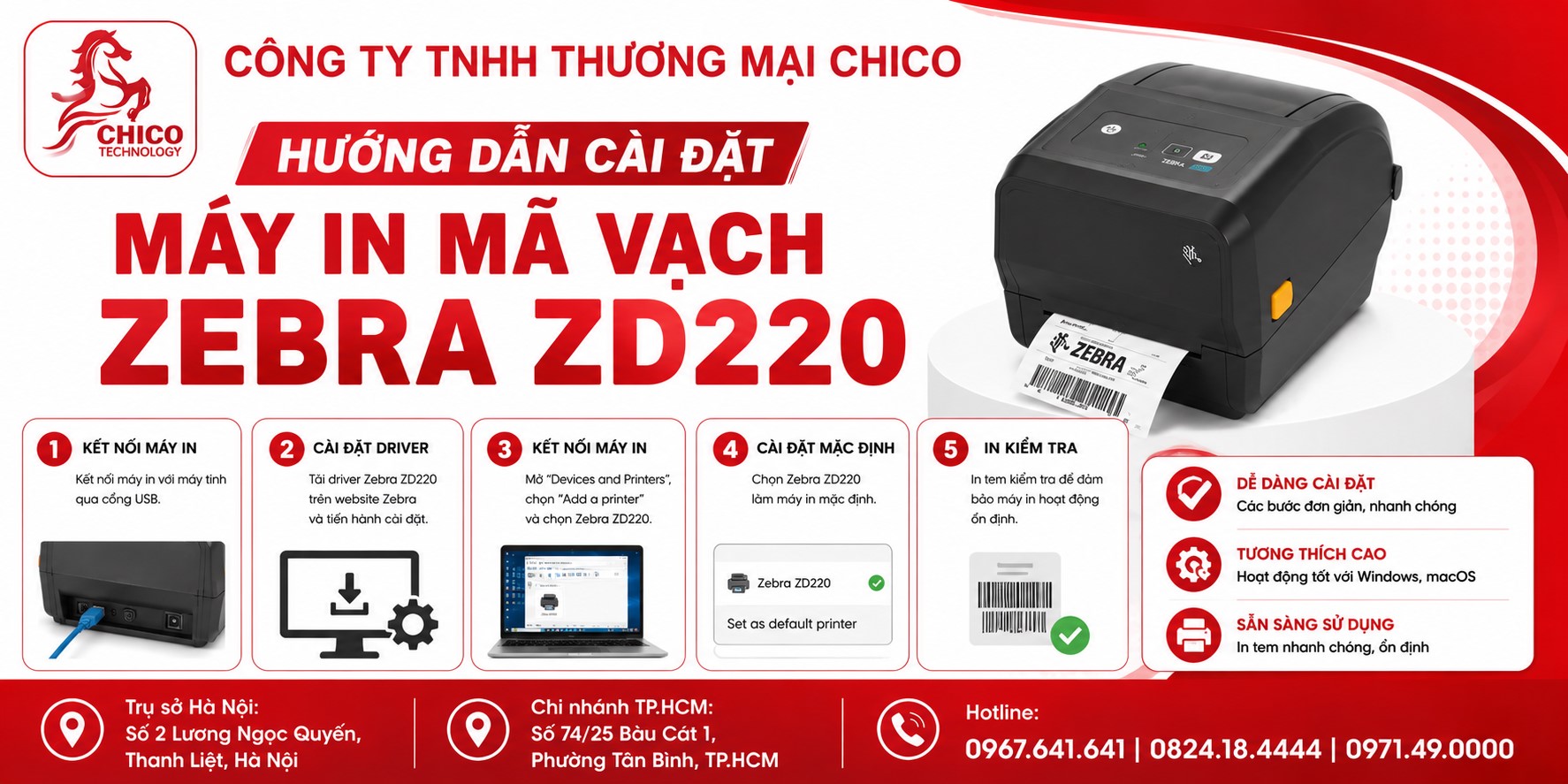 Hướng Dẫn Cài Đặt Máy In Mã Vạch Zebra ZD220 Nhanh Chóng Và Chuẩn Xác Nhất
Chào các bác chủ shop online, anh chị em làm quản lý kho bãi hay những ai vừa tậu về một chiếc máy in mã vạch zebra ZD220 sáng loáng! Khi mới khui hộp thiết bị, cảm giác háo hức muốn cắm điện vào in thử ngay mấy chục con tem đơn hàng là điều hoàn thế nhưng không ít anh chị em lại gặp chút bối rối khi kết nối máy với máy tính, không biết bắt đầu từ đâu để máy chịu nhận lệnh in và nhả tem đúng chuẩn kích thước.
Đừng lo lắng! Đội ngũ kỹ thuật của Chico đã tổng hợp lại cẩm nang hướng dẫn chi tiết từng bước cài đặt chiếc máy in ZD220 cực kỳ đơn giản ngay sau đây. Chỉ mất chưa đầy 5 phút là anh chị em có thể tự tay cấu hình xong xuôi ngon lành!
Bước 1: Chuẩn bị trước khi cài đặt phần cứng
Trước khi cài phần mềm lên máy tính, anh chị em cần setup gọn gàng phần cứng của máy:
-
Cắm nguồn: Kết nối adaptor nguồn vào máy in và cắm vào ổ điện.
-
Lắp giấy và mực (nếu có): Mở nắp máy, đặt cuộn giấy decal vào trục đỡ. Kéo một đoạn giấy qua khỏi khe cảm biến (sensor) và đóng nắp máy lại cho khớp khóa hai bên.
-
Kết nối cáp: Cắm dây cáp USB từ máy in ZD220 vào cổng USB tương ứng trên máy tính (lưu ý đoạn này chưa bật nguồn máy in vội hoặc làm theo hướng dẫn của bộ cài).
Bước 2: Tải và cài đặt Driver chính hãng cho máy in
Để máy tính nhận diện được thiết bị và truyền lệnh in chính xác, bạn cần cài đặt Driver chuẩn:
-
Truy cập vào trang chủ chính thức của hãng Zebra hoặc nhận đường link tải bộ cài Driver ZD220 từ đội ngũ hỗ trợ kỹ thuật của Chico.
-
Tải file cài đặt tương ứng với hệ điều hành Windows bạn đang dùng (Windows 10, Windows 11...).
-
Click đúp chuột vào file vừa tải để bắt đầu chạy chương trình cài đặt. Bấm Next -> Accept theo các bước hướng dẫn trên màn hình.
-
Khi hệ thống yêu cầu kết nối cáp USB và bật nguồn máy in, hãy bật nguồn thiết bị lên. Máy tính sẽ tự động nhận diện thiết bị chỉ trong vòng vài giây.
-
Bấm Finish để hoàn tất quá trình cài đặt Driver cơ bản.
Bước 3: Căn chỉnh kích thước khổ tem (Calibration) cho chuẩn xác
Đây là bước cực kỳ quan trọng giúp chiếc máy in tem nhãn của bạn biết dừng đúng vị trí mỗi khi in xong một con tem, tránh tình trạng in lệch hoặc bị nhảy cách dòng:
-
Vào phần Control Panel trên máy tính -> Chọn Devices and Printers.
-
Nhấp chuột phải vào biểu tượng máy in Zebra ZD220 -> Chọn Printer properties.
-
Chuyển sang thẻ Preferences (hoặc Printing Preferences) -> Chọn tab Stock hoặc Advanced Setup.
-
Khai báo chính xác chiều dài (Height) và chiều rộng (Width) của con tem mà bạn đang sử dụng (ví dụ tem 35x22mm, 50x30mm hay tem vận đơn 100x150mm).
-
Thực hiện lệnh căn chỉnh khổ giấy (Calibration) trực tiếp trên trình điều khiển hoặc giữ nút nguồn trên máy in theo hướng dẫn sách đi kèm để cảm biến nhận diện khoảng cách giữa các con tem.
Bước 4: Test thử lệnh in đầu tiên
Sau khi đã hoàn tất các bước cấu hình, hãy mở phần mềm thiết kế tem (như Bartender) hoặc phần mềm bán hàng của bạn, tạo một mẫu tem đơn giản và bấm Print thử một bản. Nếu con tem nhả ra sắc nét, ngay ngắn, không bị lem mực hay lệch lề thì xin chúc mừng, bạn đã cài đặt thành công rực rỡ!
Tại sao hàng ngàn khách hàng luôn tin chọn Chico khi đầu tư máy in Zebra?
Việc cài đặt đôi khi có thể gặp chút trở ngại nhỏ với những anh chị em không rành về công nghệ. Thế nhưng, khi mua sắm thiết bị tại Chico, mọi chuyện sẽ trở nên vô cùng đơn giản:
-
Sản phẩm chính hãng nguyên seal 100%: Cung cấp đầy đủ các dòng máy in mã vạch zebra chất lượng cao từ hãng.
-
Hỗ trợ kỹ thuật cài đặt từ A đến Z: Mua máy ở Chico, đội ngũ kỹ thuật viên giàu kinh nghiệm sẽ hỗ trợ kết nối, cài đặt Driver từ xa qua UltraViewer/AnyDesk và hướng dẫn thiết kế mẫu tem chuẩn chỉnh hoàn toàn miễn phí cho anh chị em.
-
Tư vấn chuẩn xác mô hình thực tế: Giúp bạn lựa chọn đúng thiết bị vừa vặn công suất, tiết kiệm chi phí tối đa.
Lời kết:
Hy vọng bài viết hướng dẫn chi tiết trên sẽ giúp anh chị em tự tay cài đặt thành công chiếc máy in mã vạch Zebra ZD220 ngay tại nhà hoặc cửa hàng của mình.
Bác đang cần tư vấn mua máy in chính hãng kèm dịch vụ hỗ trợ kỹ thuật trọn đời tận tâm? Nhắn tin ngay cho Chico để tụi mình hỗ trợ chi tiết từ A đến Z nhé!
Chico sẵn hàng máy in mã vạch mời quý khách hàng tham khảo:
Máy in mã vạch Xprinter XP-365B (USB+LAN)
Tên sản phẩm:Máy in tem nhãn mã vạch Xprinter XP-365B
Dòng sản phẩm
- Máy in tem nhãn khổ 80mm
- Máy in mã vạch nhiệt trực tiếp
Mã sản phẩm (model):XP-365B
Thương hiệu / NSX:Xprinter
Xuất xứ: Trung Quốc
Công nghệ: in nhiệt trực tiếp (direct thermal)
https://chico.vn/may-in-ma-vach-xprinter-xp-365b-usb-lan
Máy in nhiệt HPRT N43BT Bluetooth
Loại máy in: Máy in nhiệt
Loại giấy in: Giấy in tem nhiệt
Tốc độ in: 100 mm/s
Khổ giấy in: A7, A6
Độ phân giải: 203dpi
Kết nối: Bluetooth, USB
https://chico.vn/may-in-nhiet-hprt-n43bt-bluetooth
Máy in mã vạch Xprinter XP-350B Cổng USB
Phương pháp in: Nhiệt trực tiếp
Độ phân giải: 203DPI
Khổ in: 76mm
Tốc độ in: 152mm / s
Bộ nhớ: DRAM: 4M FLASH: 4M
Cảm biến nhiệt độ đầu in: Thermistor
Giao diện: USB
Loại : Cuộn giấy, nhãn dán, nhãn dán, vv
https://chico.vn/may-in-ma-vach-xprinter-xp-350b

