


Hướng Dẫn Cài Đặt Máy In Mã Vạch Xprinter XP-350B Chi Tiết A-Z
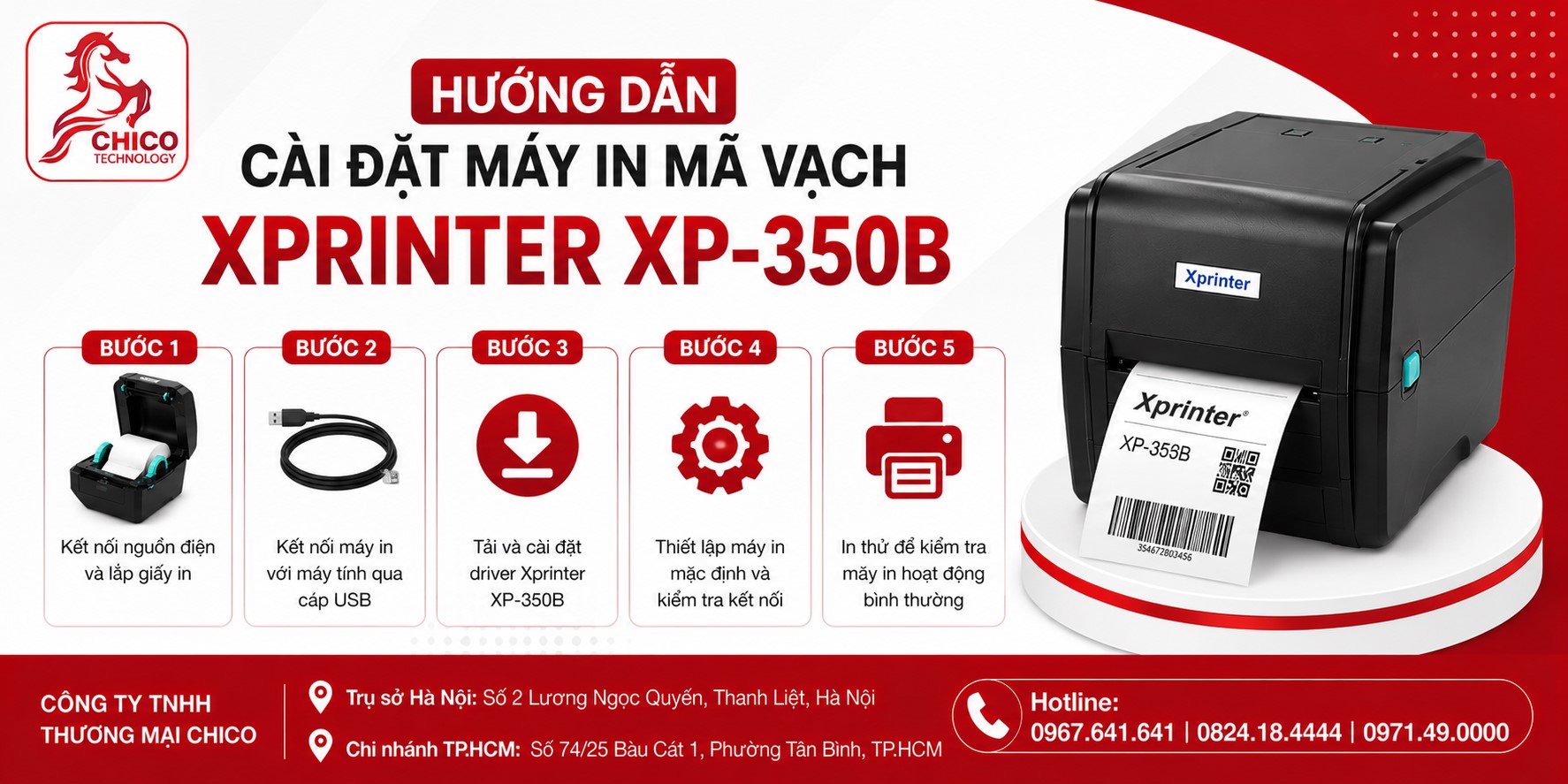 Hướng Dẫn Cài Đặt Máy In Mã Vạch Xprinter XP-350B Chi Tiết Từ A Đến Z
Bạn mới tậu một chiếc Xprinter XP-350B để phục vụ việc in tem dán giá, mã vạch sản phẩm hay tem trà sữa cho cửa hàng của mình? Tuy nhiên, bạn lại chưa biết bắt đầu từ đâu để kết nối máy với máy tính và thiết lập khổ tem sao cho chuẩn xác, không bị lệch dòng?
Đừng lo lắng! Việc thiết lập chiếc máy in tem nhãn "quốc dân" này thực ra vô cùng đơn giản. Trong bài viết dưới đây, chúng tôi sẽ hướng dẫn cài đặt máy in mã vạch Xprinter XP-350B từng bước chi tiết, giúp bạn tự làm thành công ngay tại nhà chỉ trong vài phút!
BƯỚC 1: Kết Nối Phần Cứng Và Lắp Giấy In
Trước khi thao tác trên máy tính, bạn cần hoàn thiện khâu lắp đặt thiết bị thực tế:
-
Cắm nguồn điện: Cắm dây nguồn vào cổng cắm phía sau máy in, sau đó cắm adapter vào ổ điện.
-
Kết nối cáp USB: Dùng dây cáp USB đi kèm trong hộp máy, một đầu cắm vào cổng USB đằng sau máy in, đầu còn lại cắm vào cổng USB trên máy tính hoặc laptop của bạn.
-
Lắp cuộn giấy in nhiệt:
-
Gạt nút mở nắp máy (nằm ở hai bên hông) để bật nắp máy in lên.
-
Đặt cuộn giấy decal nhiệt vào rãnh chứa giấy, hướng mặt giấy in (mặt nhám/dính) ngửa lên trên.
-
Kéo nhẹ đầu giấy nhô ra ngoài miệng máy một khoảng tầm 2 - 3cm, sau đó dùng hai thanh gạt nhựa xanh di chuyển sát vào hai bên hông mép giấy để giữ cuộn giấy không bị xô lệch.
-
Đóng nắp máy in lại cho đến khi nghe tiếng "tạch".
-
-
Bật công tắc nguồn: Bật công tắc phía sau máy (chuyển sang vị trí
I). Máy sẽ phát ra tiếng bíp ngắn và đèn LED báo xanh là máy đã sẵn sàng.
BƯỚC 2: Tải Và Cài Đặt Driver Xprinter XP-350B
Để máy tính nhận diện và điều khiển được máy in, bạn cần cài đúng bộ driver chính thức của Xprinter.
Các bước tiến hành:
-
Tải Driver: Tìm kiếm bộ driver Xprinter dành cho Windows (thường có tên file là
Xprinter_Driver_Setup.exehoặc bộ driver Seagull Bartender cho Xprinter). -
Chạy file cài đặt: Giải nén (nếu có) và click đúp chuột vào file cài đặt
.exe. -
Chọn chấp nhận điều khoản: Tích chọn I accept the terms in the license agreement -> Nhấn Next.
-
Chọn tính năng: Chọn Install printer drivers -> Nhấn Next.
-
Chọn cổng kết nối (Port):
-
Máy tính sẽ tự động quét các thiết bị đang kết nối qua cổng USB. Chọn đúng dòng tên máy in mã vạch Xprinter (thường hiển thị là
Xprinter XP-350BhoặcUSB001). -
Nếu máy chưa nhận tự động, bạn chọn kết nối USB -> Nhấn Next.
-
-
Hoàn tất cài đặt: Giữ nguyên tên máy in mặc định, nhấn Next rồi nhấn Finish. Hệ thống sẽ tự động nạp driver vào máy tính trong vài giây.
BƯỚC 3: Thiết Lập Khổ Giấy In (Page Setup) Trên Máy Tính
Đây là bước cực kỳ quan trọng! Nếu không thiết lập đúng kích thước con tem thực tế bạn đang dùng, bản in ra sẽ bị lệch nét, mất chữ hoặc nháy giấy liên tục.
-
Trên máy tính, vào thanh tìm kiếm Windows -> Gõ Control Panel -> Chọn Devices and Printers (hoặc Printers & Scanners).
-
Tìm đến biểu tượng máy in Xprinter XP-350B vừa cài đặt. Nhấp chuột phải vào biểu tượng máy in và chọn Printing Preferences.
-
Tại tab Page Setup, tìm mục Stock hoặc Paper Name:
-
Nếu kích thước tem bạn dùng đã có sẵn trong danh sách (ví dụ: 35x22mm, 50x30mm...), hãy chọn đúng kích thước đó.
-
Nếu chưa có, nhấn chọn New... để tạo khổ tem mới:
-
Name: Đặt tên khổ tem (VD: Tem Gia 35x22).
-
Width: Điền chiều rộng cuộn tem (VD: Tem 2 hàng 35x22mm thì tổng chiều rộng 2 con tem là
72mmhoặc74mm). -
Height: Điền chiều cao 1 con tem (VD:
22mm).
-
-
-
Nhấn OK -> Chọn Apply để lưu cấu hình vừa tạo.
BƯỚC 4: Calibrate Giấy In (Căn Chỉnh Cảm Biến Nhận Diện Tem)
Thao tác "Calibrate" giúp máy in tự nhận diện đâu là khoảng cách giữa các con tem (gap), tránh hiện tượng in bỏ sót tem hay in chèn lên nhau.
-
Cách làm đơn giản: Tắt nguồn máy in -> Nhấn giữ nút FEED ở mặt trước máy -> Vừa giữ nút FEED vừa bật lại công tắc nguồn -> Chờ đèn báo chớp đỏ/xanh hoặc máy phát ra tiếng "bíp" thì thả tay ra.
-
Lúc này, máy sẽ tự động đẩy ra một đoạn giấy ngắn để nhận diện khoảng cách chuẩn giữa các con tem.
Bây giờ, bạn có thể mở phần mềm bán hàng (KiotViet, Sapo, Nhanh.vn...) hoặc file in ra để bấm Print Test kiểm tra thành quả rồi đấy!
Những Lưu Ý Quan Trọng Khi Sử Dụng Xprinter XP-350B
-
Vệ sinh đầu in định kỳ: Sau một thời gian sử dụng, bụi giấy có thể bám vào đầu in gây ra các vệt trắng đứt đoạn trên tem. Hãy dùng bông gòn thấm một chút cồn y tế lau nhẹ nhàng bề mặt thanh nhiệt đầu in.
-
Sử dụng giấy in nhiệt chất lượng: Giấy in kém chất lượng, nhiều bụi giấy hay quá dày sẽ làm giảm tuổi thọ đầu in của máy.
-
Tránh rút dây cáp đột ngột: Luôn tắt công tắc máy in trước khi rút dây kết nối USB hoặc dây nguồn.
Mua Máy In Và Hỗ Trợ Kỹ Thuật Tận Tình Ở Đâu?
Nếu bạn đã làm theo hướng dẫn nhưng vẫn gặp khó khăn trong quá trình cài đặt driver, lỗi lệch tem hay đơn giản là muốn tìm mua chiếc máy in tem nhãn chính hãng với mức giá ưu đãi nhất, hãy liên hệ ngay với Chico.
Chico là đơn vị uy tín hàng đầu chuyên phân phối các loại máy in và thiết bị bán hàng chuyên nghiệp. Khách hàng khi mua sắm tại Chico sẽ luôn được cam kết:
-
Sản phẩm chính hãng 100%, bảo hành chuẩn nhà sản xuất.
-
Đội ngũ kỹ thuật viên siêu nhiệt tình, sẵn sàng hỗ trợ cài đặt driver từ xa qua UltraView/AnyDesk hoàn toàn miễn phí.
-
Tư vấn chọn mua đúng loại giấy in nhiệt và khổ tem phù hợp nhất với mô hình kinh doanh của bạn.
Lời Kết
Trên đây là toàn bộ hướng dẫn cài đặt máy in mã vạch Xprinter XP-350B chi tiết từ A đến Z. Chỉ cần thực hiện đúng theo các bước kể trên, bạn hoàn toàn có thể tự mình làm chủ thiết bị và bắt đầu công việc in ấn mã vạch chuyên nghiệp cho cửa hàng. Chúc bạn cài đặt thành công!
Chico sẵn hàng máy in mã vạch mời quý khách hàng tham khảo:
Máy in mã vạch Xprinter XP-470B (USB+LAN)
Phương pháp in: In truyền nhiệt, In truyền nhiệt trực tiếp
Độ phân giải: 203 DPI
Bộ xử lý: 32-Bit CPU
Tốc độ in tối đa: 152mm(6”)/second
Cổng kết nối: USB+LAN
https://chico.vn/may-in-ma-vach-xprinter-xp-470b-usblan
Máy in mã vạch TSC TE300 (USB, 300PDI)
Thương hiệu:TSC
Model: TE 300
Công nghệ in:In truyền nhiệt/ in truyền nhiệt trực tiếp
Chiều rộng in: Bề rộng in được: 108 mm
Chiều dài in: 50m
https://chico.vn/may-in-ma-vach-tsc-te300-usb-300pdi
Máy in mã vạch Apos 420B-USB
Model APOS-420B
Độ phân giải 203Dpi (8dots/mm)
Phương pháp in In nhiệt trực tiếp
Tốc độ in tối đa 6IPS (152mm/s)
Mực in sử dụng
Chiều rộng nhãn in tối đa 108mm
Chiều dài nhãn in tối đa 1778mm
https://chico.vn/may-in-ma-vach-apos-420b-usb

