


Hướng Dẫn Cài Đặt Máy In Mã Vạch TSC TE244 Chi Tiết Từ A - Z
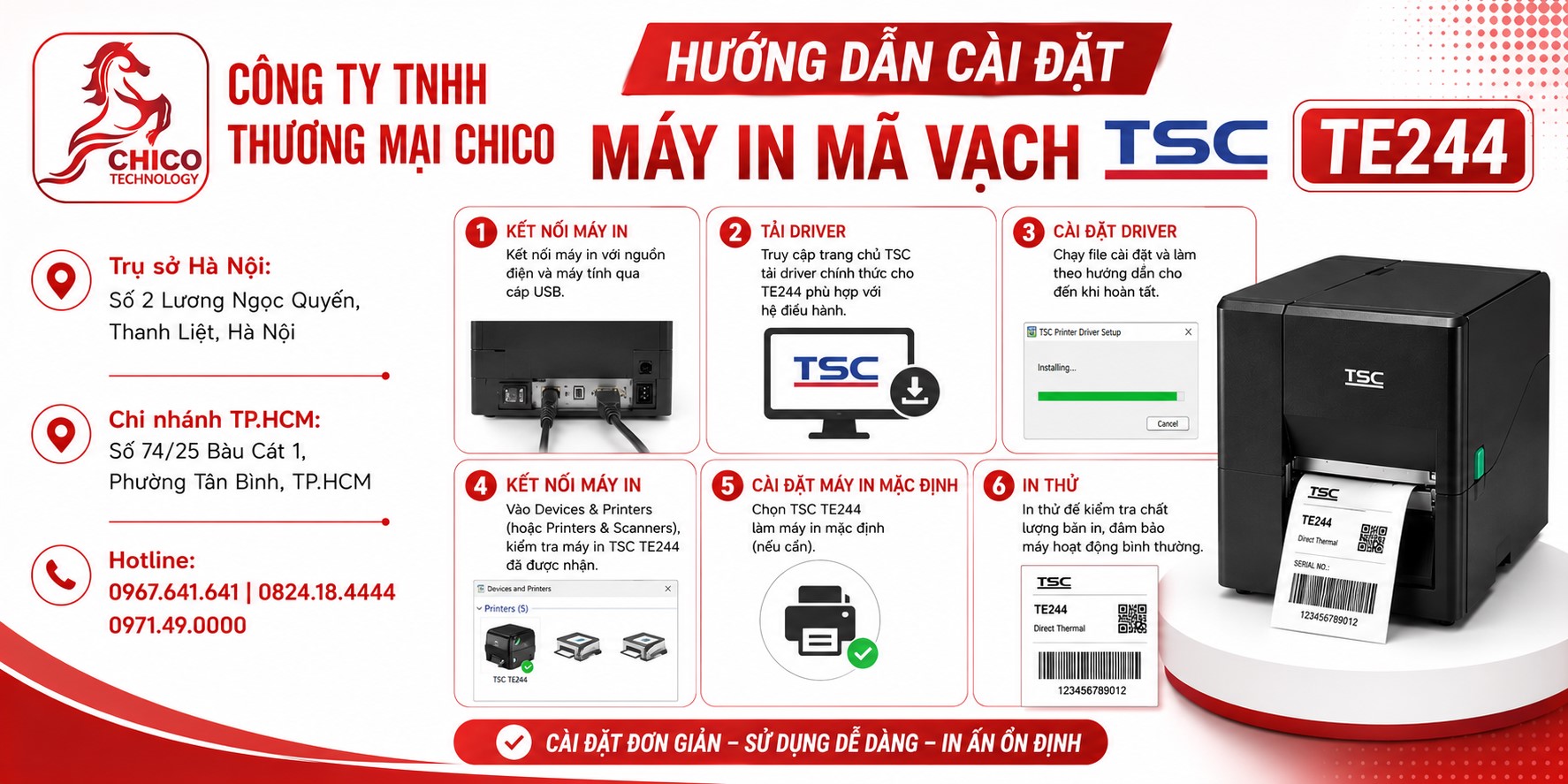 Hướng Dẫn Cài Đặt Máy In Mã Vạch TSC TE244 Chi Tiết Từ A - Z
Bạn vừa mới sở hữu một chiếc máy in mã vạch tsc TE244 nhưng chưa biết bắt đầu kết nối và thiết lập từ đâu? Đừng quá lo lắng! Dù là dòng thiết bị chuyên dụng, việc lắp đặt phần cứng cũng như cài đặt driver cho chiếc máy in mã vạch này thực ra lại cực kỳ đơn giản nếu bạn thực hiện đúng quy trình.
Trong bài viết hôm nay, Chico sẽ hướng dẫn bạn từng bước cài đặt dòng máy in tem nhãn quốc dân này một cách chi tiết nhất, giúp bạn có thể tự thao tác thành công ngay tại nhà hoặc cửa hàng!
Bước 1: Lắp đặt phần cứng (Lắp cuộn mực và cuộn giấy decal)
Trước khi kết nối thiết bị với máy tính, bạn cần hoàn thiện khâu lắp đặt vật tư in ấn cho máy.
-
Kết nối nguồn và dây cáp: Cắm dây nguồn vào cổng cấp điện phía sau máy, sau đó cắm cáp USB nối giữa máy in và máy tính (lưu ý chưa vội bật công tắc nguồn máy in).
-
Lắp cuộn mực (Ribbon):
-
Mở nắp máy bằng cách nhấn đồng thời hai nẫy gạt màu xanh ở hai bên hông.
-
Lắp cuộn mực mới vào trục thu/phát mực bên dưới theo đúng chiều mặt mực hướng ra ngoài.
-
Luồn đầu băng mực qua đầu in nhiệt và dán cố định vào trục thu mực thừa phía trên.
-
-
Lắp cuộn giấy decal:
-
Đặt cuộn giấy vào thanh giữ giấy chuyên dụng bên trong lòng máy.
-
Luồn đầu giấy qua hai thanh gạt định hình màu xanh, điều chỉnh thanh gạt sao cho vừa sát kẹp giữ hai mép giấy (không kẹp quá chặt làm cong giấy).
-
Đóng nắp máy lại sao cho nghe thấy tiếng "tách" ở cả hai bên.
-
Bước 2: Tải và cài đặt Driver cho máy in TSC TE244
Để máy tính có thể nhận diện và gửi lệnh in đến máy, bạn cần cài đặt bộ Driver chính hãng.
-
Tải Driver: Truy cập trang hỗ trợ kỹ thuật hoặc tìm kiếm bộ Driver TSC Seagull (đây là bộ driver chuẩn và ổn định nhất cho các dòng máy TSC).
-
Tiến hành cài đặt:
-
Mở file vừa tải về, chọn I accept... và nhấn Next.
-
Chọn tùy chọn Install printer drivers và tiếp tục nhấn Next.
-
Bật công tắc nguồn của máy in TSC TE244. Máy tính sẽ tự động quét và nhận diện kết nối qua cổng USB.
-
Chọn model máy là TSC TE244, sau đó nhấn Finish để hoàn tất quá trình cài đặt.
-
Bước 3: Calibrate (Calib giấy) cho máy in
Đây là bước cực kỳ quan trọng giúp máy in nhận diện chính xác khoảng cách giữa các con tem (gap), tránh tình trạng in lệch hàng, bỏ sót tem hoặc báo lỗi đèn đỏ.
-
Tắt công tắc nguồn phía sau máy.
-
Nhấn và giữ nguyên nút Feed (nút bấm duy nhất trên mặt trên của máy).
-
Trong khi vẫn giữ nút Feed, bạn bật công tắc nguồn lên.
-
Tiếp tục giữ nút Feed cho đến khi đèn báo chuyển sang màu đỏ và chớp nháy, sau đó buông tay ra.
-
Máy sẽ tự động đẩy ra một đoạn giấy ngắn để quét khoảng cách tem và lưu vào bộ nhớ. Khi máy dừng lại và đèn báo chuyển sang màu xanh cố định là bạn đã calib thành công.
Bước 4: Thiết lập khổ giấy in trong Control Panel
Để bản in ra đúng kích thước tem bạn đang sử dụng (ví dụ: tem 35x22mm, tem 100x150mm,...), bạn cần khai báo kích thước khổ giấy trong máy tính:
-
Mở Control Panel trên máy tính -> Chọn Devices and Printers (hoặc Printers & Scanners).
-
Nhấp chuột phải vào biểu tượng TSC TE244 -> Chọn Printing Preferences.
-
Tại tab Page Setup, nhấn vào nút New... để tạo khổ giấy mới.
-
Nhập chiều rộng (Width) và chiều cao (Height) chuẩn xác của cuộn tem bạn đang dùng, sau đó nhấn OK và Apply để lưu lại.
Lời kết
Chỉ với 4 bước đơn giản trên là bạn đã hoàn thành xong toàn bộ quá trình cài đặt và sẵn sàng đưa chiếc máy in của mình vào vận hành!
Trong quá trình thao tác, nếu bạn gặp bất kỳ sự cố kỹ thuật nào hoặc cần hỗ trợ cài đặt từ xa, hãy liên hệ ngay với Chico. Đội ngũ kỹ thuật viên giàu kinh nghiệm của chúng tôi luôn sẵn sàng hỗ trợ bạn nhanh chóng và nhiệt tình nhất!

