


Hướng Dẫn Cài Đặt Máy In Mã Vạch Trên Windows Chi Tiết Từ A Đến Z
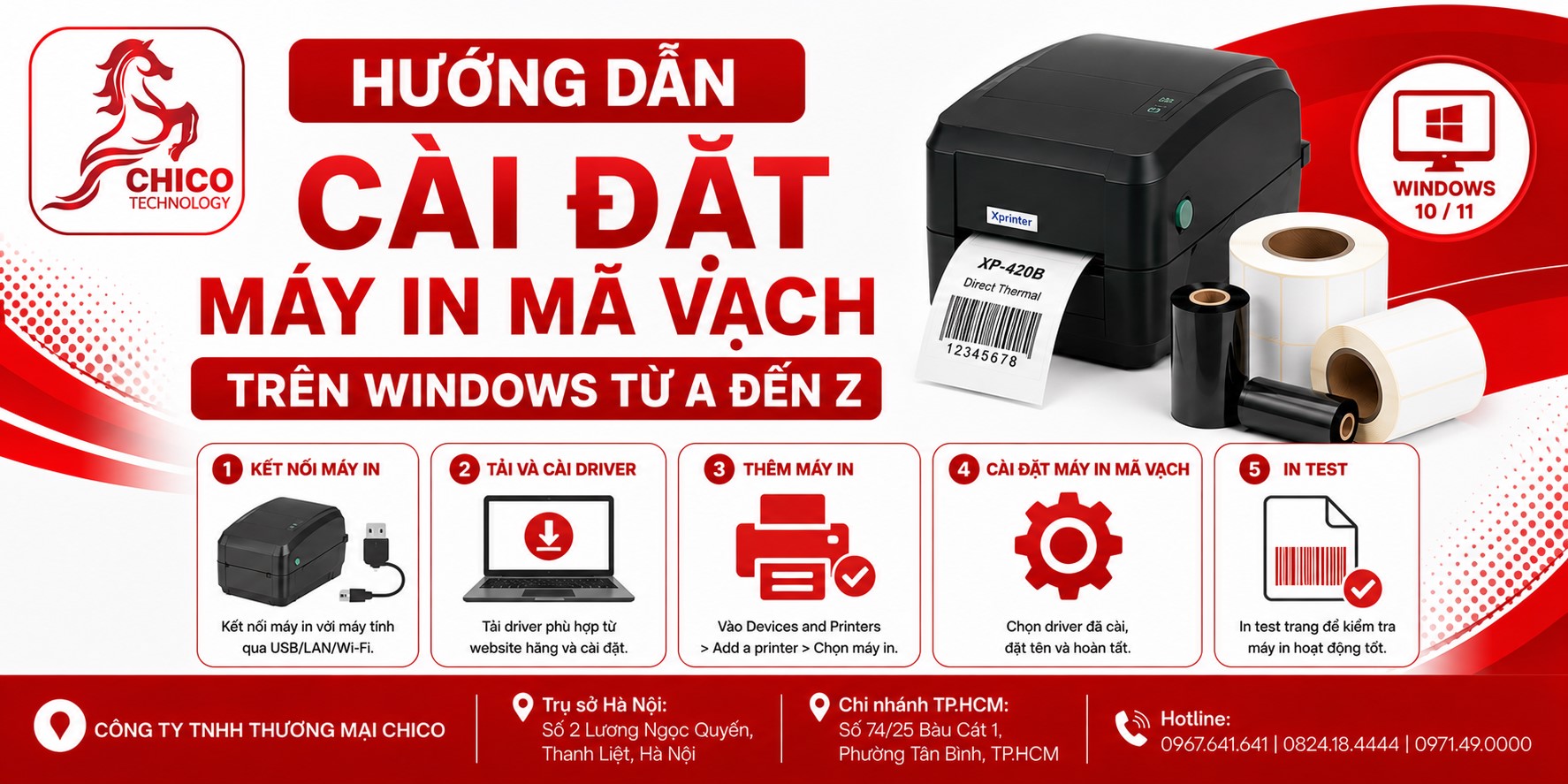 Hướng Dẫn Cài Đặt Máy In Mã Vạch Trên Windows Từ A Đến Z
Việc sở hữu một chiếc máy in mã vạch giúp công việc quản lý kho, bán hàng và đóng gói đơn hàng trở nên chuyên nghiệp hơn rất nhiều. Tuy nhiên, với những ai mới mua máy lần đầu, việc kết nối và thiết lập máy tính nhận diện thiết bị thường gây ra không ít rắc rối. Bài viết này sẽ hướng dẫn bạn từng bước cài đặt máy in tem nhãn trên hệ điều hành Windows một cách chi tiết, dễ hiểu nhất để ai cũng có thể tự thực hiện tại nhà.
1. Chuẩn bị phần cứng và vật tư trước khi cài đặt
Trước khi bật máy tính lên để cài driver, bạn cần hoàn tất khâu chuẩn bị phần cứng sao cho chuẩn xác:
-
Kết nối dây cáp: Cắm dây nguồn vào máy in và ổ điện. Cắm một đầu cáp USB vào máy in, đầu còn lại cắm trực tiếp vào cổng USB trên máy tính (nên cắm vào cổng USB ở mặt sau cây máy tính bàn để đường truyền ổn định hơn).
-
Lắp cuộn giấy decal: Mở nắp máy, đặt cuộn giấy vào trục giữ và luồn qua thanh căn chỉnh giấy sao cho cố định, không bị xô lệch.
-
Lắp mực in (nếu dùng máy in truyền nhiệt): Nếu máy bạn sử dụng mực, hãy lắp cuộn ribbon in mã vạch đúng chiều (mặt có mực hướng xuống bề mặt giấy). Chọn đúng mực in mã vạch chất lượng sẽ giúp bản in mượt mà và bảo vệ đầu in tốt hơn.
-
Bật nguồn và Calibration (nhận diện khổ giấy): Bật công tắc nguồn. Nhấn giữ nút Feed trên máy in đến khi máy phát tiếng kêu "Bíp" rồi thả ra để máy tự động đo và nhận diện khoảng cách giữa các con tem.
2. Tải và cài đặt Driver máy in mã vạch trên Windows
Sau khi máy tính phát ra tiếng kêu báo nhận thiết bị USB, bạn bắt đầu thao tác cài đặt phần mềm điều khiển (Driver).
-
Bước 1: Tải Driver chuẩn
Mỗi thương hiệu (Xprinter, Godex, Zebra, TSC...) sẽ có bộ Driver riêng. Bạn truy cập website chính thức của hãng hoặc sử dụng đĩa/USB kèm theo khi mua máy tại chico để tải phiên bản Driver phù hợp với hệ điều hành Windows (Win 10, Win 11...) đang dùng. (Loại Driver phổ biến và hỗ trợ tốt hầu hết các dòng máy hiện nay là Seagull Scientific).
-
Bước 2: Chạy file cài đặt
Giải nén file vừa tải về, nhấp chuột phải chọn Run as administrator.
-
Bước 3: Chọn phương thức kết nối
Tích chọn Install printer drivers -> Bấm Next -> Chọn cổng kết nối là USB. Hệ thống sẽ tự động quét và phát hiện model máy in đang cắm vào máy tính.
-
Bước 4: Hoàn tất cài đặt
Nhấn Next theo hướng dẫn trên màn hình, giữ nguyên tên máy in mặc định hoặc đổi tên dễ nhớ, sau đó bấm Finish để hoàn tất quá trình cài đặt.
3. Cấu hình khổ giấy và thông số in (Quan trọng nhất)
Rất nhiều người gặp lỗi in bị lệch, in nhảy tem hoặc chữ bị mờ là do bỏ qua bước thiết lập thông số trong Win.
-
Bước 1: Vào Control Panel trên Windows -> Chọn Devices and Printers (hoặc Printers & Scanners trên Win 11).
-
Bước 2: Nhấp chuột phải vào biểu tượng chiếc máy in mã vạch vừa cài đặt -> Chọn Printer properties.
-
Bước 3: Tạo khổ giấy mới
Tại tab General, chọn Preferences... -> Nhấp vào nút New... (hoặc Page Setup tùy dòng máy) để tạo kích thước tem thực tế.
-
Width (Chiều rộng): Nhập đúng độ rộng cuộn tem (ví dụ: 100mm, 50mm...).
-
Height (Chiều cao): Nhập đúng chiều cao của 1 con tem (ví dụ: 50mm, 30mm...).
-
-
Bước 4: Chỉnh độ đậm nhạt (Darkness) và tốc độ in (Speed)
Chuyển sang tab Options (hoặc Print Method):
-
Darkness: Chỉnh mức độ đậm từ 8 đến 12 (nếu in nét mờ thì tăng lên, nhưng không nên để tối đa vì dễ làm nóng đầu in).
-
Print Speed: Nên để tốc độ trung bình (3 - 4 ips) để mực bám đều và tem in ra nét đẹp.
-
4. In thử và kiểm tra chất lượng bản in
Sau khi thiết lập xong toàn bộ thông số, bạn cần thực hiện thao tác in thử để đảm bảo mọi thứ đã khớp:
-
Trong cửa sổ Printer properties, chọn tab General -> Bấm Print Test Page.
-
Kiểm tra trang in thử xem chữ có bị lệch lề, mất nét hay bị mờ không.
-
Mở phần mềm bán hàng, file Word/Excel hoặc file PDF đơn hàng của bạn lên, chọn đúng tên máy in và kích thước giấy vừa tạo để in thử con tem thực tế.
Mẹo sử dụng giúp máy in mã vạch luôn bền bỉ
-
Sử dụng vật tư chất lượng: Lựa chọn decal và mực in mã vạch đạt tiêu chuẩn sẽ giúp đường in luôn sắc nét, không bị bong tróc keo gây bẩn lòng máy.
-
Vệ sinh đầu in định kỳ: Bụi giấy bám lâu ngày là nguyên nhân chính gây xước và cháy điểm in. Hãy dùng bông cồn mềm lau nhẹ đầu in sau mỗi 2-3 cuộn giấy.
-
Mua sắm thiết bị chính hãng: Chọn các đơn vị cung cấp thiết bị bán hàng uy tín như chico để luôn nhận được sự hỗ trợ kỹ thuật cài đặt từ xa nhanh chóng mỗi khi gặp sự cố.
Chỉ với vài thao tác đơn giản trên, bạn đã có thể tự tay kết nối và thiết lập hoàn chỉnh chiếc máy in tem nhãn cho cửa hàng hay kho hàng của mình. Chúc bạn cài đặt thành công!
Chico sẵn hàng máy in mã vạch mời quý khách hàng tham khảo:
Máy in mã vạch Godex G500 USB 203DPI
Độ phân giải: 203dpi( 8dots/mm)
In truyền nhiệt, in nhiệt
Tốc độ in: 5ips ( 127mm/s)
Chiều rộng khổ in: 4.25″”( 108mm)
Chiều cao nhãn in: min 0.16″”(4mm), max 68″”( 1727mm)
https://chico.vn/may-in-ma-vach-godex-g500-usb-203dpi
Máy in tem nhãn mã vạch Zebra ZD230 203dpi (USB)
Bộ nhớ: 256 MB Flash; 128 MB SDRAM.
Tốc độ in: 6 inches/giây.
Chiều rộng in tối đa: 104 mm.
Độ phân giải: 203 dpi.
https://chico.vn/may-in-tem-nhan-ma-vach-zebra-zd230-203dpi
Máy in mã vạch Xprinter XP-350BM (USB + LAN)
Máy in nhiệt trực tiếp
Độ phân giải : 203 Dpi
Tốc độ in cực nhanh : 4 Inch hoặc 127mm/s
Tự động căn chỉnh kích thước tem
Tương thích với tất cả phần mềm in mã vạch hiện có
Hỗ trợ kết nối : USB+LAN
Hỗ trợ in nhãn mã vạch chiều rộng từ 20mm – 80 mm
Tự động kiểm soát nhiệt độ đầu in đảm bảo độ bền đầu in
https://chico.vn/may-in-ma-vach-xprinter-xp-350bm-usb-lan

