


Hướng Dẫn Cài Đặt Máy In Mã Vạch HPRT Chi Tiết Từ A Đến Z
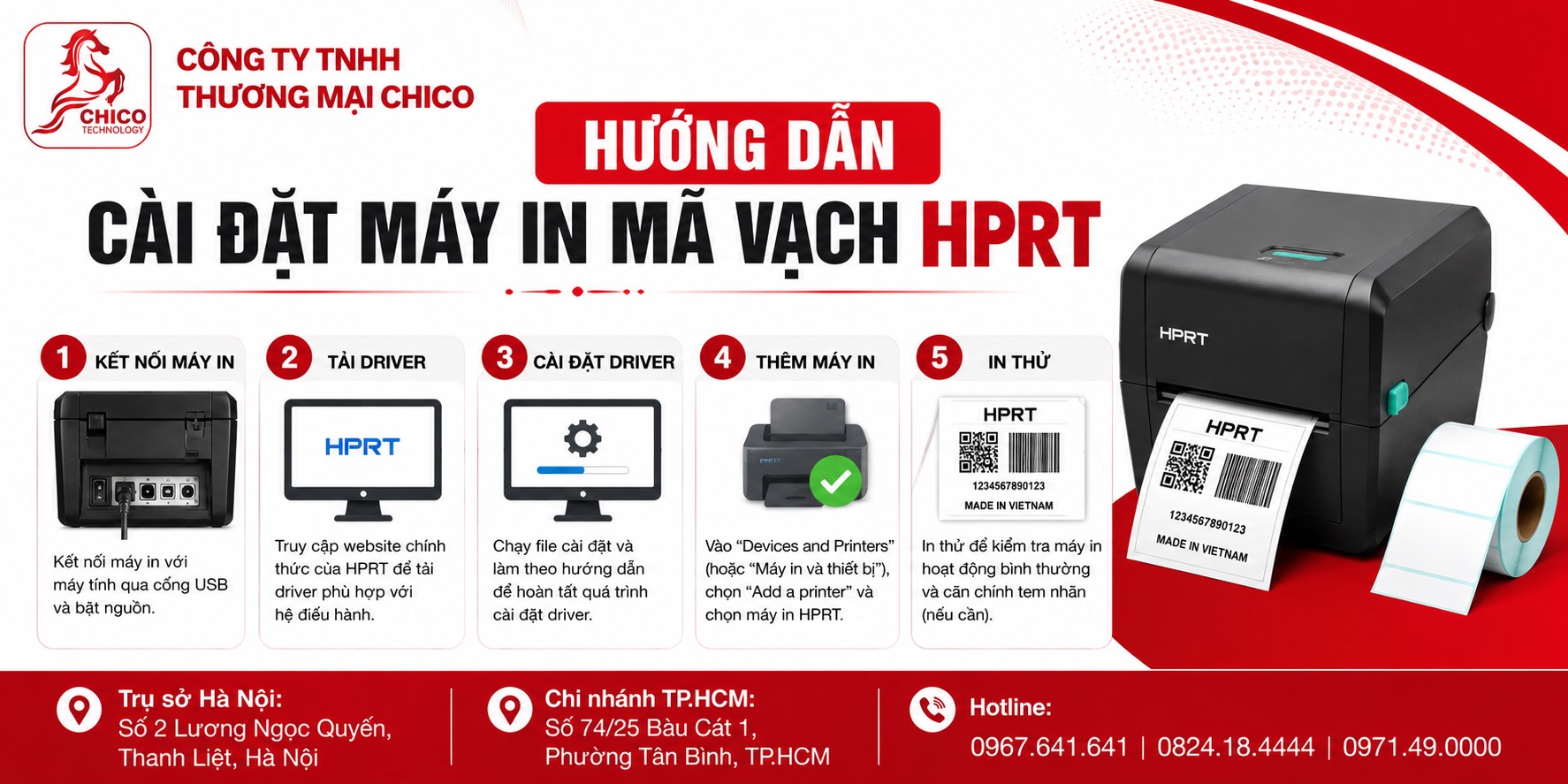 Hướng Dẫn Cài Đặt Máy In Mã Vạch HPRT Chi Tiết Nhất
Thiết bị máy in mã vạch HPRT ngày càng được các chủ shop online, kho vận và cửa hàng bán lẻ ưa chuộng nhờ độ ổn định cao, tốc độ in nhanh cùng mức giá hợp lý. Tuy nhiên, với những người mới sử dụng lần đầu, việc lắp đặt và kết nối máy với máy tính có thể gặp một vài vướng mắc.
Trong bài viết này, chúng tôi sẽ hướng dẫn bạn quy trình cài đặt chiếc máy in HPRT chi tiết từ khâu chuẩn bị phần cứng đến thiết lập driver để bạn có thể tự làm tại nhà một cách dễ dàng nhất!
Bước 1: Kết nối phần cứng và lắp giấy in
Trước khi bắt đầu cài đặt trên máy tính, bạn cần đảm bảo các kết nối vật lý của máy đã hoàn hoàn chỉnh:
-
Cắm nguồn và cáp tín hiệu:
-
Cắm dây nguồn vào máy in và kết nối với ổ điện.
-
Cắm một đầu cáp USB vào cổng sau của máy in, đầu còn lại cắm vào cổng USB trên máy tính (nên cắm trực tiếp vào cổng USB sau máy tính bàn để đường truyền ổn định nhất).
-
-
Lắp cuộn giấy in tem nhãn:
-
Mở nắp máy in HPRT bằng nút gạt bên hông.
-
Đặt cuộn giấy vào trục giữ, lưu ý mặt giấy in (mặt cảm nhiệt) hướng lên trên.
-
Luồn giấy qua hai thanh canh khổ giấy để giữ cuộn giấy không bị xô lệch khi in.
-
Đóng nắp máy lại sao cho nghe thấy tiếng "clack" nhẹ.
-
Bước 2: Bật nguồn và Calibrate (nhận diện khổ giấy)
Đây là bước cực kỳ quan trọng giúp chiếc máy in tem nhãn của bạn hiểu chính xác kích thước con tem, tránh tình trạng in bị lệch, in đè chữ hoặc bỏ sót tem.
-
Tắt công tắc nguồn phía sau máy.
-
Nhấn giữ nút FEED ở mặt trên của máy.
-
Vừa giữ nút FEED vừa bật công tắc nguồn.
-
Khi thấy đèn báo nhấp nháy hoặc máy kêu tiếng "bíp", bạn thả tay ra.
-
Máy sẽ tự động đẩy một đoạn giấy ra để dò khoảng cách giữa các con tem và dừng lại đúng vị trí chuẩn.
Bước 3: Tải và cài đặt Driver máy in HPRT trên máy tính
Sau khi chuẩn bị xong phần cứng, bạn tiến hành cài đặt phần mềm điều khiển (Driver) cho máy tính:
-
Tải Driver: Truy cập trang web chính thức của hãng HPRT hoặc sử dụng đĩa CD/file cài đặt đi kèm khi mua máy để tải đúng phiên bản Driver tương thích với hệ điều hành Windows của bạn.
-
Tiến hành cài đặt:
-
Mở file vừa tải về (
.exe) dưới quyền quản trị (Run as administrator). -
Chọn ngôn ngữ (thường chọn English) và nhấn Next.
-
Chọn phương thức kết nối là USB (hoặc LAN/Bluetooth tùy theo dòng máy bạn mua).
-
Chọn đúng mã model máy in HPRT bạn đang sở hữu (ví dụ: HPRT N41, HPRT LP46...).
-
Nhấn Finish để hoàn tất quá trình cài đặt.
-
Bước 4: Thiết lập khổ giấy in trong Windows
Để máy in cho ra bản in đẹp và chuẩn kích thước, bạn cần tạo khổ giấy tương ứng trong phần cài đặt của Windows:
-
Mở Control Panel -> Chọn Devices and Printers (hoặc Printers & Scanners trên Windows 10/11).
-
Nhấp chuột phải vào biểu tượng máy in HPRT vừa cài đặt, chọn Printer Properties hoặc Printing Preferences.
-
Tại mục Page Setup (hoặc Stock):
-
Nhấn vào New để tạo khổ giấy mới.
-
Nhập kích thước chiều rộng (Width) và chiều cao (Height) đúng với cuộn giấy bạn đang dùng (Ví dụ: khổ 100x150mm cho đơn hàng thương mại điện tử, hoặc 50x30mm cho tem giá).
-
Nhấn Save -> OK.
-
-
Chọn khổ giấy vừa tạo làm mặc định cho máy in.
Bước 5: In thử nghiệm (Test Print)
Bây giờ bạn hãy mở một file mẫu tem nhãn hoặc đơn hàng từ sàn TMĐT (Shopee, TikTok Shop, Lazada...) hoặc phần mềm bán hàng, chọn máy in là HPRT và nhấn Print. Nếu máy in ra nét, đúng khung hình và dừng đúng vết xé tem thì bạn đã cài đặt thành công!
Một số lỗi thường gặp và cách khắc phục nhanh
-
In ra giấy trắng tinh: Do bạn lắp ngược cuộn giấy (mặt cảm nhiệt quay xuống dưới). Hãy đảo lại mặt giấy.
-
In bị lệch chữ, nhảy tem: Do máy chưa nhận diện đúng khổ giấy. Hãy thực hiện lại bước Calibrate giấy ở Bước 2.
-
Máy báo đèn đỏ: Kiểm tra xem máy đã đóng chặt nắp chưa, hoặc cuộn giấy in có bị hết/kẹt không.
Mua máy in mã vạch HPRT chính hãng & Hỗ trợ kỹ thuật uy tín tại Chico
Nếu trong quá trình thao tác bạn gặp khó khăn hay cần được trợ giúp kỹ thuật, đừng ngần ngại liên hệ với Chico.
Chico là đơn vị chuyên cung cấp các dòng máy in mã vạch HPRT, Xprinter, Godex... chính hãng cùng các loại giấy in tem nhãn chất lượng cao. Khi chọn mua sản phẩm tại Chico, quý khách hàng sẽ nhận được:
-
Hỗ trợ cài đặt từ xa 24/7: Đội ngũ kỹ thuật viên của Chico sẵn sàng kết nối UltraView/TeamViewer để cài đặt trọn gói cho bạn từ A-Z hoàn toàn miễn phí.
-
Sản phẩm chính hãng: Bảo hành dài hạn, đầy đủ linh kiện thay thế.
-
Tư vấn tận tâm: Dựa trên nhu cầu thực tế để giúp bạn chọn được chiếc máy in tối ưu chi phí nhất.
Hy vọng bài hướng dẫn này giúp bạn dễ dàng tự cài đặt và vận hành chiếc máy in tem nhãn HPRT của mình!

