


Hướng Dẫn Cài Đặt Máy In Mã Vạch Công Nghiệp Từ A-Z (Dễ Hiểu)
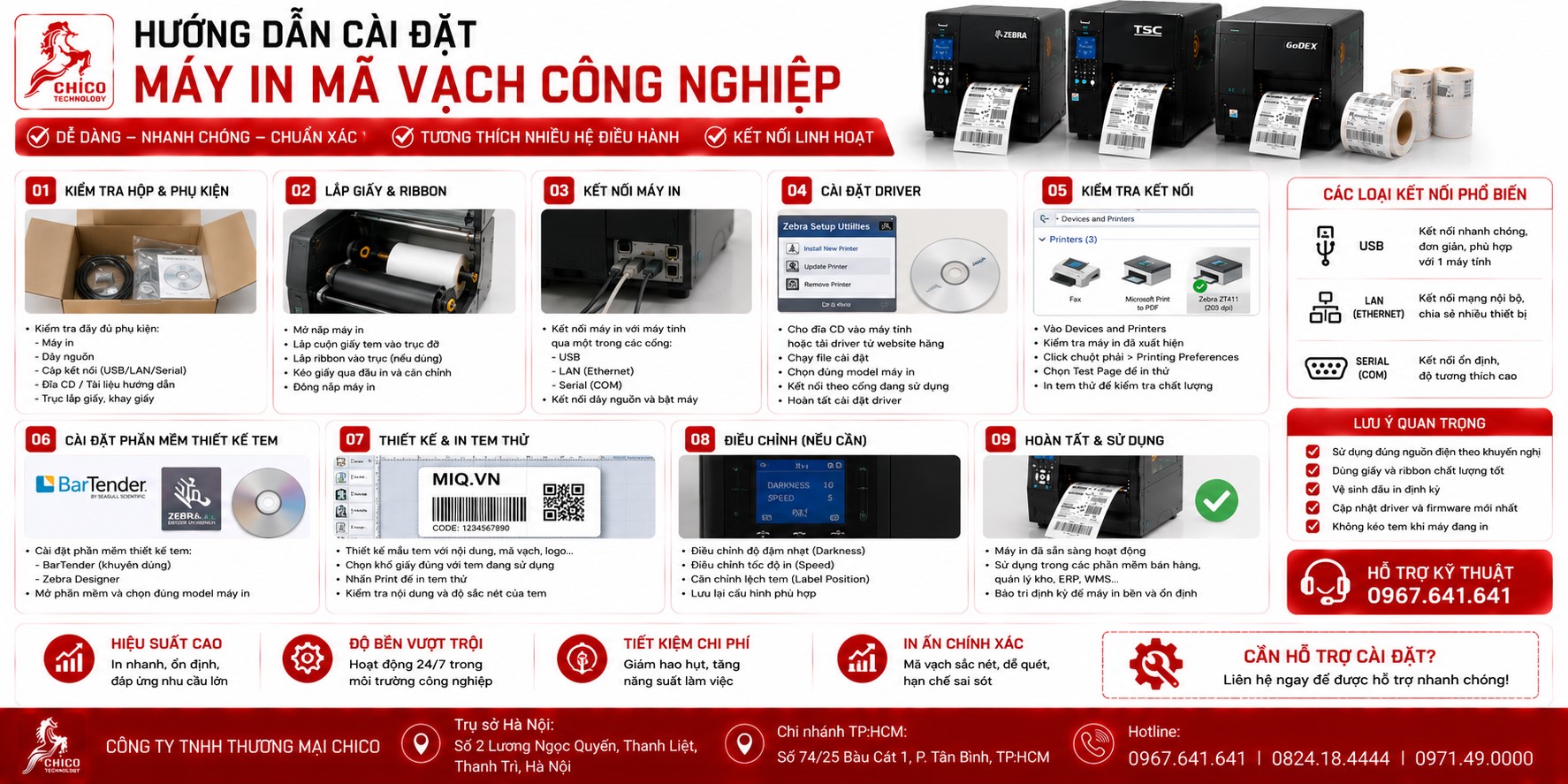 Hướng Dẫn Cài Đặt Máy In Mã Vạch Công Nghiệp: Quy Trình 5 Bước "Chuẩn Chỉnh"
Việc lắp đặt một chiếc máy in mã vạch công nghiệp tưởng chừng như chỉ dành cho dân kỹ thuật, nhưng thực tế bạn hoàn toàn có thể tự thực hiện nếu nắm rõ quy trình. Một chiếc máy được cài đặt chuẩn xác không chỉ giúp bản in sắc nét mà còn bảo vệ tuổi thọ đầu in về lâu dài.
Dưới đây là hướng dẫn chi tiết từng bước giúp bạn "khởi động" thiết bị này.
Bước 1: Lắp đặt vật tư (Giấy decal và Mực in)
Đây là bước quyết định đến 80% chất lượng bản in.
-
Lắp cuộn giấy: Đặt cuộn giấy vào trục đỡ, kéo mép giấy luồn qua bộ cảm biến (sensor) và kẹp giấy. Điều chỉnh thanh dẫn giấy sát với mép giấy để tránh tình trạng giấy bị lệch khi in.
-
Lắp mực in (Ribbon): Đặt cuộn mực vào trục cấp và cuộn lõi thu vào trục thu. Lưu ý: Mặt mờ (mặt in) của mực phải quay vào phía trong, tiếp xúc trực tiếp với đầu in.
-
Mẹo nhỏ: Hãy đảm bảo cuộn mực được căng phẳng, không bị nhăn để bản in không bị đứt đoạn.
Bước 2: Kết nối thiết bị với hệ thống
-
Kết nối dây nguồn vào ổ điện ổn định.
-
Kết nối dây dữ liệu (thường là cáp USB, LAN hoặc Serial) từ máy in vào máy tính hoặc switch mạng.
-
Bật công tắc nguồn và chờ máy khởi động hoàn tất (đèn tín hiệu chuyển sang màu xanh).
Bước 3: Cài đặt Driver trên máy tính
-
Tải Driver chính hãng từ trang web của nhà sản xuất (Zebra, TSC, Godex, Bixolon...).
-
Chạy tệp cài đặt (
.exe) và làm theo chỉ dẫn. Khi đến phần chọn cổng kết nối, hãy chọn chính xác cổng mà bạn đã cắm dây (Ví dụ: USB001 hoặc địa chỉ IP cố định nếu bạn dùng cổng LAN).
Bước 4: Cấu hình khổ giấy (Page Setup)
-
Vào Control Panel -> Devices and Printers.
-
Chuột phải vào máy in, chọn Printing Preferences.
-
Trong tab Page Setup, hãy đo và nhập chính xác kích thước con tem bạn đang dùng (Chiều rộng x Chiều cao). Đây là bước cực kỳ quan trọng để máy không in bị lệch hoặc nhảy giấy.
Bước 5: Căn chỉnh cảm biến (Calibration)
Đây là "thao tác bắt buộc" để máy nhận diện đúng khổ giấy.
-
Nhấn giữ nút Feed trên máy cho đến khi đèn tín hiệu nhấp nháy (tùy dòng máy, xem hướng dẫn cụ thể trên thân máy).
-
Máy sẽ tự động đẩy ra một vài con tem để "học" độ dài thực tế của giấy. Khi máy dừng lại, nghĩa là quá trình cài đặt máy in mã vạch đã thành công.
Hình ảnh minh họa quy trình lắp đặt
Hình minh họa: Quy trình lắp đặt vật tư và căn chỉnh máy in trong môi trường công nghiệp.
Các lỗi thường gặp và cách khắc phục
-
Lỗi đèn đỏ/báo "Ribbon Out": Kiểm tra lại xem mực đã được lắp đúng chiều chưa? Cảm biến mực có bị bụi che khuất không?
-
In bị lệch/nhảy tem: Chắc chắn bạn đã thực hiện bước Calibration chưa? Hãy thực hiện lại bước 5.
-
Máy tính không tìm thấy máy in: Kiểm tra lại dây cáp hoặc thử cài đặt lại driver bằng quyền Administrator.
Lời nhắn nhủ từ "người trong nghề"
Việc cài đặt đúng là nền tảng để máy in mã vạch hoạt động bền bỉ. Một chiếc máy in được lắp đặt chuẩn giúp giảm thiểu ma sát lên đầu in, từ đó tiết kiệm chi phí bảo trì cho doanh nghiệp đáng kể.
Nếu bạn đã làm theo các bước trên mà máy vẫn không hoạt động, hãy để lại tên model máy hoặc thông báo lỗi hiển thị trên màn hình. Mình sẽ hỗ trợ bạn tìm ra cách xử lý nhanh nhất ngay trong ngày!

