


Hướng Dẫn Cài Đặt Máy In Hóa Đơn HPRT Chi Tiết Từ A-Z
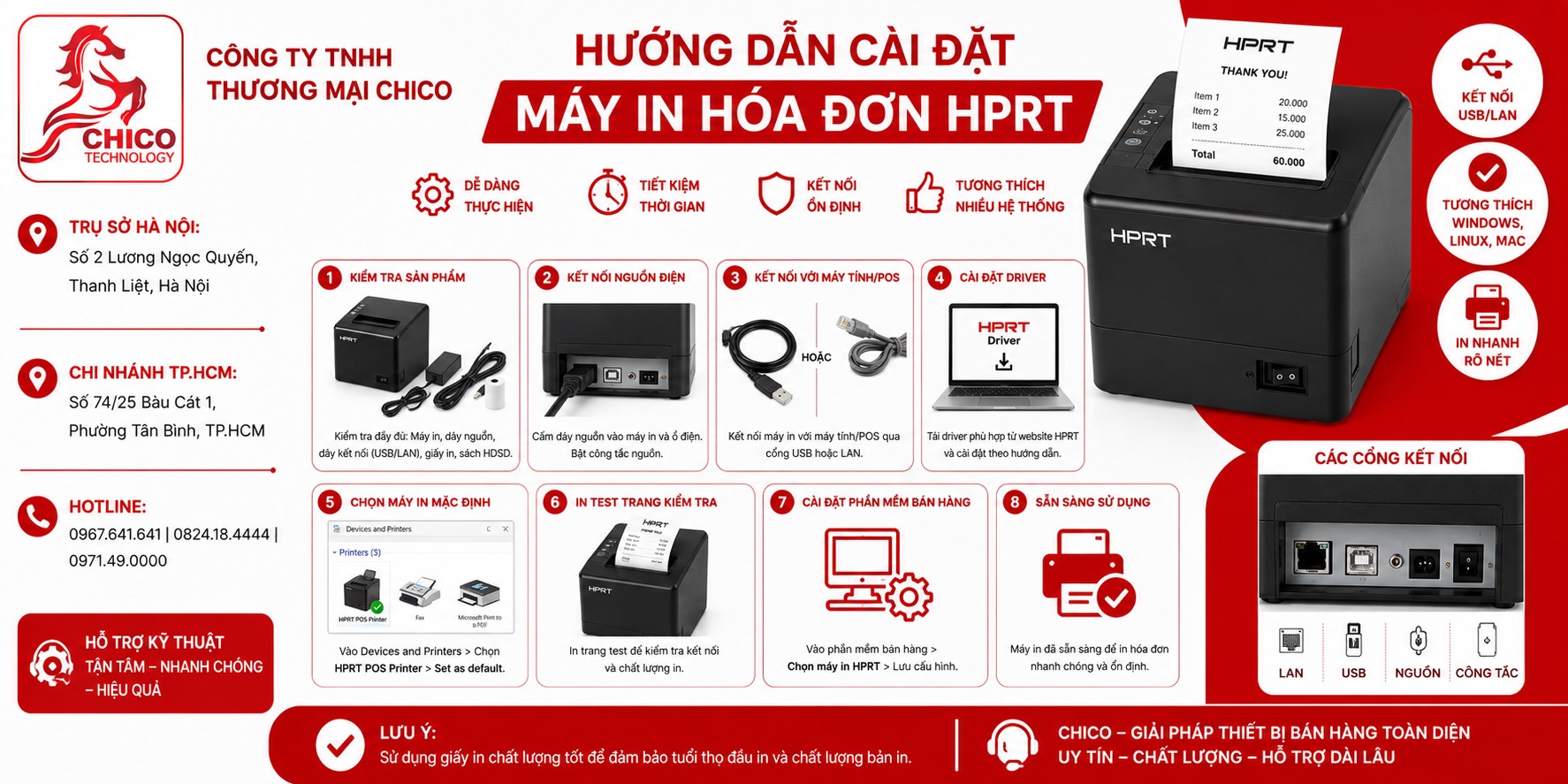 Hướng Dẫn Cài Đặt Máy In Hóa Đơn HPRT Chi Tiết Từ A-Z Cho Người Mới Bắt Đầu
Chào các bác chủ shop, anh chị em làm F&B và quản lý cửa hàng! Mới rinh về một chiếc máy in hóa đơn hprt xịn sò, thiết kế hiện đại nhưng lại đang lúng túng không biết cắm cáp thế nào, cài driver ra sao để máy chịu nhận lệnh in từ phần mềm bán hàng?
Đừng lo lắng hay phải vội gọi thợ sửa tốn kém nhé! Chico đã tổng hợp lại toàn bộ quy trình các bước tự cài đặt máy in cực kỳ đơn giản, ai cũng có thể tự làm ngay tại nhà trong vòng 5 phút. Hãy cùng tụi mình khám phá chi tiết nhé!
1. Chuẩn bị trước khi tiến hành cài đặt
Trước khi bật máy tính lên để cài phần mềm, các bác cần chuẩn bị sẵn các bước cơ bản sau để mọi việc diễn ra suôn sẻ:
-
Cấp nguồn cho máy: Cắm adapter nguồn vào máy in và cắm vào ổ điện. Bật công tắc nguồn ở mặt hông hoặc mặt trước của máy, kiểm tra xem đèn báo nguồn (Power) đã sáng xanh chưa.
-
Lắp giấy in nhiệt: Mở nắp máy, đặt cuộn giấy in nhiệt K80 vào khay sao cho mặt cảm nhiệt (mặt láng mịn, cào nhẹ thấy hiện vệt đen) ngửa lên trên, kéo một đoạn giấy thừa ra ngoài rồi sập nắp máy lại.
-
Cắm cáp kết nối: Cắm dây cáp USB từ máy in vào cổng USB trên máy tính, hoặc cắm dây mạng LAN nếu máy của các bác dùng phiên bản kết nối mạng nội bộ đặt ở bếp/quầy thu ngân từ xa.
2. Các bước cài đặt Driver máy in HPRT trên máy tính Windows
Để máy tính nhận diện và truyền lệnh in được cho thiết bị, việc cài đặt Driver là bước bắt buộc. Các bác làm theo các bước sau nhé:
Bước 1: Tải bộ cài Driver chuẩn
-
Tải bộ cài Driver chính hãng tương ứng với mã máy HPRT từ trang chủ hoặc nhận link tải nhanh từ bộ phận hỗ trợ kỹ thuật của nơi bán.
-
Giải nén tệp tin vừa tải về máy tính.
Bước 2: Tiến hành chạy file cài đặt (Setup)
-
Nhấp đúp chuột vào file cài đặt (thường có tên dạng HPRT Printer Driver Setup).
-
Chọn ngôn ngữ (English) và bấm Next qua các bước điều khoản.
-
Hệ thống sẽ yêu cầu chọn cổng kết nối (Port) – nếu cắm qua cáp USB, hãy chọn đúng cổng USB tương ứng (ví dụ: USB001 hoặc USB002). Nếu dùng cổng mạng LAN, hãy nhập đúng địa chỉ IP của máy in.
-
Chọn đúng dòng model máy in HPRT đang sử dụng rồi bấm Install / Finish để hoàn tất quá trình cài đặt tự động.
3. Kiểm tra và in thử hóa đơn
Sau khi cài đặt xong Driver, bước quan trọng cuối cùng là kiểm tra xem máy đã kết nối thành công chưa:
-
Vào thanh tìm kiếm Windows, gõ Printers & scanners và mở lên.
-
Tìm đến biểu tượng máy in HPRT vừa cài, nhấp chuột chọn Manage rồi bấm vào Print a test page.
-
Nếu máy in nhả ngay ra một tờ giấy kiểm tra có chữ in sắc nét kèm thông số hệ thống, xin chúc mừng, các bác đã cài đặt thành công rực rỡ!
-
Bây giờ chỉ cần mở phần mềm bán hàng của quán (như KiotViet, Sapo, CukCuk...), chọn thiết bị in là tên máy HPRT vừa cài là có thể bắt đầu in bill thanh toán cho khách hàng.
Tại sao các chủ quán luôn tin chọn Chico khi đầu tư thiết bị?
Việc cài đặt máy in đôi khi sẽ gặp một số trục trặc nhỏ về phiên bản Windows hoặc xung đột cổng kết nối. Tại Chico, các bác hoàn toàn yên tâm tuyệt đối vì luôn có đội ngũ kỹ thuật đồng hành:
-
Sản phẩm chính hãng, đi kèm tài liệu chuẩn: Tất cả các dòng máy in hóa đơn hprt tại Chico đều được hỗ trợ cung cấp link Driver chuẩn xác, không lo lỗi vặt.
-
Tư vấn chuẩn xác mô hình thực tế: Không chỉ bán máy, tụi mình còn tư vấn đúng model máy in hóa đơn vừa vặn công suất, tối ưu chi phí tuyệt đối cho cửa hàng của các bác.
-
Hỗ trợ kỹ thuật cài đặt từ xa trọn đời: Mua máy ở Chico, nếu gặp khó khăn trong việc cài đặt driver hay cấu hình mạng LAN, đội ngũ kỹ thuật luôn sẵn sàng UltraViewer/AnyDesk hỗ trợ cài đặt từ A đến Z bất cứ khi nào quán cần.
Lời kết:
Hy vọng bài viết hướng dẫn chi tiết trên sẽ giúp các bác tự cài đặt thành công chiếc máy in của mình một cách nhanh chóng nhất.
Bác đang gặp khó khăn khi cài đặt hoặc cần tìm mua thiết bị máy in hóa đơn hprt chính hãng cùng dịch vụ hậu mãi tận tâm? Nhắn tin ngay cho Chico để tụi mình hỗ trợ từ A đến Z nhé!
Chico sẵn hàng máy in hóa đơn mời quý khách hàng tham khảo:
Máy in hóa đơn Xprinter Q200UL
Model Q200UL
Độ phân giải 576 điểm/dòng
Tốc độ in 200 mm/s
Bộ nhớ đệm 64 KB
Độ bền đầu in 100 Km
https://chico.vn/may-in-hoa-don-xprinter-q200ul
Máy in hóa đơn Xprinter P810 Bluetooth + USB
Kiểu máy in: Máy in nhiệt trực tiếp
Kết nối: Bluetooth và USB
Tốc độ in: Lên đến 70mm/giây
Độ phân giải: 203 dpi (8 điểm/mm)
Khổ giấy in: 72mm (tương đương 2.8 inch)
Chiều rộng in: 64mm (tương đương 2.5 inch)
Đường kính cuộn giấy: Tối đa 80mm (3.1 inch)
https://chico.vn/may-in-hoa-don-xprinter-p810-bluetooth-usb
Máy in hóa đơn di động Xprinter XP-P801A
Phương pháp in Nhiệt trực tiếp
Chiều rộng in 80mm
Mật độ chấm 384 chấm/dòng
tốc độ in 70mm/giây
Loại giao diện: USB + Bluetooth
Đường kính cuộn giấy 50mm
Độ dày giấy 0,06-0,08mm
Chiều rộng cuộn giấy: 57,5 ± 0,5mm
https://chico.vn/may-in-hoa-don-di-dong-xprinter-xp-p801a

