


Hướng Dẫn Cài Đặt Máy In Hóa Đơn Epson Chi Tiết Từ A-Z
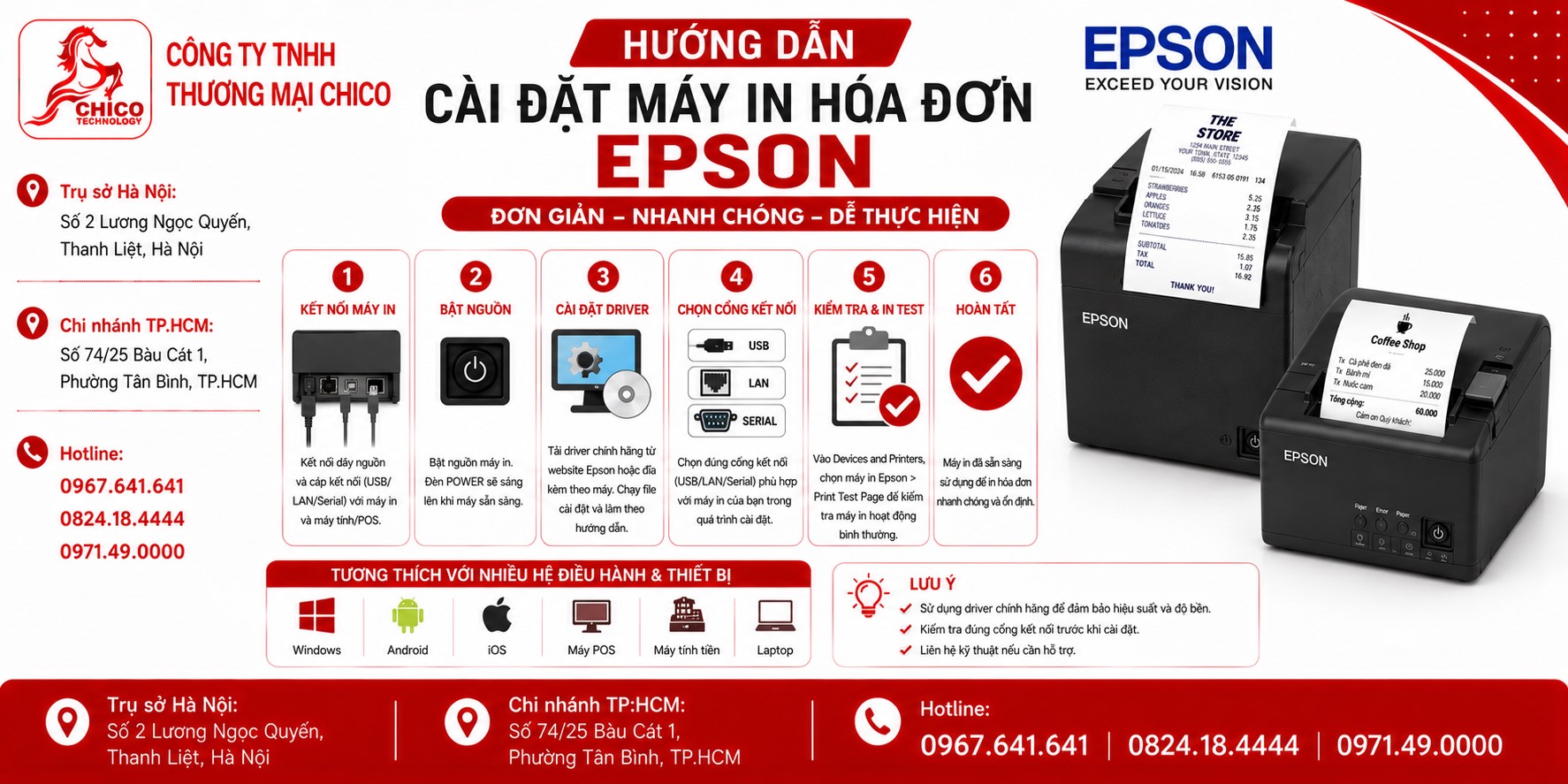 Hướng Dẫn Cài Đặt Máy In Hóa Đơn Epson: Đơn Giản, Dễ Hiểu Ai Cũng Tự Làm Được
Chào các bác chủ shop, anh chị em làm F&B và quản lý chuỗi bán lẻ! Sau khi vừa "tậu" về một chiếc máy in hóa đơn epson xịn sò để phục vụ cho quầy thu ngân, việc tiếp theo mà các bác cần làm chính là kết nối thiết bị với máy tính (PC hoặc Laptop) đang cài phần mềm bán hàng.
Nhiều anh chị em cứ nghĩ máy in hãng lớn của Nhật thì cài đặt sẽ phức tạp, lằng nhằng. Đừng lo lắng nhé! Chico đã tổng hợp lại các bước cài đặt chi tiết và đơn giản nhất ngay trong bài viết này. Chỉ cần nhìn theo và làm đúng các bước, đảm bảo các bác sẽ cài thành công ngay từ lần đầu tiên!
Bước 1: Chuẩn bị trước khi tiến hành cài đặt
Trước khi bấm nút cài đặt, các bác hãy chuẩn bị sẵn sàng các bước sau để mọi việc diễn ra trơn tru:
-
Cắm nguồn và cáp: Cắm dây nguồn vào máy in và bật công tắc nguồn lên. Cắm dây cáp USB kết nối từ máy in sang cổng USB của máy tính.
-
Lắp giấy in: Bỏ sẵn một cuộn giấy cảm nhiệt khổ K80 vào khay, đậy nắp lại cẩn thận để máy sẵn sàng in test.
-
Tải bộ Driver chuẩn: Truy cập trang chủ của Epson hoặc nhận đường link tải bộ cài đặt driver tương thích với hệ điều hành Windows/MacOS của máy tính từ đội ngũ hỗ trợ của Chico.
Bước 2: Các bước cài đặt Driver Epson chi tiết
Khi đã có file cài đặt trên máy tính (thường là file .exe), các bác làm theo các bước sau:
Bước 1: Khởi chạy file cài đặt
-
Nhấp đúp chuột vào file cài đặt driver Epson vừa tải về. Nếu máy tính hiện bảng thông báo hỏi quyền bảo mật, các bác chọn Yes hoặc Run.
-
Đọc và tích vào ô đồng ý với các điều khoản của hãng, sau đó bấm Next.
Bước 2: Chọn đúng dòng Model máy in
-
Một bảng danh sách các dòng máy sẽ hiện lên. Các bác tìm và chọn đúng mã model chiếc máy in mà quán đang sử dụng (ví dụ: Epson TM-T82III, TM-T88VII...).
-
Chọn hệ điều hành của máy tính (Windows 10, 11...) và ngôn ngữ hiển thị rồi bấm Next hoặc Install.
Bước 3: Chọn cổng kết nối (Port)
-
Hệ thống sẽ yêu cầu gán cổng kết nối. Các bác chọn đúng cổng USB (hoặc cổng mạng tương ứng nếu kết nối qua cáp LAN) mà máy tính đang nhận diện thiết bị.
-
Bấm Save hoặc OK để tiến hành hoàn tất quá trình thiết lập.
Bước 3: In thử kiểm tra (Test Print) để xác nhận thành công
Để chắc chắn chiếc máy in hóa đơn đã nhận lệnh ngon lành từ máy tính, các bác hãy làm thêm một bước kiểm tra nhỏ:
-
Vào phần Control Panel trên máy tính -> Chọn Devices and Printers.
-
Tìm đến biểu tượng chiếc máy in Epson vừa cài đặt -> Nhấp chuột phải chọn Printer properties.
-
Bấm vào ô Print Test Page.
-
Nếu máy in nhả ra một tờ giấy test in đầy đủ thông số cấu hình, xin chúc mừng, các bác đã cài đặt thành công 100%! Giờ chỉ cần vào phần mềm bán hàng để bắt đầu in bill mượt mà.
Tại sao các chủ quán luôn tin chọn Chico khi đầu tư thiết bị?
Việc cài đặt driver nhìn chung rất đơn giản, nhưng nếu trong quá trình thao tác các bác gặp sự cố xung đột phần mềm hoặc không tìm được bản driver phù hợp, đội ngũ kỹ thuật của Chico sẽ luôn đồng hành hỗ trợ:
-
Sản phẩm chính hãng, tài liệu chuẩn: Tất cả các dòng máy in hóa đơn epson tại Chico đều đi kèm đầy đủ tài liệu, mã nguồn và bộ cài driver chuẩn xác nhất từ hãng, không lo lỗi vặt.
-
Hỗ trợ kỹ thuật trọn đời từ xa: Mua máy ở Chico, các bác hoàn toàn yên tâm vì đội ngũ kỹ thuật luôn sẵn sàng Ultraviewer/Anydesk vào hỗ trợ cài đặt cấu hình từ A đến Z bất cứ khi nào quán cần mà không mất thêm chi phí nào.
Lời kết:
Hy vọng bài viết hướng dẫn chi tiết trên sẽ giúp các bác tự tay cài đặt thành công driver chiếc máy in cho cửa hàng của mình một cách nhanh chóng nhất.
Bác đang cần mua thiết bị hoặc cần hỗ trợ cài đặt cấu hình máy in hóa đơn epson từ A đến Z? Nhắn tin ngay cho Chico để tụi mình hỗ trợ bác ngay lập tức nhé!

