


Hướng Dẫn Cài Đặt Máy In Hóa Đơn Cho Phần Mềm Sapo POS
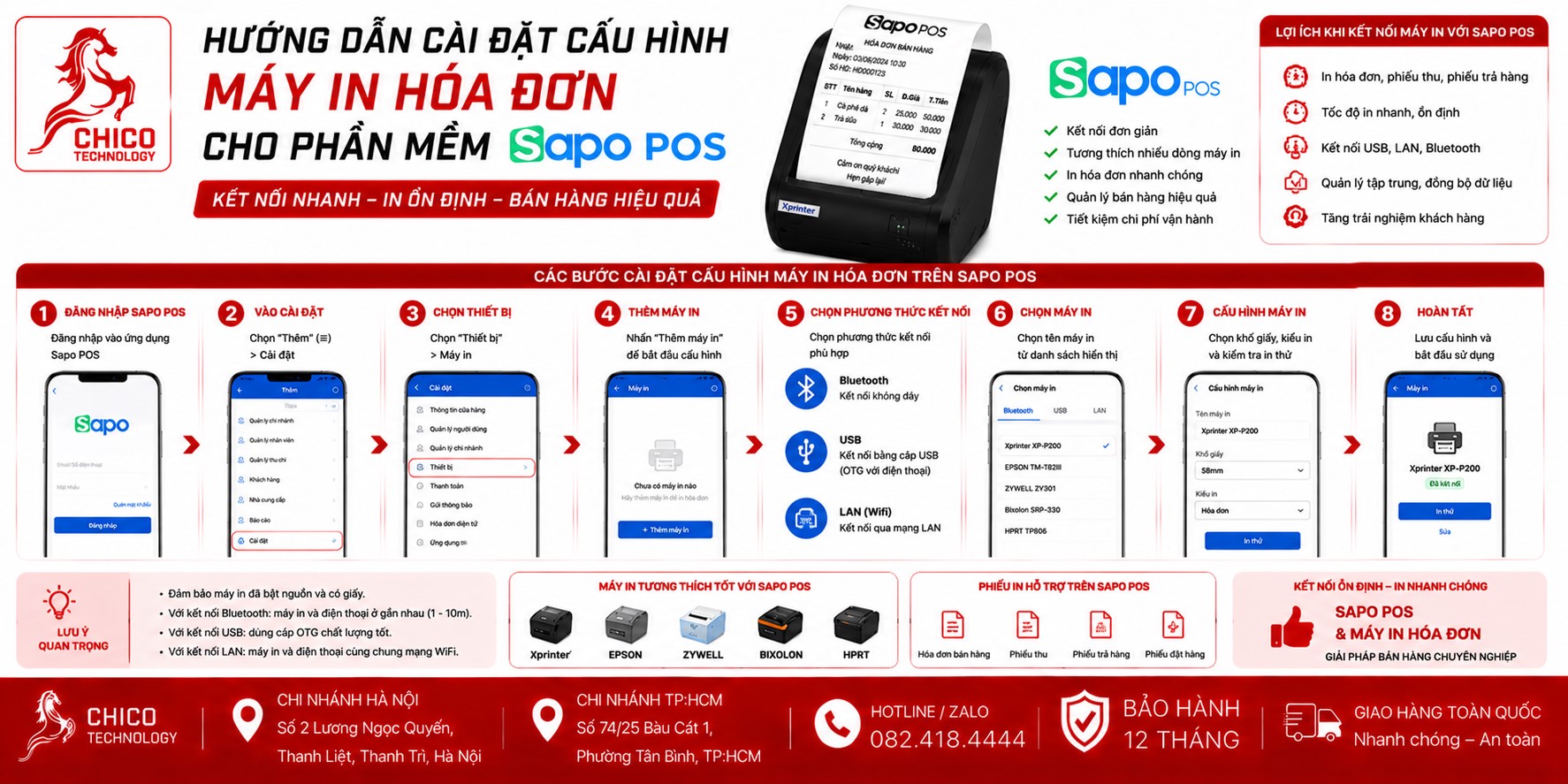 Hướng dẫn cài đặt cấu hình máy in hóa đơn cho phần mềm Sapo POS
Chào các bác chủ shop đang dùng phần mềm Sapo POS! Sapo thì nổi tiếng là "đỉnh" trong khâu quản lý bán hàng đa kênh rồi, nhưng nhiều bác mới dùng thường bị "khớp" ở khâu thiết lập máy in. Máy thì cắm dây rồi, Driver cũng cài rồi mà in ra bill vẫn lỗi font, hoặc in xong máy không chịu cắt giấy...
Đừng lo, mình sẽ hướng dẫn các bác cấu hình "chuẩn chỉ" để máy in và Sapo POS làm việc với nhau cực mượt nhé!
1. Cài đặt Driver máy in trên máy tính
Trước khi "bắt" Sapo nhận máy in, máy tính của các bác phải nhận được máy in trước đã.
-
Cài Driver: Tải đúng Driver của hãng máy in (Xprinter, Epson, Bixolon...) về máy. Cài đặt xong, vào
Devices and Printers, chuột phải vào máy in chọnPrinting Preferences->Page Setupđể chọn khổ giấy (K80 hoặc K58). -
Test in: Hãy nhấn "Print Test Page" trong Driver. Nếu máy in chạy ra giấy là bước đầu thành công.
2. Thiết lập cấu hình trên Sapo POS (Máy tính)
Sau khi Driver đã "thông", các bác bắt đầu thiết lập trong Sapo:
-
Đăng nhập vào Sapo POS.
-
Nhấn vào tên cửa hàng (góc trên bên phải) -> chọn Thiết lập.
-
Chọn mục Thiết lập máy in.
-
Tại đây, các bác nhấn Thêm mới. Chọn đúng tên máy in đã cài đặt trong Driver.
-
Cấu hình mẫu in: Chọn mẫu hóa đơn phù hợp. Nếu dùng máy K80, chọn mẫu 80mm; máy K58, chọn mẫu 58mm.
-
Tích chọn: Các bác nhớ tích vào ô "Tự động in sau khi thanh toán" để tiết kiệm thời gian nhé. Nhấn Lưu là xong!
3. Thiết lập trên Sapo POS (App điện thoại)
Với bác nào dùng máy in Bluetooth trên điện thoại, cách làm có hơi khác một chút:
-
Vào App Sapo POS trên điện thoại -> chọn mục Cài đặt.
-
Chọn Máy in -> Thêm mới.
-
App sẽ tự quét các thiết bị Bluetooth xung quanh. Khi thấy tên máy in (ví dụ: PT-210), nhấn vào để kết nối.
-
Chọn khổ giấy (58mm hoặc 80mm) và nhấn In thử để kiểm tra độ nhạy.
Những lỗi thường gặp và cách "trị"
-
Lỗi mất kết nối (Offline): Nếu in qua mạng LAN, hãy đặt IP tĩnh cho máy in. Đừng để IP động, mỗi lần tắt máy in đi bật lại là Sapo sẽ báo "không tìm thấy máy" ngay.
-
Chữ in ra bị méo hoặc quá nhỏ: Kiểm tra lại cài đặt Page Setup trong Driver máy in. Đảm bảo đã chọn đúng khổ giấy 80x210mm cho máy K80.
-
Sapo in ra file PDF thay vì in trực tiếp: Đây là do các bác chưa cài đặt tiện ích "Sapo Print". Hãy tải và cài đặt tiện ích này trên trình duyệt (Chrome/Cốc Cốc) để Sapo in trực tiếp không cần mở file trung gian.
Bảng chọn khổ giấy chuẩn cho Sapo POS
| Loại máy | Khổ giấy | Tùy chỉnh trong Sapo |
| Máy in để bàn K80 | 80mm | Chọn mẫu in 80mm |
| Máy in cầm tay | 58mm | Chọn mẫu in 58mm |
Lời khuyên từ "người trong nghề":
Cấu hình Sapo POS đôi khi có những bước nhỏ như cài thêm "Sapo Print" khiến nhiều bác không rành công nghệ cảm thấy rất khó chịu. Nếu bác nào muốn "nhàn đầu", hãy mua máy in bill tại Chico.vn.
Bên đó họ không chỉ bán máy mà còn có dịch vụ hỗ trợ setup từ xa. Họ sẽ giúp bác cài đặt từ Driver, thiết lập IP cho máy in, đến cài đặt tiện ích in ấn của Sapo. Mua về là chỉ việc bán hàng, chẳng lo lỗi vặt hay phải mò mẫm cấu hình cả buổi.
Các bác dùng Sapo POS đã cấu hình máy in thành công chưa? Có cần mình chỉ thêm mẹo nào về mẫu in hóa đơn không, comment cho mình biết nhé!
Cấu hình chuẩn là chìa khóa để bán hàng nhanh chóng. Chúc các bác thao tác thành công và buôn may bán đắt!

