


Hướng Dẫn Cài Đặt IP Mạng Nội Bộ Cho Máy In Xprinter Q80C LAN
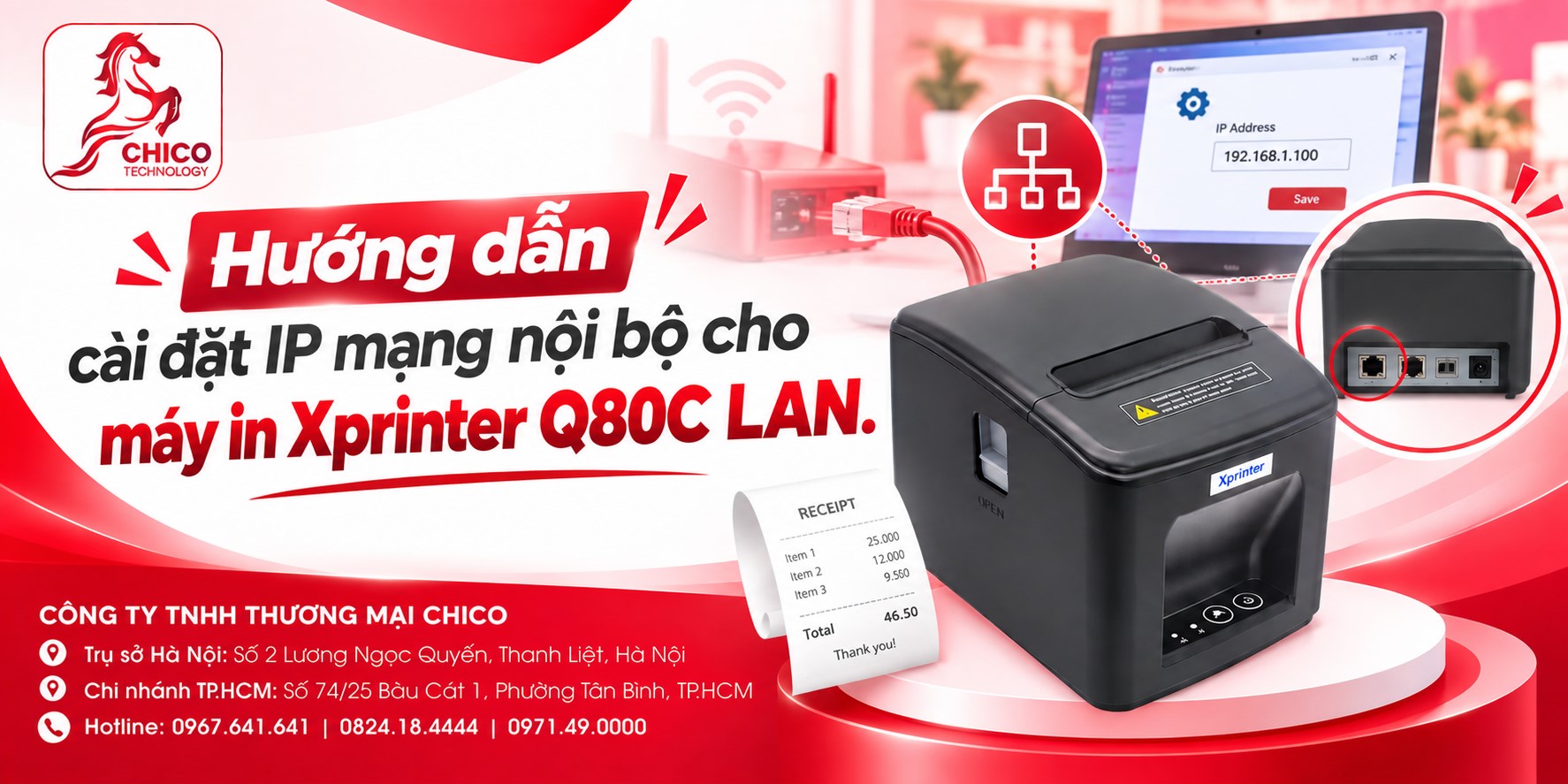 Hướng Dẫn Cài Đặt IP Mạng Nội Bộ Cho Máy In Xprinter Q80C LAN
Cổng mạng LAN (Ethernet) là một trong những ưu điểm sáng giá giúp Xprinter Q80C-USB+LAN trở thành dòng máy in hóa đơn được ưa chuộng hàng đầu tại các quán cafe, nhà hàng và cửa hàng bán lẻ. Tuy nhiên, để máy in có thể nhận lệnh mượt mà từ máy tính hoặc các thiết bị gọi món trong hệ thống, bạn cần cấu hình chính xác địa chỉ IP mạng nội bộ sao cho trùng khớp với dải mạng của modem/router tại cửa hàng.
Nếu bạn đang sở hữu thiết bị thuộc thương hiệu Máy in Xprinter này nhưng chưa biết cách đổi IP nội bộ, hãy cùng Chico đi qua các bước hướng dẫn chi tiết ngay dưới đây nhé!
1. Tại sao cần cấu hình địa chỉ IP cho Xprinter Q80C LAN?
Theo mặc định, mỗi chiếc Xprinter Q80C-USB+LAN xuất xưởng sẽ được gán một địa chỉ IP tĩnh mặc định của nhà sản xuất (ví dụ: 192.168.1.100 hoặc 192.168.123.100).
Tuy nhiên, hệ thống mạng internet tại cửa hàng của bạn có thể sử dụng dải IP khác (ví dụ dải 192.168.0.x của Viettel/VNPT hoặc dải 10.0.0.x). Nếu IP của máy in không cùng dải với mạng của router, máy tính hoặc phần mềm quản lý sẽ không thể tìm thấy và gửi lệnh in được. Việc cài đặt lại IP nội bộ là bước bắt buộc để thiết bị kết nối ổn định.
2. Các bước chuẩn bị trước khi cài đặt IP
Trước khi tiến hành đổi địa chỉ IP cho Xprinter Q80C-USB+LAN, bạn cần chuẩn bị:
-
Kết nối vật lý: Cắm một đầu dây mạng LAN từ máy in vào cổng LAN của modem/router mạng tại cửa hàng.
-
In trang Self-Test (Kiểm tra IP hiện tại): Tắt nguồn máy in $\rightarrow$ Giữ chặt nút FEED trên máy $\rightarrow$ Bật lại nguồn đồng thời vẫn giữ nút FEED khoảng 3-5 giây rồi thả ra. Máy sẽ in ra một phiếu thông tin (Self-Test), trong đó có dòng ghi địa chỉ IP Address hiện tại của máy.
-
Máy tính kết nối cùng mạng: Sử dụng máy tính chạy hệ điều hành Windows đang kết nối chung mạng Internet với máy in.
3. Hướng dẫn chi tiết cách đổi IP cho Xprinter Q80C LAN
Hiện nay, cách nhanh chóng và chính xác nhất để đổi IP cho dòng Xprinter Q80C-USB+LAN là sử dụng phần mềm cấu hình chuyên dụng của hãng (Printer Tool / NetTool).
Bước 1: Tải và mở phần mềm cài đặt IP
-
Tải phần mềm cấu hình mạng của Xprinter (thường có tên là NetConfig hoặc Printer Tool).
-
Giải nén và mở phần mềm trên máy tính Windows của bạn.
Bước 2: Dò tìm máy in trong mạng LAN
-
Trên giao diện phần mềm, chọn cổng giao tiếp là LAN hoặc nhấn nút Check / Search để phần mềm tự động quét các thiết bị máy in đang kết nối chung mạng nội bộ.
-
Phần mềm sẽ hiển thị tên máy in kèm theo địa chỉ IP hiện tại, Subnet Mask và Gateway.
Bước 3: Thay đổi địa chỉ IP mới phù hợp với mạng cửa hàng
-
Click chọn vào dòng thiết bị Xprinter Q80C-USB+LAN vừa tìm thấy.
-
Nhập địa chỉ IP mới mà bạn muốn đổi vào ô IP Address. Lưu ý: Địa chỉ IP mới phải cùng dải với modem nhà bạn nhưng tránh trùng với IP của máy tính hay điện thoại khác (Ví dụ mạng nhà bạn là
192.168.1.1, hãy đặt IP máy in là192.168.1.250). -
Nhập đúng Subnet Mask (thường là
255.255.255.0) và Default Gateway (ví dụ192.168.1.1).
Bước 4: Lưu cấu hình và khởi động lại
-
Nhấn nút Set IP hoặc Save để lưu lại cấu hình.
-
Tắt nguồn máy in Xprinter Q80C-USB+LAN rồi bật lại để máy cập nhật địa chỉ IP mới. Bạn có thể in lại phiếu Self-Test để kiểm tra xem IP đã đổi thành công hay chưa.
4. Những lưu ý quan trọng để máy in luôn hoạt động ổn định
-
Đặt IP tĩnh tránh xung đột: Nên chọn các dải IP ở cuối (từ 200 đến 250) để tránh bị trùng lặp với các thiết bị điện thoại, laptop kết nối vào wifi của quán.
-
Kiểm tra cáp mạng: Đảm bảo cáp mạng LAN bấm đúng chuẩn và đèn tín hiệu ở cổng cắm trên máy in sáng nhấp nháy đều đặn.
5. Mua máy in Xprinter Q80C chính hãng, hỗ trợ kỹ thuật tận tâm tại Chico
Việc cài đặt phần cứng và mạng LAN đôi khi có thể gặp chút khó khăn đối với những ai ít am hiểu công nghệ. Khi mua Xprinter Q80C-USB+LAN tại Chico, bạn sẽ hoàn toàn yên tâm vì đội ngũ kỹ thuật viên của chúng tôi sẽ hỗ trợ cài đặt, cấu hình IP tận nơi hoặc từ xa hoàn toàn miễn phí, giúp cửa hàng của bạn vận hành trơn tru ngay từ ngày đầu tiên.
Liên hệ ngay với Chico để sở hữu ngay chiếc Xprinter Q80C-USB+LAN chính hãng với dịch vụ hậu mãi tốt nhất thị trường!