


Hướng Dẫn Cài Đặt Driver Máy In Hóa Đơn Xprinter Chi Tiết Từ A-Z
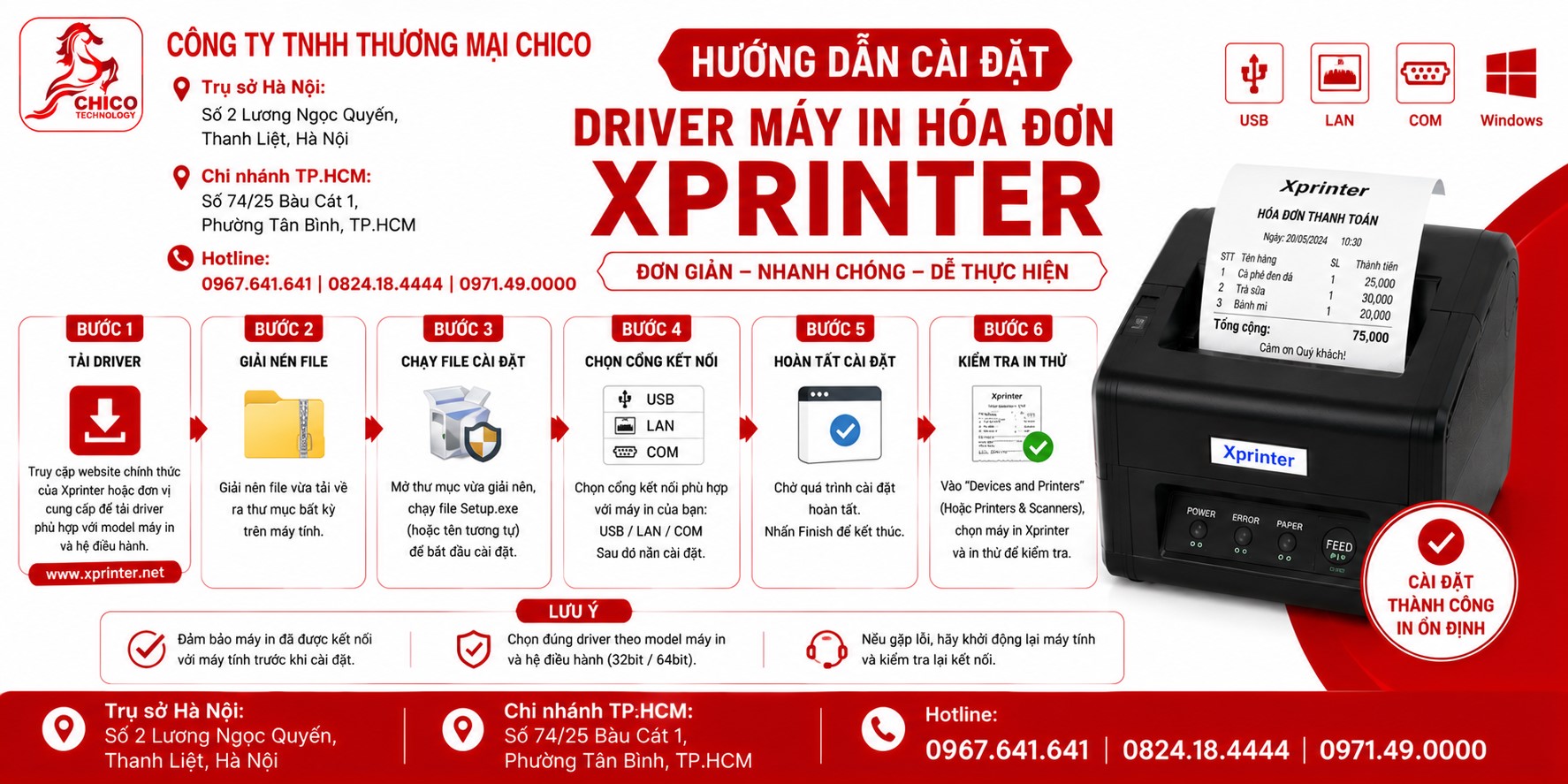 Hướng Dẫn Cài Đặt Driver Máy In Hóa Đơn Xprinter: Dễ Như Ăn Kẹo Ai Cũng Làm Được
Chào các bác chủ shop, anh chị em làm F&B và quản lý bán lẻ! Sau khi vừa "tậu" về một chiếc máy in hóa đơn xprinter mới tinh cho quầy thu ngân, việc tiếp theo mà các bác phải làm chính là kết nối nó với máy tính (PC hoặc Laptop) cài phần mềm bán hàng.
Nhiều anh chị em cứ thấy dính tới phần mềm hay driver là sợ lúng túng, sợ cài sai lỗi lên lỗi xuống. Đừng lo lắng nhé! Chico đã tổng hợp lại các bước cài đặt chi tiết, đơn giản nhất ngay trong bài viết này. Chỉ cần nhìn theo và làm đúng các bước, đảm bảo các bác sẽ cài thành công ngay từ lần đầu tiên!
Bước 1: Chuẩn bị trước khi cài đặt driver
Trước khi bấm nút cài đặt, các bác hãy chuẩn bị sẵn sàng các bước sau để mọi việc diễn ra trơn tru:
-
Cắm nguồn và cáp: Cắm dây nguồn vào máy in và bật công tắc nguồn lên. Cắm dây cáp USB kết nối từ máy in sang cổng USB của máy tính.
-
Lắp giấy in: Bỏ sẵn một cuộn giấy cảm nhiệt (khổ K58 hoặc K80 tùy mã máy) vào khay, đậy nắp lại cẩn thận để máy sẵn sàng in test.
-
Tải bộ Driver chuẩn: Tải file cài đặt driver phù hợp với hệ điều hành Windows của máy tính từ trang chủ của hãng hoặc nhận link tải trực tiếp từ đội ngũ hỗ trợ của Chico.
Bước 2: Các bước cài đặt Driver Xprinter chi tiết
Khi đã tải file driver về máy tính (thường là file nén .zip hoặc file cài đặt .exe), các bác làm theo các bước sau:
Bước 1: Giải nén và khởi chạy file
-
Nếu file tải về ở dạng nén, các bác nhấp chuột phải chọn Extract Here để giải nén.
-
Nhấp đúp chuột vào file cài đặt (thường có tên dạng Xprinter Driver Setup.exe hoặc tương tự). Nếu máy tính hiện bảng thông báo hỏi quyền bảo mật, các bác chọn Yes hoặc Run.
Bước 2: Chọn đúng dòng máy (Model)
-
Một cửa sổ cài đặt sẽ hiện lên. Tại mục chọn dòng máy in, các bác tìm và chọn đúng mã model chiếc máy in mà quán đang dùng (ví dụ: XP-80C, XP-Q200II, XP-58IIL...).
-
Mẹo nhỏ: Nếu tìm không thấy đúng tên model chính xác, các bác có thể chọn các dòng mặc định tương đương trong danh sách (ví dụ dòng 80mm chọn series XP-80, dòng 58mm chọn series XP-58).
Bước 3: Chọn cổng kết nối (Port)
-
Ở phần chọn cổng kết nối, hệ thống sẽ yêu cầu chọn cổng truyền tín hiệu. Các bác chọn mục USB (vì đa số các shop hiện nay đều dùng cáp USB cắm trực tiếp từ máy in vào máy tính).
Bước 4: Hoàn tất cài đặt (Finish)
-
Bấm vào nút Install hoặc Next và chờ khoảng vài giây để hệ thống tự động cài đặt các tập tin cần thiết.
-
Khi màn hình hiện thông báo Successfully Installed (Cài đặt thành công), các bác bấm Finish là xong!
Bước 3: In thử kiểm tra (Test Print) để xác nhận thành công
Để chắc chắn chiếc máy in hóa đơn đã nhận lệnh ngon lành từ máy tính, các bác hãy làm thêm một bước kiểm tra nhỏ:
-
Vào phần Control Panel trên máy tính -> Chọn Devices and Printers.
-
Tìm đến biểu tượng chiếc máy in Xprinter vừa cài đặt -> Nhấp chuột phải chọn Printer properties.
-
Bấm vào ô Print Test Page.
-
Nếu máy in nhả ra một tờ giấy test in đầy đủ thông số cấu hình, xin chúc mừng, các bác đã cài đặt thành công 100%! Giờ chỉ cần vào phần mềm bán hàng để bắt đầu in bill mượt mà.
Tại sao các chủ quán luôn tin chọn Chico khi đầu tư thiết bị?
Việc cài đặt driver nhìn chung rất đơn giản, nhưng nếu trong quá trình thao tác các bác gặp sự cố xung đột phần mềm hoặc không tìm được bản driver phù hợp, đội ngũ kỹ thuật của Chico sẽ luôn đồng hành hỗ trợ:
-
Sản phẩm chính hãng, tài liệu chuẩn: Tất cả các dòng máy in hóa đơn xprinter tại Chico đều đi kèm đầy đủ tài liệu, mã nguồn và bộ cài driver chuẩn xác nhất, không lo lỗi vặt.
-
Hỗ trợ kỹ thuật trọn đời từ xa: Mua máy ở Chico, các bác hoàn toàn yên tâm vì đội ngũ kỹ thuật luôn sẵn sàng Ultraviewer/Anydesk vào hỗ trợ cài đặt cấu hình từ A đến Z bất cứ khi nào quán cần mà không mất thêm chi phí nào.
Lời kết:
Hy vọng bài viết hướng dẫn chi tiết trên sẽ giúp các bác tự tay cài đặt thành công driver máy in cho cửa hàng của mình một cách nhanh chóng nhất.
Bác đang cần mua thiết bị hoặc cần hỗ trợ cài đặt cấu hình máy in hóa đơn xprinter từ A đến Z? Nhắn tin ngay cho Chico để tụi mình hỗ trợ bác ngay lập tức nhé!
Chico sẵn hàng máy in hóa đơn mời quý khách hàng tham khảo:
Máy in hóa đơn Xprinter XP-T80W (USB + WIFI)
Phương thức in In nhiệt trực tiếp
Khổ giấy 79.5±0.5mm / φ 80 mm
Khổ giấy in 72mm
Độ phân giải 576 dots/line or 512 dots/line
Tốc độ in 200mm/s
Giao tiếp USB (Tiêu chuẩn), WIFI
Khoảng cách 3.75mm (Adjustable by commands)
Ký tự ANK, Font A, Font B, Chinese, traditional Chinese
https://chico.vn/may-in-hoa-don-xprinter-xp-t80w-usb-wifi
Máy in hóa đơn Xprinter XP D200U
Thương hiệu: Xprinter
Model: Xprinter XP D200U
Loại máy in: In truyền nhiệt trực tiếp
Độ phân giải: 576 dots/line 512 dots/line
Khổ in: 72mm
Dao cắt: có
Khổ giấy sử dụng: 80mm
https://chico.vn/may-in-hoa-don-xprinter-xp-d200u
Máy in hóa đơn di động Xprinter XP-P300 (Bluetooth + USB)
Công nghệ in In truyền nhiệt
Chiều rộng in 48 mm
Mật độ điểm 384 điểm / dòng
Tốc độ in 70 mm / giây
Kiểu giao diện Bluetooth + USB
Đường kính cuộn giấy 45mm
Độ dày giấy 0,06-0,08mm
https://chico.vn/may-in-hoa-don-di-dong-xprinter-xp-p300-bluetooth-usb

