


Hướng Dẫn Cài Đặt Driver Máy In Hóa Đơn Trên Windows Chi Tiết Từ A-Z
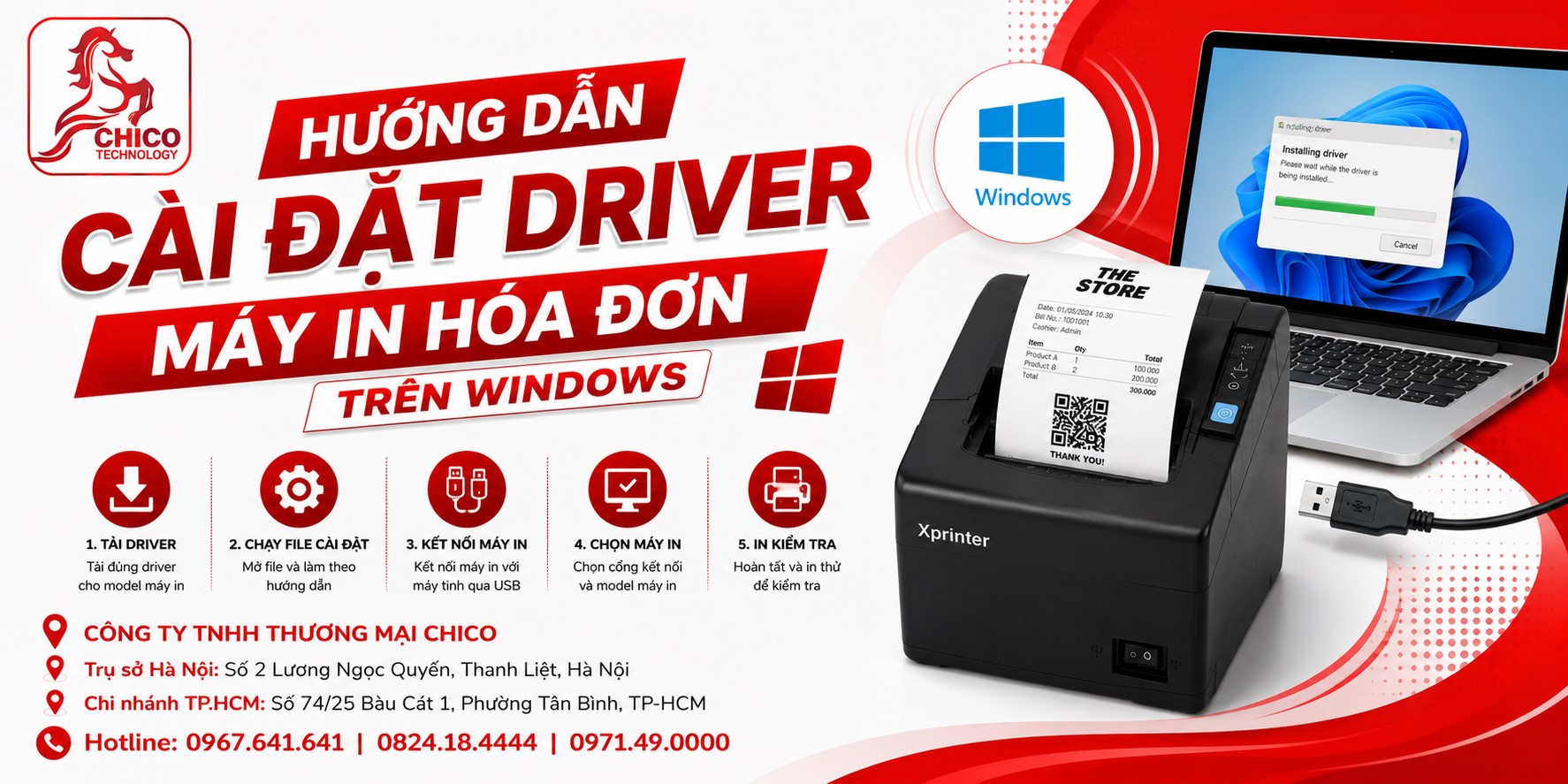 Hướng Dẫn Cài Đặt Driver Máy In Hóa Đơn Trên Windows: "Bỏ Túi" Ngay Các Bước Cực Đơn Giản
Chào các bác chủ quán cà phê, anh chị em làm F&B, chủ shop thời trang hay các quản lý cửa hàng vừa mới sắm một chiếc máy in mới tinh về quầy! Khi khui hộp thiết bị, cắm cáp USB vào máy tính bàn hay laptop chạy hệ điều hành Windows xong xuôi, nhiều anh chị em thường lúng túng vì thấy máy tính chưa nhận lệnh in hoặc phần mềm bán hàng chưa truyền được tín hiệu sang máy. Nguyên nhân chính là do máy tính của các bác chưa được cài đặt phần mềm điều khiển (driver) tương thích.
Đừng lo lắng, việc cài đặt driver thực ra cực kỳ đơn giản và không hề "đánh đố" chút nào nếu các bác nắm được quy trình chuẩn xác. Hãy cùng Chico xắn tay áo lên và thực hiện theo các bước hướng dẫn chi tiết ngay sau đây nhé!
1. Chuẩn bị trước khi cài đặt driver
Để quá trình cài đặt diễn ra suôn sẻ, không bị gián đoạn, các bác cần chuẩn bị sẵn sàng các bước sau:
-
Kiểm tra kết nối vật lý: Đảm bảo chiếc máy in bill đã được cắm nguồn điện, bật công tắc nguồn sáng đèn xanh và kết nối chắc chắn với máy tính Windows thông qua cáp USB (hoặc cắm chung mạng LAN nếu là dòng máy in cổng mạng).
-
Xác định model máy: Xem kỹ nhãn dán ở mặt sau máy in để biết chính xác tên model (ví dụ: Xprinter XP-80C, Rongta RP326, Epson TM-T81III,...) để tải đúng bộ cài driver tương ứng.
-
Tải bộ cài driver chính hãng: Lên trang chủ của hãng sản xuất hoặc nhận file driver chuẩn từ bộ phận kỹ thuật của đơn vị cung cấp thiết bị uy tín.
2. Các bước cài đặt driver máy in hóa đơn trên Windows chi tiết từ A-Z
Bước 1: Tải và giải nén bộ cài Driver
-
Sau khi tải file driver (thường có định dạng
.ziphoặc.rar) về máy tính Windows, các bác nhấp chuột phải vào file và chọn Extract Here (Giải nén tại đây) để bung file ra thư mục.
Bước 2: Khởi chạy file cài đặt
-
Mở thư mục vừa giải nén, tìm đến file cài đặt có tên thường là
Driver Setup,Printer Installhoặc file có đuôi.exe. -
Nhấp đúp chuột trái (hoặc nhấp chuột phải chọn Run as administrator) để chạy chương trình dưới quyền quản trị viên.
Bước 3: Lựa chọn hệ điều hành và model máy
-
Cửa sổ cài đặt của hãng hiện lên, chương trình sẽ yêu cầu các bác chọn phiên bản hệ điều hành Windows đang dùng (Windows 10, Windows 11, 64-bit hoặc 32-bit).
-
Chọn đúng model chiếc máy in mà cửa hàng đang sử dụng trong danh sách thả xuống.
Bước 4: Chọn cổng kết nối (Port)
-
Đây là bước cực kỳ quan trọng! Nếu các bác cắm cáp USB trực tiếp từ máy in vào máy tính, hãy chọn cổng tương ứng (thường là
USB001hoặcUSB002). -
Nếu dùng cổng mạng LAN, các bác tiến hành thêm địa chỉ IP của máy in vào hệ thống mạng nội bộ.
Bước 5: Hoàn tất và Test in thử
-
Nhấn Install hoặc Next và chờ vài giây để hệ thống tự động thiết lập. Khi màn hình hiện thông báo Installation Complete (Cài đặt thành công), các bác nhấn Finish.
-
Để kiểm tra xem máy đã nhận lệnh chuẩn chưa, hãy vào mục Control Station -> Devices and Printers, nhấp chuột phải vào tên máy in vừa cài, chọn Printer Properties và nhấn vào ô Print Test Page. Nếu máy in tự động phun ra một tờ bill test sắc nét, chúc mừng các bác đã cài đặt thành công rực rỡ!
Tại sao các chủ cửa hàng luôn tin chọn Chico khi đầu tư thiết bị?
Hiểu được rằng không phải ai cũng am hiểu về công nghệ và cài đặt phần cứng, tại Chico, quyền lợi và sự tiện lợi của khách hàng luôn được đặt lên hàng đầu:
-
Hỗ trợ kỹ thuật trọn đời từ A đến Z: Mua máy ở Chico, các bác hoàn toàn không phải tự mò mẫm cài đặt phức tạp. Đội ngũ kỹ thuật viên giàu kinh nghiệm luôn sẵn sàng UltraViewer / AnyDesk hỗ trợ cài đặt driver, cấu hình kết nối phần mềm bán hàng nhanh chóng từ xa bất cứ khi nào cửa hàng cần.
-
Sản phẩm chính hãng nguyên seal 100%: Đi kèm đầy đủ đĩa CD driver, tài liệu hướng dẫn chi tiết và cam kết chất lượng chuẩn hãng.
-
Tư vấn chuẩn xác mô hình thực tế: Không chèo kéo khách mua máy đắt đỏ, tụi mình luôn khảo sát kỹ quy mô để tư vấn đúng loại thiết bị vừa vặn công suất, tối ưu chi phí tuyệt đối cho anh chị em.
Lời kết:
Tóm lại, việc nắm vững các bước cài đặt driver máy in hóa đơn trên Windows sẽ giúp các bác chủ động hơn trong quá trình setup và vận hành cửa hàng trơn tru mỗi ngày.
Bác đang gặp khó khăn trong việc cài đặt driver hoặc cần tìm mua máy in phù hợp cho cửa hàng của mình? Nhắn tin ngay cho Chico để tụi mình hỗ trợ xử lý nhanh chóng từ A đến Z nhé!
Chico sẵn hàng máy in hóa đơn mời quý khách hàng tham khảo:
Máy in hóa đơn Zywell ZY307 (USB+LAN)
Thương hiệu: Zywell
Model: Zy307
Công nghệ in: in nhiệt trực tiếp
Tốc độ in: 200mm/s
Độ phân giải: 203dpi
Khổ in: 72mm
https://chico.vn/may-in-hoa-don-zywell-zy307-usb-lan
Máy in hoá đơn Minjcode MJ8070
Máy in hóa đơn MINJCODE MJ8070 là thiết bị in bill nhiệt chuyên dụng cho hệ thống bán hàng POS hiện đại.
Máy sử dụng công nghệ in nhiệt trực tiếp giúp không cần mực in, tiết kiệm chi phí vận hành lâu dài.
Tốc độ in nhanh lên đến 250mm/s giúp xử lý hóa đơn mượt mà trong giờ cao điểm.
Thiết kế nhỏ gọn, dễ lắp đặt tại quầy thu ngân, phù hợp nhiều mô hình kinh doanh.
Hỗ trợ kết nối LAN và USB giúp dễ dàng tích hợp với hệ thống POS.
https://chico.vn/may-in-hoa-don-minjcode-mj8070
Máy in hoá đơn Minjcode MJ809L
Máy in hóa đơn MINJCODE MJ809L là thiết bị in nhiệt đa năng, hỗ trợ in cả hóa đơn và tem nhãn trong hệ thống bán hàng hiện đại.
Máy sử dụng công nghệ in nhiệt trực tiếp giúp không cần mực in, tiết kiệm chi phí vận hành lâu dài.
Hỗ trợ khổ giấy 80mm cho hóa đơn và in tem nhãn linh hoạt trong nhiều ứng dụng.
Tích hợp dao cắt tự động giúp thao tác bán hàng nhanh và chuyên nghiệp hơn.
Phù hợp cho siêu thị, cửa hàng bán lẻ, kho hàng và hệ thống POS chuyên nghiệp.
https://chico.vn/may-in-hoa-don-minjcode-mj809l

