


Hướng Dẫn Cách Thiết Lập Máy In Bill Qua Mạng LAN Chi Tiết
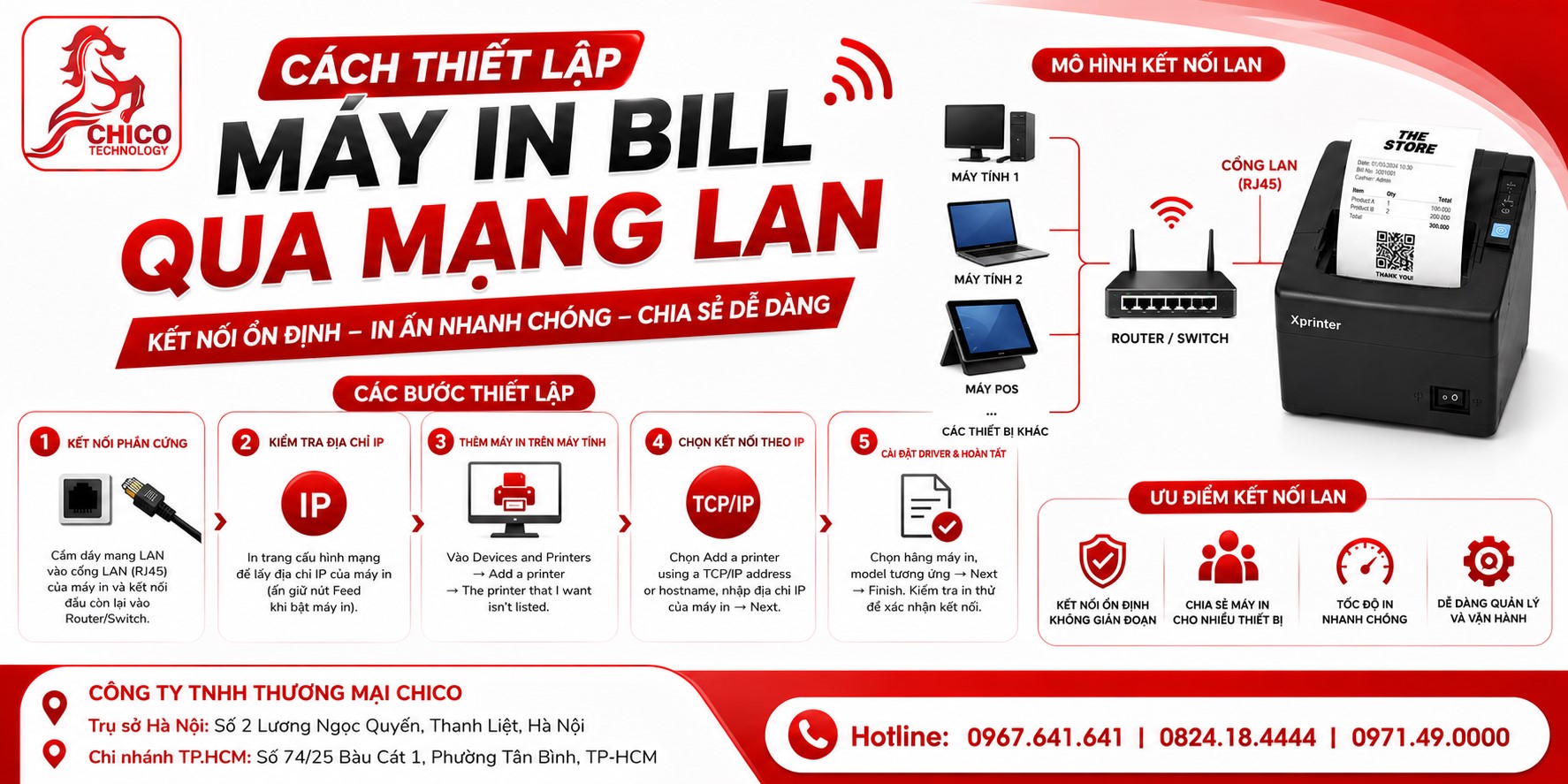 Cách Thiết Lập Máy In Bill Qua Mạng LAN: Giải Pháp In Từ Xa Không Dây Nhợ Rườm Rà
Chào các bác chủ quán cà phê đông khách, anh chị em làm F&B quy mô lớn, chủ nhà hàng nhiều tầng hay các quản lý kho bãi! Khi mở rộng quy mô quán xá, một bài toán nan giải thường xuất hiện tại quầy thu ngân: quầy thu ngân thì ở tầng 1, nhưng khu vực pha chế (bar) hoặc bếp nấu ăn lại nằm ở tầng 2 hoặc cách xa cả chục mét. Nếu dùng dây cáp USB thông thường thì hoàn toàn "bó tay" vì dây không thể kéo dài quá xa mà không bị mất tín hiệu.
Lúc này, giải pháp cứu cánh hoàn hảo nhất chính là sử dụng các dòng máy in bill tích hợp cổng mạng LAN (Ethernet). Các bác chỉ cần cắm dây mạng cắm trực tiếp vào modem/router Wifi của quán là các máy tính, máy POS ở bất cứ đâu trong mạng nội bộ cũng có thể gửi lệnh in vun vút. Cách thiết lập mạng LAN có khó không? Hãy cùng Chico xắn tay áo lên và thực hiện theo hướng dẫn chi tiết ngay sau đây nhé!
1. Tại sao nên chọn kết nối máy in qua cổng mạng LAN?
So với kết nối USB truyền thống, việc thiết lập máy in qua mạng LAN mang lại những ưu điểm vượt trội cho các mô hình kinh doanh lớn:
-
Khoảng cách kết nối không giới hạn: Chỉ cần nằm chung một lớp mạng nội bộ (cùng modem/router wifi), các bác có thể đặt máy in ở bất cứ phòng nào, tầng nào tùy thích.
-
In từ nhiều thiết bị cùng lúc: Cho phép nhiều máy tính thu ngân, máy tính bảng order ở các bàn khác nhau cùng gửi lệnh in đến một chiếc máy bếp/bar cực kỳ mượt mà.
-
Tín hiệu cực kỳ ổn định: Không lo bị chập chờn hay mất kết nối do nhiễu sóng như các giải pháp không dây thông thường.
2. Các bước thiết lập máy in hóa đơn qua mạng LAN chi tiết từ A-Z
Bước 1: Cắm dây mạng và xác định địa chỉ IP của máy in
-
Cắm một đầu cáp mạng LAN vào cổng Ethernet ở mặt sau của máy in, đầu còn lại cắm vào cổng LAN trống trên modem hoặc router wifi của quán.
-
Để biết máy in đang nhận địa chỉ IP nào, các bác tắt nguồn máy in, sau đó giữ chặt nút FEED ở mặt trước rồi bật lại nguồn. Máy in sẽ tự động in ra một tờ Self-Test chứa các thông số kỹ thuật, trong đó có dòng IP Address (ví dụ:
192.168.1.87hoặc192.168.123.100).
Bước 2: Cài đặt Driver máy in trên máy tính Windows
-
Tải và chạy file cài đặt driver của model máy in đang dùng (như Xprinter, Rongta, Epson,...).
-
Trong quá trình cài đặt, khi chương trình yêu cầu chọn cổng kết nối (Port), thay vì chọn USB, các bác chọn tạo cổng mạng mới bằng cách nhấn Add Port -> chọn Standard TCP/IP Port -> Nhập chính xác địa chỉ IP của máy in vừa in ra ở Bước 1 vào ô trống và hoàn tất cài đặt.
Bước 3: Kiểm tra và in thử
-
Vào mục Control Panel -> Devices and Printers, nhấp chuột phải vào biểu tượng máy in mạng LAN vừa cài, chọn Printer Properties và nhấn Print Test Page. Nếu máy in tự động phun ra tờ bill test mượt mà, chúc mừng các bác đã thiết lập thành công!
Tại sao các chủ cửa hàng luôn tin chọn Chico khi đầu tư thiết bị?
Để hệ thống mạng nội bộ và các thiết bị phần cứng vận hành trơn tru, không bị xung đột địa chỉ IP vào giờ cao điểm, việc mua đúng sản phẩm chính hãng tại đơn vị uy tín chính là chìa khóa vàng. Tại Chico, quyền lợi của khách hàng luôn được đặt lên hàng đầu:
-
Sản phẩm chính hãng nguyên seal 100%: Nói không với hàng trôi nổi kém chất lượng, đảm bảo card mạng LAN tích hợp sẵn trên máy hoạt động bền bỉ, tiếp xúc chuẩn xác.
-
Tư vấn chuẩn xác mô hình thực tế: Không chèo kéo khách mua máy đắt đỏ, đội ngũ chuyên gia của tụi mình sẽ khảo sát kỹ cấu trúc quán để tư vấn đúng loại máy in vừa vặn công suất, tối ưu chi phí tuyệt đối cho anh chị em.
-
Hỗ trợ kỹ thuật trọn đời từ xa: Mua máy ở Chico, đội ngũ kỹ thuật luôn sẵn sàng hỗ trợ cài đặt IP mạng LAN, cấu hình phần mềm quản lý bán hàng nhanh chóng từ xa qua UltraViewer bất cứ khi nào cửa hàng cần trợ giúp.
Lời kết:
Tóm lại, nắm vững cách thiết lập máy in bill qua mạng LAN sẽ giúp các bác chủ động tối ưu không gian quán xá, kết nối linh hoạt giữa các tầng một cách chuyên nghiệp nhất.
Bác đang gặp khó khăn trong việc cài đặt mạng LAN cho máy in hoặc cần tìm mua thiết bị phù hợp? Nhắn tin ngay cho Chico để tụi mình hỗ trợ xử lý từ A đến Z nhé!
Chico sẵn hàng máy in hóa đơn mời quý khách hàng tham khảo:
Máy in hóa đơn Xprinter P3301 USB+Bluetooth
Tốc độ in: 70mm/giây.
Khổ in: 80mm.
Kiểu in: Áp nhiệt trực tiếp.
Độ phân giải: 203dpi.
Kết nối: USB + Bluetooth.
Đường kính cuộn giấy: φ40mm.
Mã vạch: 1D, 2D.
https://chico.vn/may-in-hoa-don-xprinter-p3301-usbbluetooth
Máy in hóa đơn Xprinter P810 Bluetooth + USB
Kiểu máy in: Máy in nhiệt trực tiếp
Kết nối: Bluetooth và USB
Tốc độ in: Lên đến 70mm/giây
Độ phân giải: 203 dpi (8 điểm/mm)
Khổ giấy in: 72mm (tương đương 2.8 inch)
Chiều rộng in: 64mm (tương đương 2.5 inch)
Đường kính cuộn giấy: Tối đa 80mm (3.1 inch)
https://chico.vn/may-in-hoa-don-xprinter-p810-bluetooth-usb
Máy in hóa đơn di động Xprinter XP-P801A
Phương pháp in Nhiệt trực tiếp
Chiều rộng in 80mm
Mật độ chấm 384 chấm/dòng
tốc độ in 70mm/giây
Loại giao diện: USB + Bluetooth
Đường kính cuộn giấy 50mm
Độ dày giấy 0,06-0,08mm
Chiều rộng cuộn giấy: 57,5 ± 0,5mm
https://chico.vn/may-in-hoa-don-di-dong-xprinter-xp-p801a

