


Hướng dẫn cách cập nhật Firmware mới nhất cho Honeywell 1950GHD
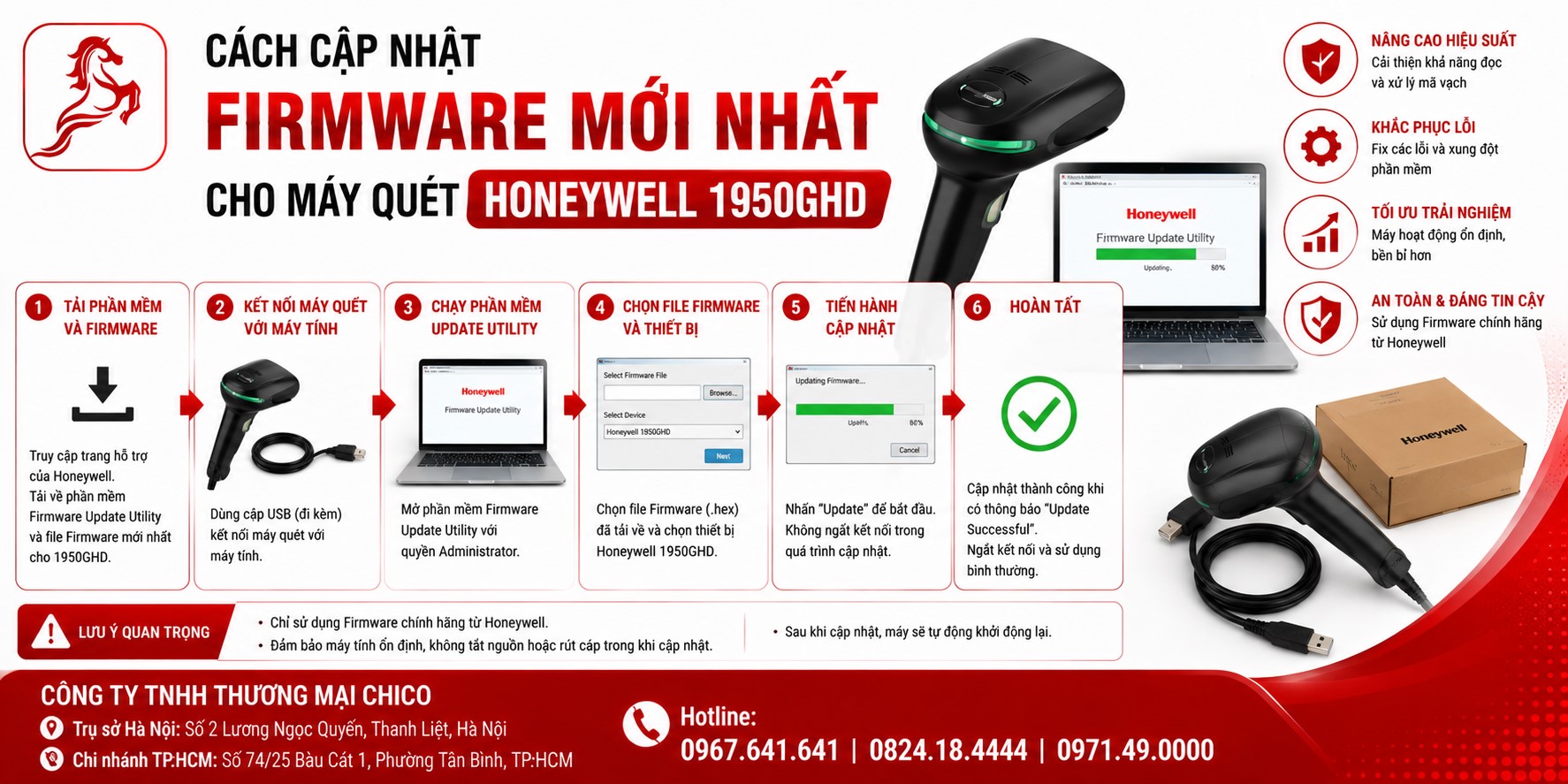 Cách Cập Nhật Firmware Mới Nhất Cho Máy Quét Honeywell 1950GHD
Trong quá trình sử dụng các thiết bị công nghệ cao như chiếc Máy quét mã vạch Honeywell 1950GHD, việc nâng cấp phần mềm cơ sở (Firmware) đóng vai trò vô cùng quan trọng. Bản cập nhật mới không chỉ giúp thiết bị vá các lỗi nhỏ tồn đọng, tối ưu hóa tốc độ giải mã mã vạch mà còn mở rộng khả năng tương thích với các hệ điều hành và phần mềm quản lý bán hàng đời mới.
Nếu bạn đang muốn tự tay nâng cấp phần mềm cho chiếc máy quét của mình mà chưa biết bắt đầu từ đâu, hãy cùng các kỹ thuật viên chuyên sâu tại Chico thực hiện theo quy trình chuẩn xác ngay dưới đây nhé!
1. Tại sao cần cập nhật Firmware định kỳ cho máy quét?
Nhiều người dùng thường có tâm lý "thiết bị đang chạy tốt thì không nên đụng chạm". Tuy nhiên, việc chủ động nâng cấp Firmware cho chiếc Máy quét mã vạch Honeywell mang lại những lợi ích thiết thực:
-
Tăng cường độ nhạy và khả năng đọc: Các bản cập nhật giúp cải tiến thuật toán giải mã, giúp thiết bị bắt mã nhanh hơn trên các bề mặt khó như màn hình điện thoại cong hoặc mã vạch bị mờ xước nặng.
-
Khắc phục lỗi xung đột hệ thống: Giải quyết triệt để các tình trạng ngắt kết nối đột ngột hoặc xung đột cổng giao tiếp USB/COM ảo với máy tính đời mới.
Sự tối ưu này giúp chiếc máy đọc luôn duy trì hiệu suất hoạt động ở mức đỉnh cao.
2. Các bước cập nhật Firmware an toàn và chuẩn kỹ thuật
Quá trình nạp phần mềm mới đòi hỏi sự cẩn trọng để tránh tình trạng mất nguồn giữa chừng gây lỗi bo mạch. Hãy thực hiện theo các bước sau:
-
Bước 1: Tải file Firmware chính hãng Truy cập vào trang hỗ trợ kỹ thuật chính thức của hãng Honeywell hoặc liên hệ với đội ngũ kỹ thuật để nhận đúng phiên bản file Firmware tương thích nhất với mã sản phẩm Honeywell 1950GHD.
-
Bước 2: Chuẩn bị công cụ cài đặt Cắm cáp kết nối chiếc Đầu đọc mã vạch Honeywell trực tiếp vào máy tính để bàn (nên dùng cổng phía sau để nguồn điện ổn định tuyệt đối). Khởi chạy phần mềm chuyên dụng (như EZConfig-Scanning) do hãng cung cấp.
-
Bước 3: Tiến hành nạp Firmware Trên giao diện phần mềm, chọn đường dẫn đến file Firmware vừa tải về và nhấn nút thực thi lệnh cập nhật (Flash/Upgrade). Tuyệt đối không rút cáp hoặc tắt nguồn máy tính trong suốt quá trình hệ thống đang nạp dữ liệu (thường kéo dài từ 2 đến 5 phút).
-
Bước 4: Kiểm tra lại thiết bị Sau khi hoàn tất, thiết bị sẽ tự khởi động lại. Bạn hãy quét thử mã vạch kiểm tra độ nhạy để đảm bảo quá trình nâng cấp thành công mỹ mãn.
Trang bị một chiếc máy quét mã vạch hay một chiếc đầu đọc mã vạch chuẩn hãng tại một đơn vị uy tín sẽ giúp bạn luôn nhận được sự hỗ trợ kỹ thuật trọn đời như vậy.
Tại sao nên chọn mua sản phẩm chính hãng tại Chico?
Để hoàn toàn yên tâm tuyệt đối về chất lượng thiết bị cũng như nhận được chính sách hậu mãi tốt nhất, Chico chính là điểm đến tin cậy hàng đầu dành cho bạn:
-
Hàng chính hãng 100%: Cam kết cung cấp các dòng sản phẩm nguyên seal, nhập khẩu trực tiếp từ nhà sản xuất với đầy đủ chứng từ chứng nhận nguồn gốc.
-
Chính sách bảo hành uy tín: Áp dụng chế độ bảo hành dài hạn theo đúng tiêu chuẩn của hãng, hỗ trợ đổi trả minh bạch.
-
Hỗ trợ kỹ thuật 24/7: Đội ngũ chuyên gia luôn sẵn sàng hỗ trợ cập nhật Firmware, cấu hình phần mềm từ xa qua UltraViewer hoặc TeamViewer nhanh chóng, đảm bảo hệ thống kinh doanh của bạn không bao giờ bị gián đoạn.
Tổng kết
Hy vọng hướng dẫn chi tiết trên đã giúp bạn tự tin thực hiện việc cập nhật Firmware cho chiếc 1950GHD thành công, giúp thiết bị luôn hoạt động bền bỉ và mạnh mẽ nhất.
Liên hệ ngay với Chico hôm nay để được tư vấn chi tiết và sở hữu sản phẩm chính hãng với mức ưu đãi tốt nhất thị trường!