


Hướng Dẫn Cách Cài Driver Máy In Zebra ZD421 Chi Tiết Từ A-Z
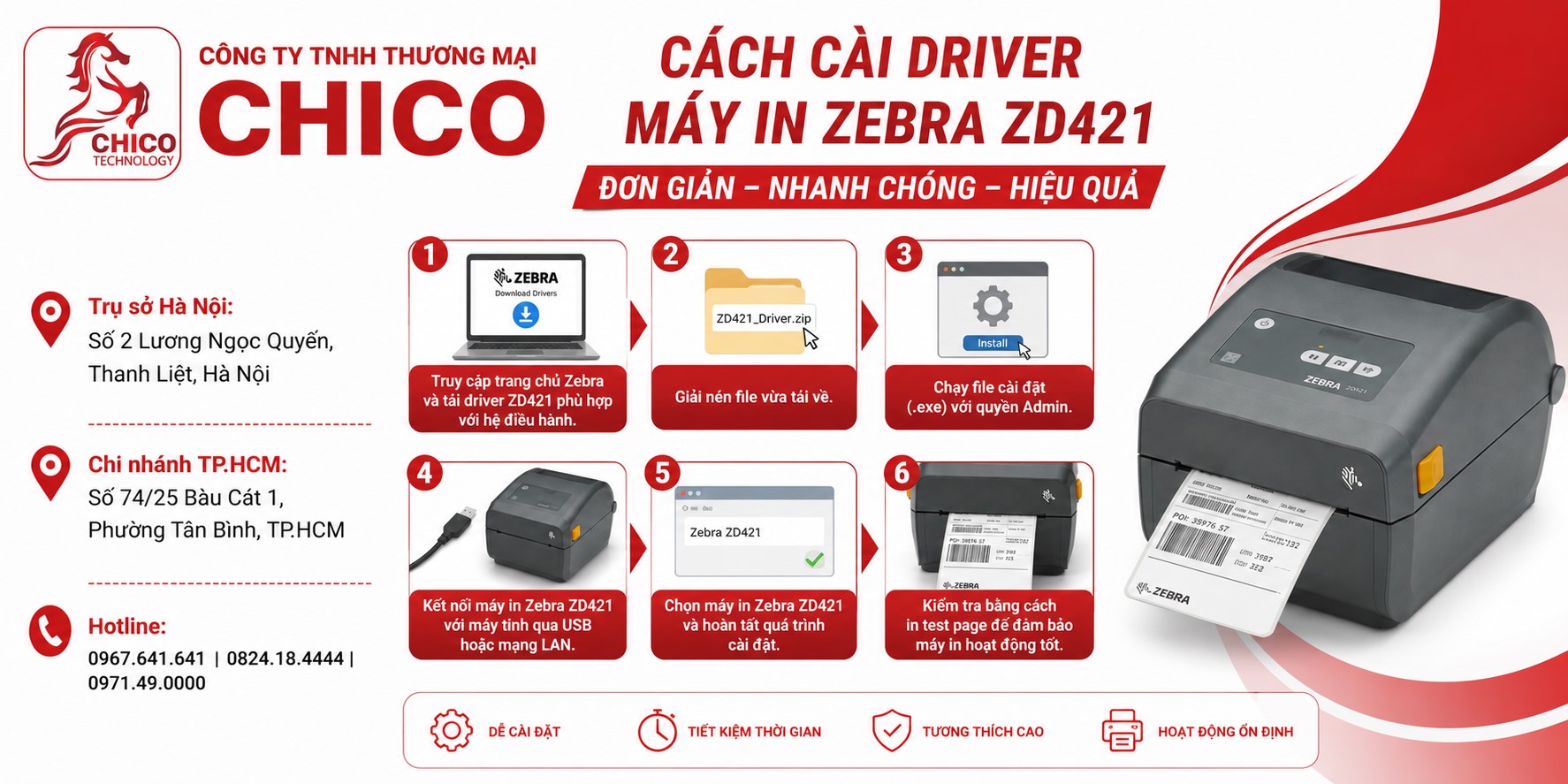 Hướng Dẫn Cách Cài Driver Máy In Zebra ZD421 Nhanh Chóng Và Chi Tiết Nhất
Nhiều anh em vừa tậu một em máy in mã vạch Zebra ZD421 về, cắm cáp vào máy tính thấy đèn sáng tinh tươm nhưng bấm in mãi mà máy cứ im re hoặc báo lỗi. Nguyên nhân chính là do máy tính của bạn chưa được cài đặt phần mềm điều khiển (driver) tương thích.
Đừng lo lắng, bài viết này sẽ hướng dẫn anh em từng bước cài đặt driver cho chiếc máy in này một cách mượt mà và chuẩn xác nhất ngay tại nhà!
1. Chuẩn bị trước khi tiến hành cài đặt
Trước khi bắt tay vào việc cài đặt phần mềm, anh em lưu ý chuẩn bị một vài điểm sau để quá trình diễn ra suôn sẻ:
-
Kết nối nguồn và cáp: Cắm nguồn cho máy in tem nhãn, lắp sẵn giấy và mực vào máy. Tuy nhiên, chưa cần cắm cáp USB nối với máy tính vội (trừ khi bộ cài yêu cầu cắm ở bước nhất định).
-
Kiểm tra hệ điều hành: Xác định xem máy tính của bạn đang dùng Windows mấy (Win 10, Win 11...) để tải đúng phiên bản phù hợp.
2. Các bước tải và cài đặt Driver Zebra ZD421
Bước 1: Tải bộ cài Driver chính hãng
-
Anh em truy cập vào trang chủ hỗ trợ của Zebra hoặc tìm bản cài Zebra Setup Utilities mới nhất.
-
Tải tệp cài đặt về máy tính của mình. Đây là bộ công cụ chuẩn không chỉ giúp cài driver mà còn hỗ trợ căn chỉnh, cấu hình khổ giấy cực kỳ tiện lợi.
Bước 2: Tiến hành cài đặt phần mềm trên máy tính
-
Sau khi tải về xong, nhấp đúp chuột vào file cài đặt (thường có tên dạng
zd-setup...exe). -
Nhấn Next hoặc Run để bắt đầu quá trình giải nén và cài đặt.
-
Khi bảng thông báo chào mừng hiện ra, bạn cứ nhấn Next liên tục, tích chọn đồng ý các điều khoản (I accept...) rồi chọn Next.
-
Chờ vài giây để hệ thống tự động thiết lập các tập tin cần thiết vào máy tính, sau đó nhấn Finish để hoàn tất.
Bước 3: Kết nối máy in và cấu hình cổng
-
Lúc này, bảng cấu hình Zebra Setup Utilities sẽ tự động bật lên.
-
Bạn cắm cáp USB kết nối giữa máy in mã vạch zebra ZD421 và máy tính.
-
Trên giao diện phần mềm, chọn nút Install Printer.
-
Một danh sách các dòng máy in sẽ hiện ra. Bạn tìm và chọn đúng mã Zebra ZD421 (hoặc dòng ZD421-203dpi/300dpi tương ứng với thiết bị bạn đang dùng), sau đó nhấn Next.
-
Ở phần chọn cổng giao tiếp (Port), hệ thống thường sẽ tự nhận diện cổng USB. Nếu không thấy, bạn có thể chọn thủ công cổng USB001 hoặc USB002 rồi bấm Next.
-
Bỏ tích ở phần tùy chọn khởi chạy các ứng dụng phụ (nếu không cần thiết) và nhấn Finish.
Bước 4: In thử kiểm tra (Test Print)
Để chắc chắn mọi thứ đã hoạt động ngon lành, bạn vào phần Printers & Scanners trong máy tính, nhấp chuột phải vào biểu tượng máy in Zebra ZD421 vừa cài chọn Printer Properties, sau đó bấm nút Print Test Page. Nếu máy in phun ra một tờ tem test sắc nét, chúc mừng bạn đã cài đặt thành công rực rỡ!
Một số lưu ý nhỏ trong quá trình cài đặt
-
Nếu cài xong mà máy vẫn không nhận lệnh in, hãy thử khởi động lại cả máy tính và máy in, hoặc đổi sang cổng USB khác trên máy tính.
-
Tránh sử dụng các bản driver trôi nổi không rõ nguồn gốc trên mạng để hạn chế lỗi font chữ hoặc đơ máy khi in.
Nếu anh em gặp khó khăn trong quá trình cài đặt hoặc cần tư vấn kỹ thuật chi tiết hơn, đừng ngần ngại liên hệ ngay với chico nhé. Đội ngũ kỹ thuật của chico luôn sẵn sàng hỗ trợ tận tâm từ A-Z các dòng máy in và thiết bị mã vạch để công việc kinh doanh của bạn luôn vận hành trơn tru nhất!
Chico sẵn hàng máy in mã vạch mời quý khách hàng tham khảo:
Máy in mã vạch Apos 420B-USB
Model APOS-420B
Độ phân giải 203Dpi (8dots/mm)
Phương pháp in In nhiệt trực tiếp
Tốc độ in tối đa 6IPS (152mm/s)
Mực in sử dụng
Chiều rộng nhãn in tối đa 108mm
Chiều dài nhãn in tối đa 1778mm
https://chico.vn/may-in-ma-vach-apos-420b-usb
Máy in mã vạch Apos 470B-UL (USB+LAN)
Phương pháp in: In truyền nhiệt, In truyền nhiệt trực tiếp
Độ phân giải: 203 DPI
Bộ xử lý: 32-Bit CPU
Tốc độ in tối đa: 152mm(6”)/second
Cổng kết nối: USB+LAN
https://chico.vn/may-in-ma-vach-apos-470b-ul-usblan
Máy in tem nhãn mã vạch Zebra ZT510 300DPI
Công nghệ in nhiệt: Trực tiếp và gián tiếp
In chiều rộng tối đa: 104mm
Tốc độ in: 12ips
Độ phân giải: 300dpi
Bộ nhớ: 512 MB RAM, 2GB Flash
Mã hoá mã vạch: 1D và 2D
https://chico.vn/may-in-tem-nhan-ma-vach-zebra-zt510-300dpi

