


Giải Pháp Đồng Bộ Máy In Hóa Đơn Sapo Cho Cửa Hàng Offline và Sàn TMĐT
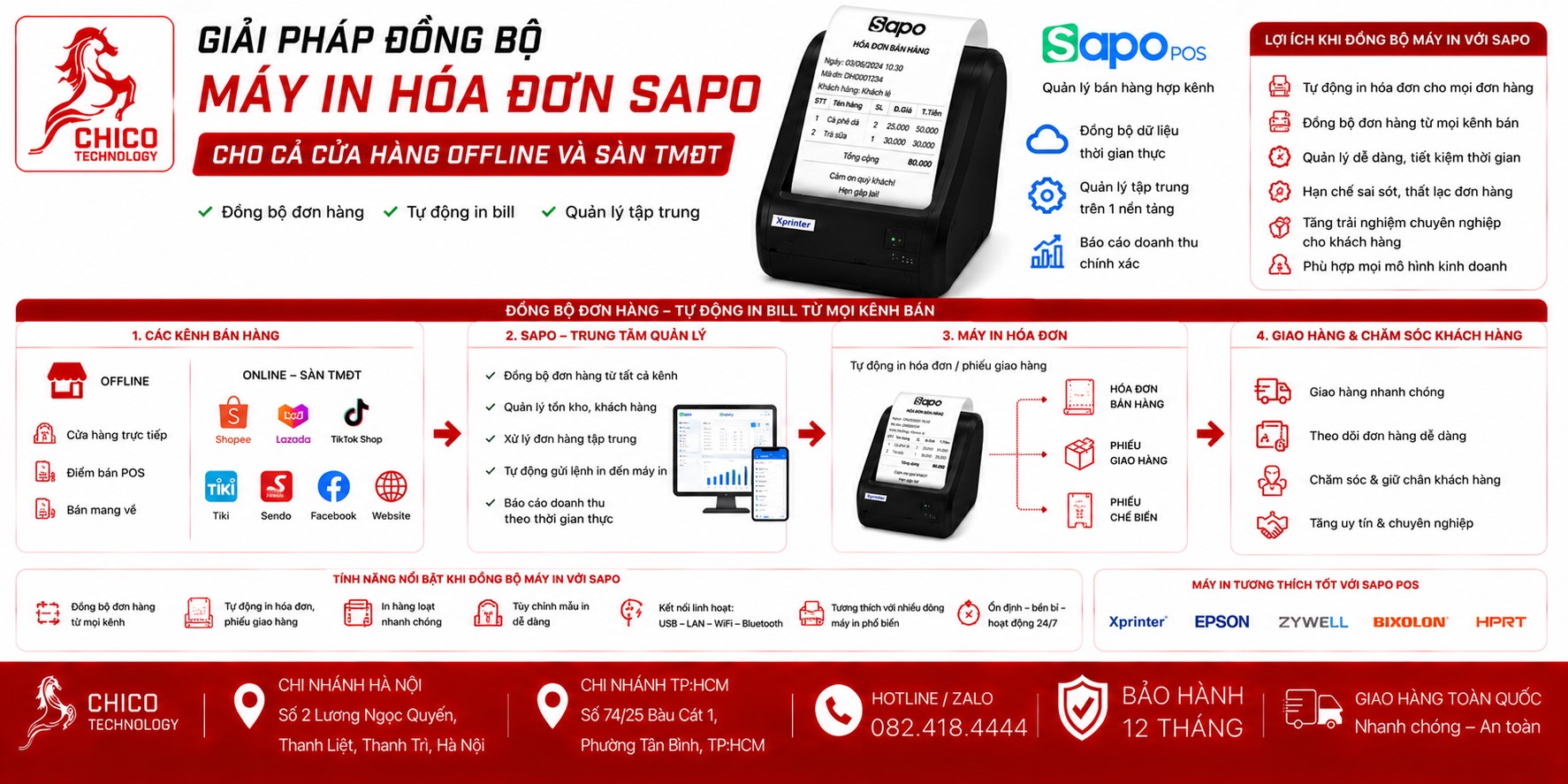 Giải pháp đồng bộ máy in hóa đơn Sapo cho cả cửa hàng Offline và sàn TMĐT
Chào các bác chủ shop đang "chinh chiến" đa kênh! Các bác đang bán tại cửa hàng, lại vừa chạy đơn trên Shopee, TikTok Shop, Lazada... thì chắc hẳn cái cảnh đang in bill cho khách tại quầy mà Shipper lại đến đòi đơn hàng sàn là chuyện "cơm bữa".
Làm sao để một chiếc máy in bill "gánh" được cả hai đầu việc này mà không bị rối? Câu trả lời nằm ở khả năng đồng bộ cực đỉnh của hệ sinh thái Sapo. Hôm nay, mình sẽ chia sẻ cách thiết lập "hệ thống in ấn tập trung" cho shop đa kênh nhé!
1. Tại sao cần giải pháp in ấn đồng bộ?
Khi bán đa kênh, các bác thường gặp 2 vấn đề:
-
Một máy in cho nhiều nguồn: In hóa đơn bán lẻ tại cửa hàng và in mã vận đơn (phiếu giao hàng) cho các sàn TMĐT trên cùng một thiết bị.
-
Cần sự khác biệt: Hóa đơn tại cửa hàng cần sự chỉn chu (có logo, thông tin shop), trong khi phiếu giao hàng sàn TMĐT lại cần mã vạch, mã QR sắc nét để Shipper quét.
2. Thiết lập hệ thống in ấn "tất cả trong một" trên Sapo
Sapo có một tính năng cực mạnh là Sapo Print. Đây chính là "cây cầu" giúp đồng bộ toàn bộ lệnh in từ Offline và Online.
Các bước thực hiện:
-
Cài đặt tiện ích Sapo Print: Trên máy tính quầy thu ngân, các bác cài đặt tiện ích này. Nó cho phép Sapo điều khiển trực tiếp máy in mà không cần mở trình duyệt.
-
Thiết lập luồng in:
-
Đối với hóa đơn tại quầy: Trong phần Thiết lập mẫu in, bác chọn khổ giấy K80 (hoặc K58). Sapo sẽ tự động nhận diện và in theo mẫu này khi bác nhấn "Thanh toán".
-
Đối với đơn hàng TMĐT: Khi bác thực hiện "In phiếu giao hàng" từ danh sách đơn hàng sàn, Sapo cho phép chọn in theo khổ giấy A6 (máy in nhiệt tem nhãn) hoặc in rút gọn ra khổ K80.
-
-
Chia máy in: Nếu shop bác lớn, hãy dùng 2 loại máy:
-
Máy in bill K80 (in hóa đơn khách tại quầy).
-
Máy in tem nhiệt A6 (in mã vận đơn sàn TMĐT).
-
Cả hai đều có thể cắm cùng lúc vào một máy tính và Sapo sẽ tự phân loại lệnh in đến đúng máy đó.
-
3. Bí kíp để không bị "loạn" đơn
-
Đặt tên máy in rõ ràng: Trong phần Devices and Printers của Windows, hãy đổi tên máy in (ví dụ:
May_in_Bill_QuayvàMay_in_Tem_Don_Hang). Khi vào Sapo, bác sẽ dễ dàng phân biệt để chọn đúng máy. -
Dùng kết nối LAN/Wifi: Thay vì dùng USB (chỉ cắm được 1 máy tính), hãy ưu tiên dùng máy in hóa đơn có cổng LAN/Wifi. Như vậy, dù nhân viên bán hàng dùng điện thoại, hay nhân viên kho dùng máy tính, tất cả đều có thể đẩy lệnh in về máy in một cách mượt mà.
Bảng so sánh giải pháp in ấn
| Loại hình | Khổ giấy | Thiết bị khuyên dùng |
| Bán tại quầy | K80 (80mm) | Máy in nhiệt để bàn (Xprinter/Epson) |
| Đơn sàn TMĐT | A6 (100x150mm) | Máy in tem nhãn (Xprinter XP-350B) |
| Kết nối tập trung | LAN/Wifi | Tất cả máy có cổng mạng |
Lời khuyên từ "người trong nghề":
Việc đồng bộ này tuy nghe có vẻ phức tạp nhưng thực ra khi đã vào guồng rồi thì cực kỳ nhàn. Các bác chỉ cần dành ra 30 phút setup ban đầu là xong.
Nếu bác nào vẫn thấy "rối bời" vì các bước cài đặt mạng LAN hay Driver, hãy tìm đến Chico.vn. Các bạn kỹ thuật ở đây là "cao thủ" trong việc setup hệ thống in ấn cho shop đa kênh. Họ sẽ giúp bác đặt IP tĩnh cho máy in, cài Sapo Print và cấu hình chuẩn chỉnh để máy in vừa in bill, vừa in đơn sàn mà không bao giờ bị "đá" lệnh của nhau.
Các bác đang dùng máy in nào để quản lý đơn sàn TMĐT? Có bác nào gặp cảnh "lệnh in chồng chéo" không, chia sẻ để mình cùng tìm cách xử lý nhé!
Bán hàng đa kênh không khó nếu có công cụ hỗ trợ đúng cách. Chúc các bác đơn hàng "nổ" rầm rầm mỗi ngày!

