


Cách Sửa Lỗi iPad Không In Được Hóa Đơn (Mất Kết Nối Máy In)
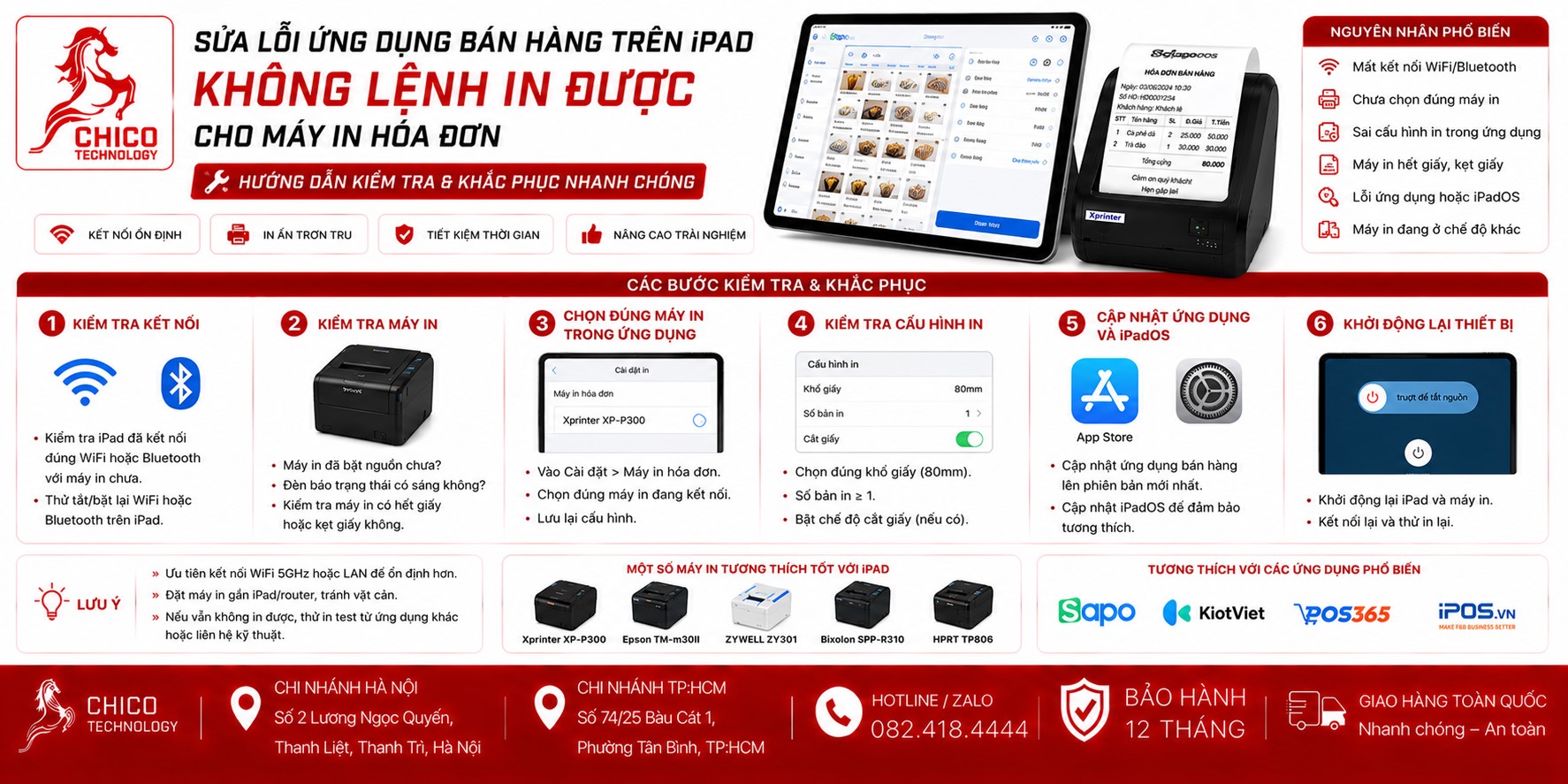 Sửa lỗi ứng dụng bán hàng trên iPad không lệnh in được cho máy in hóa đơn
Chào các bác chủ shop! Đang "chốt đơn" lia lịa trên iPad mà đến bước in bill thì cái máy in bill lại "án binh bất động", hoặc App báo lỗi không tìm thấy máy in. Cảm giác này đúng là "đứng hình" thật sự!
Đừng lo, lỗi này trên iPad thường chỉ do mấy vấn đề về quyền truy cập hoặc cấu hình mạng thôi. Dưới đây là "bí kíp" tự xử lý lỗi này tại quán trong vòng 5 phút nhé!
1. Kiểm tra "quyền lực" của ứng dụng trên iPad
Đây là nguyên nhân phổ biến nhất mà các bác hay quên sau khi cập nhật iOS hoặc cài lại App. iPad bảo mật cực cao, nên nếu bác chưa cấp quyền, App bán hàng (KiotViet, Sapo,...) sẽ không thể "nhìn thấy" máy in.
-
Bước 1: Vào
Cài đặt(Settings) trên iPad. -
Bước 2: Kéo xuống tìm tên ứng dụng bán hàng bác đang dùng (ví dụ: KiotViet, Sapo).
-
Bước 3: Kiểm tra xem mục Bluetooth và Mạng cục bộ (Local Network) đã được gạt sang Bật (màu xanh) chưa.
-
Lưu ý: Nếu không bật "Mạng cục bộ", máy in Wifi sẽ mãi mãi "tàng hình" với iPad của bác.
-
2. Xử lý lỗi với máy in Bluetooth
Nếu máy in của bác kết nối qua Bluetooth, hãy thử "reset" lại luồng kết nối:
-
Bước 1: Vào
Cài đặt->Bluetooth, nhấn vào biểu tượng chữ (i) bên cạnh tên máy in và chọn Quên thiết bị này (Forget this device). -
Bước 2: Tắt Bluetooth trên iPad, đợi 30 giây rồi bật lại.
-
Bước 3: Cho máy in vào trạng thái "sẵn sàng ghép nối" (thường là nhấn giữ nút Pair hoặc tắt/bật lại máy).
-
Bước 4: Chọn lại tên máy in trong danh sách Bluetooth trên iPad để ghép nối lại từ đầu. Sau đó mới vào lại App bán hàng để chọn máy in đó.
3. Xử lý lỗi với máy in Wifi/LAN
Máy in mạng rất ổn định nhưng cực kỳ "kén" nếu mạng Wifi bị thay đổi:
-
Kiểm tra dải IP: iPad phải bắt cùng một mạng Wifi với máy in. Nếu quán có 2-3 cục phát Wifi, hãy đảm bảo cả iPad và máy in đều đang đứng chung "một nhà".
-
Khởi động lại (Restart): Tắt nguồn máy in, rút dây mạng ra cắm lại, đồng thời khởi động lại cả Router Wifi của quán. Đôi khi chỉ cần "làm mới" lại mạng là xong.
-
Kiểm tra IP tĩnh: Nếu máy in hay bị mất kết nối, có thể do địa chỉ IP của nó bị thay đổi. Các bác nên nhờ kỹ thuật set "IP tĩnh" cho máy in để tránh tình trạng "IP động" mỗi lần mất điện là máy lại nhảy địa chỉ mới.
Bảng kiểm tra nhanh sự cố
| Hiện tượng | Nguyên nhân | Cách khắc phục |
| App không quét thấy máy | Chưa bật quyền Mạng cục bộ/Bluetooth | Vào Cài đặt App -> Bật quyền |
| Máy in không phản hồi | Treo kết nối | Tắt/bật lại máy in, quên thiết bị cũ |
| Máy in chớp đèn đỏ | Kẹt giấy hoặc hết giấy | Mở nắp, kiểm tra giấy, đóng chặt nắp |
| Kết nối được nhưng không in | SAI Khổ giấy hoặc mẫu in | Chỉnh lại khổ trong App (58/80mm) |
Lời khuyên từ "người trong nghề":
Nếu các bác đã thử hết các cách trên mà máy vẫn "lì lợm", có thể là do Driver của máy in không còn tương thích với phiên bản iOS mới. Lúc này, đừng cố cài đi cài lại, hãy gọi ngay cho bộ phận hỗ trợ kỹ thuật nơi bác mua máy.
Nếu bác mua máy in hóa đơn tại Chico.vn, các bạn ấy có dịch vụ hỗ trợ từ xa rất nhanh. Họ sẽ giúp các bác kiểm tra xem lỗi từ App hay từ phần cứng, nhiều khi chỉ cần một vài bước chỉnh cấu hình là xong ngay. Đừng để lỗi in ấn làm gián đoạn việc bán hàng của mình nhé!
Các bác đã sửa được lỗi chưa? Nếu vẫn còn "vướng" chỗ nào, cứ comment tình trạng (ví dụ: máy in đèn đỏ hay App báo gì) để mình hỗ trợ nhé!
Hy vọng các bác sớm khắc phục được lỗi để công việc kinh doanh luôn trơn tru. Chúc các bác buôn may bán đắt!

